

 Zyntra OS
 Zyntra Legal
 Zyntra Real Estate
 Zyntra Hotel
 Zyntra E-commerce
 Zyntra Appointments
 Zyntra Repair
 Zyntra Garage
 Zyntra Concierge
 Zyntra Contracting
 Zyntra Clinic
 Zyntra Call Center
 Zyntra OTA
أين
المصروفات › نظرة عامة والمصروفات › المصروفاتمن
من يسمح له دوره برؤية المصروفات يسجّل مصروفاته؛ والمعتمِدون يقرّرون.الشاشتان
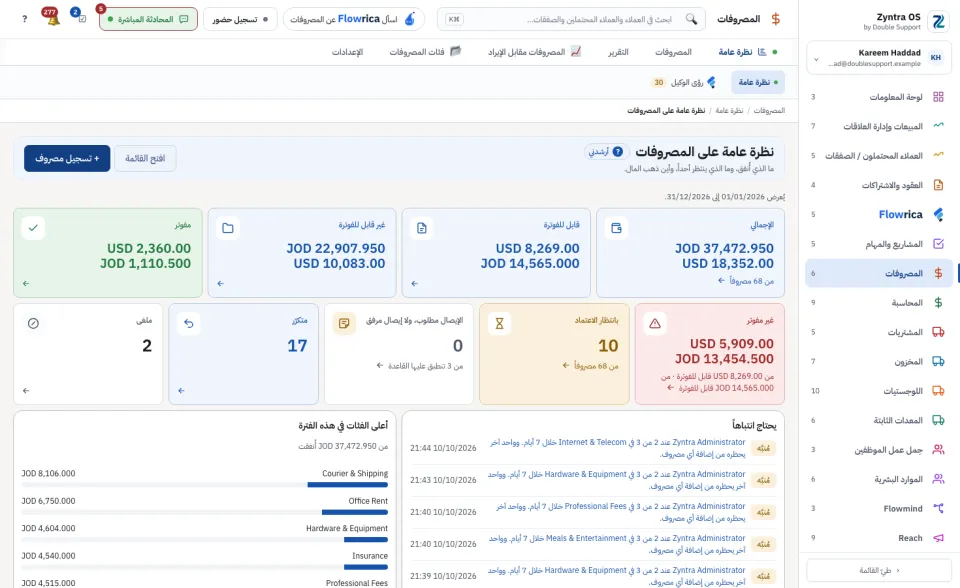
تفتح أولاً نظرة عامة على المصروفات. تعرض ما أُنفق في الفترة: الإجمالي، قابل للفوترة، غير قابل للفوترة، مفوتر، غير مفوتر، بانتظار الاعتماد، الإيصال مطلوب، ولا إيصال مرفق، متكرّر، وتعذّر الحكم (لا سعر صرف في تاريخ المصروف). وتحتها يحتاج انتباهاً يعرض من نُبّه أو مُنع بقاعدة من قواعد المصروفات، وأعلى الفئات في هذه الفترة يبيّن أين ذهب المال. وزر افتح القائمة يأخذك إلى كل المصروفات.
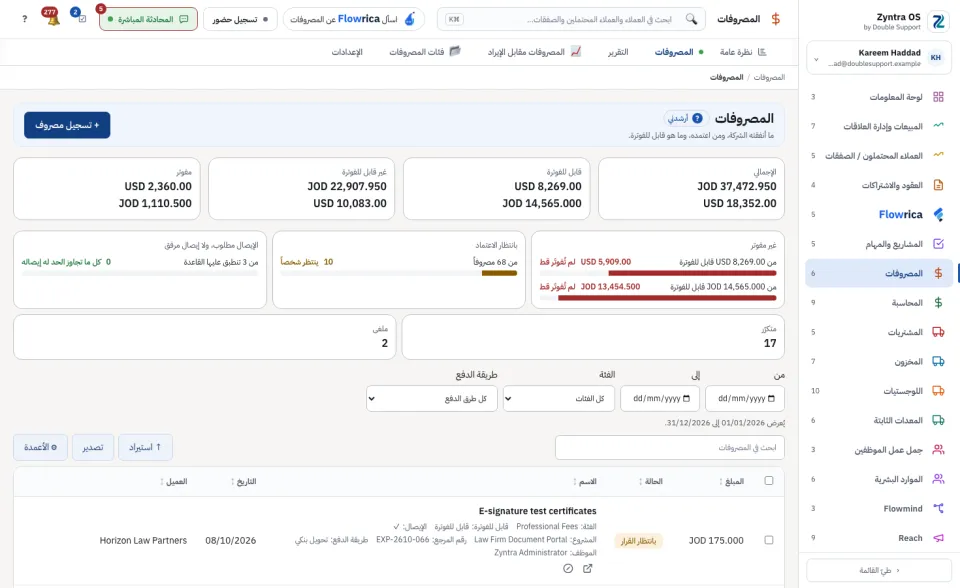
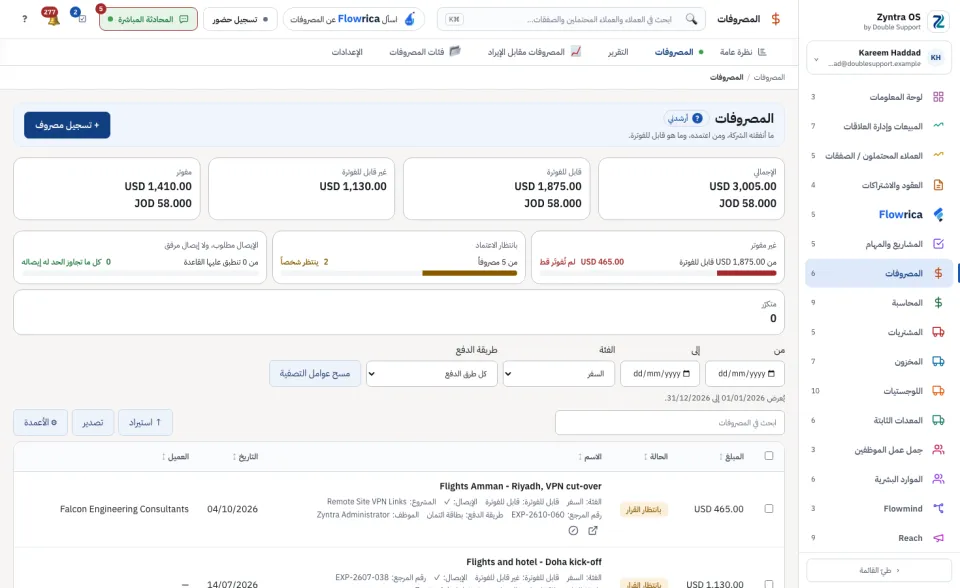
القائمة، المصروفات، تحمل الأرقام نفسها على بطاقات: اضغط بطاقة لترى صفوفها فقط. وضيّق أكثر بـمن وإلى والفئة وطريقة الدفع. وفوق الجدول استيراد وتصدير والأعمدة. وفي كل صف المبلغ والحالة والاسم والتاريخ والعميل، وتحت الاسم فئته وهل هو قابل للفوترة واسم الموظف.
تسجيل مصروف
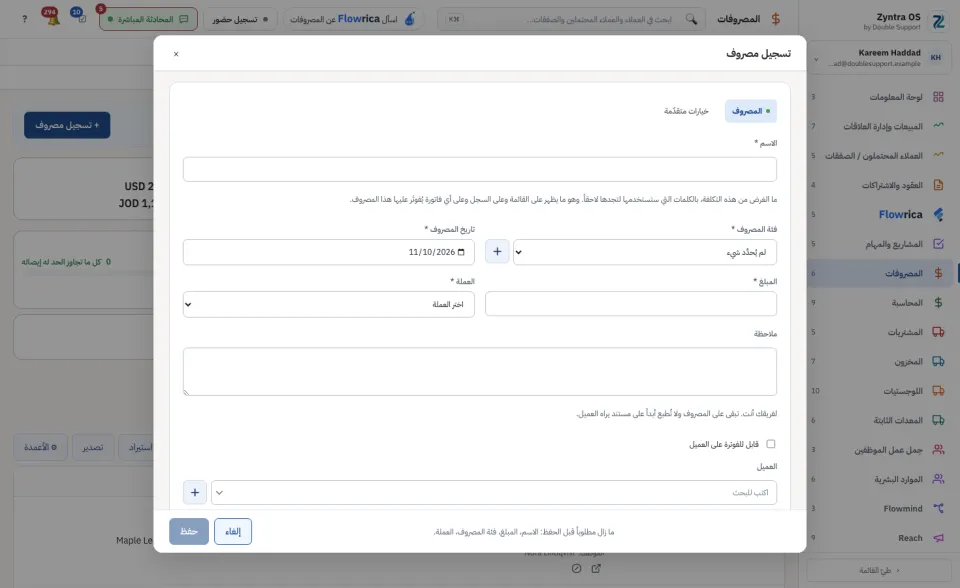
حالة المصروف: بانتظار القرار أو معتمد أو مرفوض أو ملغى. وبعد اعتماده يثبت مبلغه وتاريخه وفئته وعملته: ارفضه أولاً لتغييرها. والمصروف بعملة أخرى يُحوَّل بسعر تاريخه.
مع Flowrica
اضغط أرشدني: تشير Flowrica إلى + تسجيل مصروف وتعرض أن تسجّل المصروف معك سؤالاً بعد سؤال. لا يُحفظ شيء قبل أن تضغط زر النموذج نفسه. وتستطيع أن تسألها عن الشاشة، مثلاً عن المصروف في فترة وما فُوتر منه على العملاء.