

 Zyntra OS
 Zyntra Legal
 Zyntra Real Estate
 Zyntra Hotel
 Zyntra E-commerce
 Zyntra Appointments
 Zyntra Repair
 Zyntra Garage
 Zyntra Concierge
 Zyntra Contracting
 Zyntra Clinic
 Zyntra Call Center
 Zyntra OTA
أين
القضايا والمهام › القضايا › قضية › القضيةمن
يقرؤه كل من يرى القضية؛ والتغيير يحتاج صلاحية تعديل المشاريع.تفاصيل القضية
1
افتح القضية ثم تبويب القضية، واضغط إضافة تفاصيل القضية (وبعدها تعديل تفاصيل القضية).
2
املأ رقم القضية والمحكمة ونوع القضية (حقوقية، جزائية، تجارية، عمالية…) والمرحلة (الدرجة الأولى، الاستئناف، التمييز، دائرة التنفيذ، منتهية) والقاضي / الهيئة وتاريخ تسجيل الدعوى وصفتنا في الدعوى، ثم اضغط حفظ.
ويمكن ملء التفاصيل نفسها عند إنشاء القضية، في قسم القضية الاختياري من نموذج القضية الجديدة.
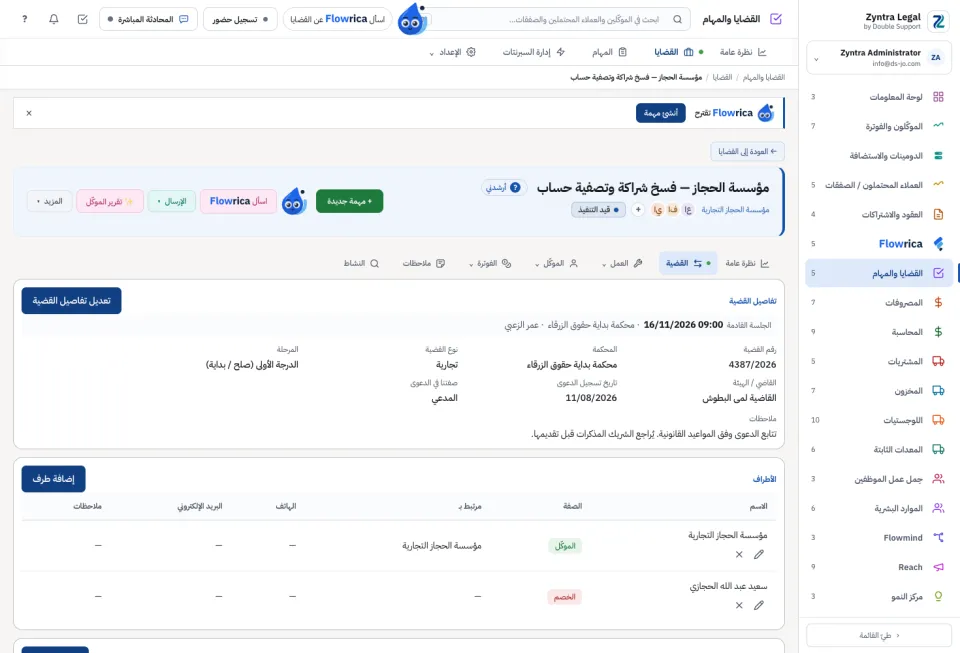
الأطراف وفحص الاسم
1
اضغط إضافة طرف، واختر الصفة (الموكّل، الخصم، محامي الخصم، شاهد، خبير، أخرى) والاسم، واربطه بموكّل أو جهة اتصال إن وُجدت.
2
أثناء الكتابة يُبحث في موكّلي المكتب وجهات اتصالهم وأطراف القضايا الأخرى، ويظهر التعارض المحتمل، كخصم جديد هو موكّل لدينا. هذا تنبيه فقط: القرار لك، والحفظ ما زال متاحاً.
وبطاقة فحص اسم تجري البحث نفسه وحدها، قبل قبول موكّل جديد، ولا تضيف شيئاً.
الجلسات
1
اضغط إضافة جلسة، واكتب التاريخ والوقت والمحكمة / القاعة والغاية من الجلسة والمحامي الحاضر، ثم حفظ. تظهر الجلسة في تقويم ذلك المحامي، ولا يُرسل شيء لأحد.
2
بعد الجلسة اضغط تعديل الجلسة واكتب نتيجة الجلسة وموعد الجلسة القادمة، أو اضغط إضافة الجلسة القادمة.
تعديل الجلسة أو إزالتها هنا يغيّر التقويم أيضاً. وفي التقويم تحمل الجلسة شارة جلسة وزر فتح القضية.
بعدها: المواعيد والمستندات والسرية
أسئلة
أين «تبويب القضية: التفاصيل والأطراف والجلسات» في Zyntra OS؟
القضايا والمهام › القضايا › قضية › القضية
مَن يستطيع استخدام «تبويب القضية: التفاصيل والأطراف والجلسات»؟
يقرؤه كل من يرى القضية؛ والتغيير يحتاج صلاحية تعديل المشاريع.