

 Zyntra OS
 Zyntra Legal
 Zyntra Real Estate
 Zyntra Hotel
 Zyntra E-commerce
 Zyntra Appointments
 Zyntra Repair
 Zyntra Garage
 Zyntra Concierge
 Zyntra Contracting
 Zyntra Clinic
 Zyntra Call Center
 Zyntra OTA
أين
النظام › الإعداد › الأشخاص › الموظفون للحساب · الموارد البشرية › سجلات الموارد البشرية لسجل الموظفمَن
من يملك صلاحية إضافة الموظفين يرى الزر + موظف جديد.إضافة شخص
الموظف يحتاج إلى مسمّى وظيفي. إن لم يوجد أي مسمّى بعد فأضف واحداً أولاً من الموارد البشرية › سجلات الموارد البشرية › الهيكل التنظيمي › الأوصاف الوظيفية.
1
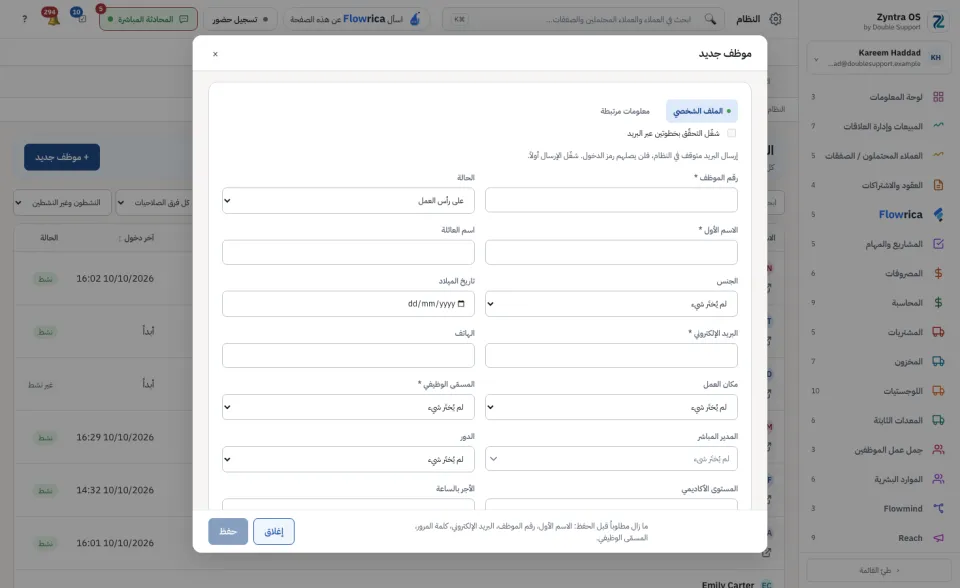
في قائمة الموظفون اضغط + موظف جديد. يُفتح نموذج موظف جديد.
2
في تبويب الملف الشخصي املأ الحقول التي عليها نجمة: رقم الموظف والاسم الأول والبريد الإلكتروني والشركة والمسمّى الوظيفي وكلمة المرور. السطر في أسفل النموذج يذكر ما بقي مطلوباً قبل الحفظ.
3
اختر الحالة (على رأس العمل أو تحت التجربة أو غادر) ومكان العمل والمدير المباشر والدور. وتحت معلومات أخرى حدّد الأقسام التابع لها. وضع علامة على أرسل بريد ترحيب إن أردت أن يصله بريد ترحيب.
4
تبويب معلومات مرتبطة يحمل البيانات الشخصية والوثائق وبيانات البنك والضريبة ومن يُتّصل به وحسابات التواصل. املأ ما يتوفر لديك.
5
اضغط حفظ. وللخروج من غير حفظ اضغط إغلاق.
البحث عن شخص
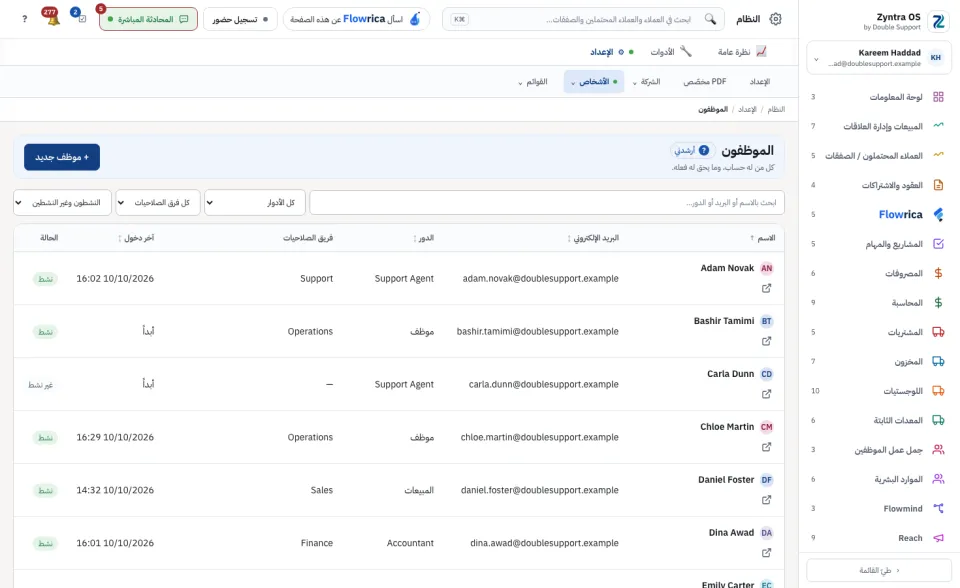
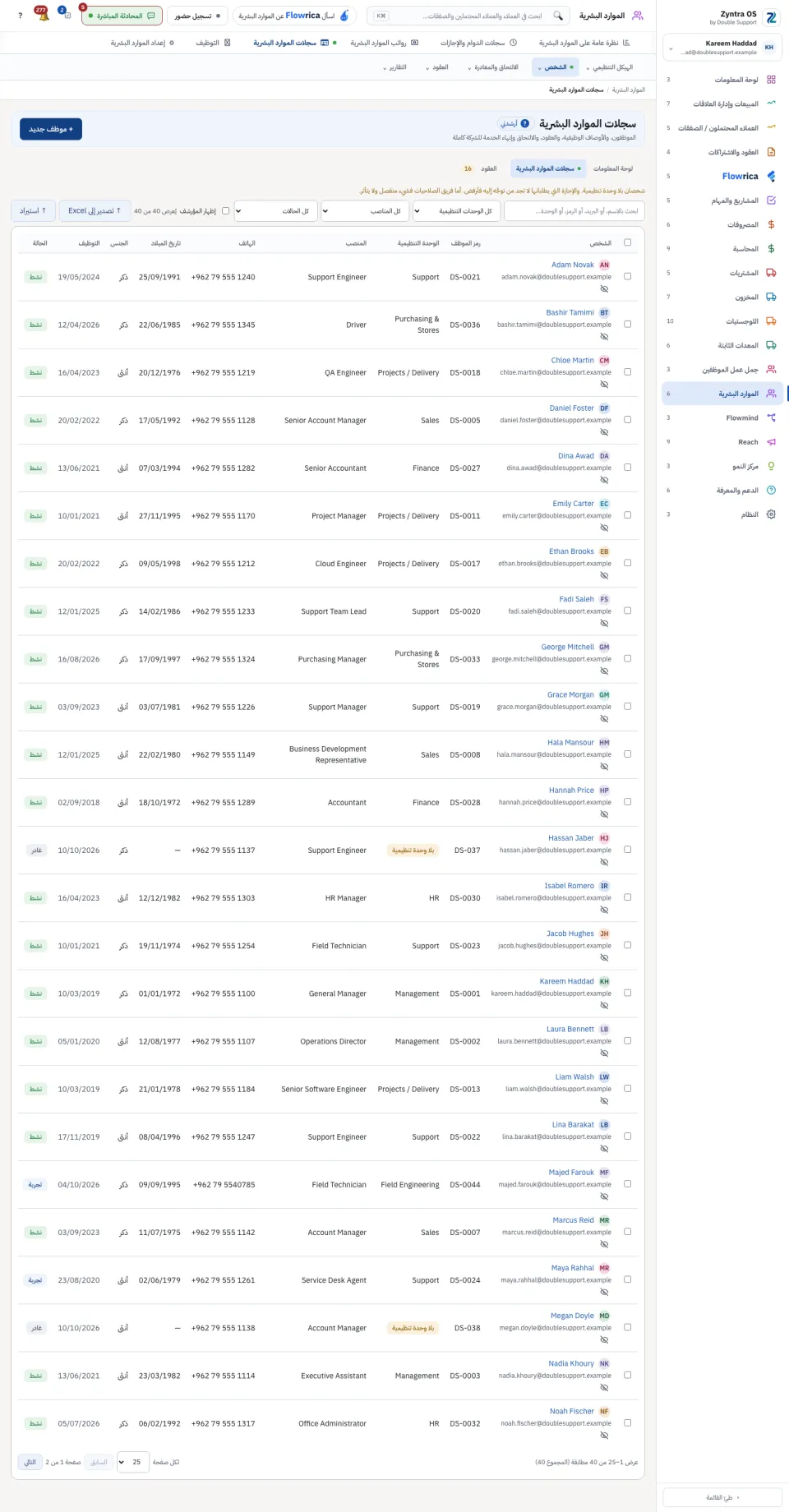
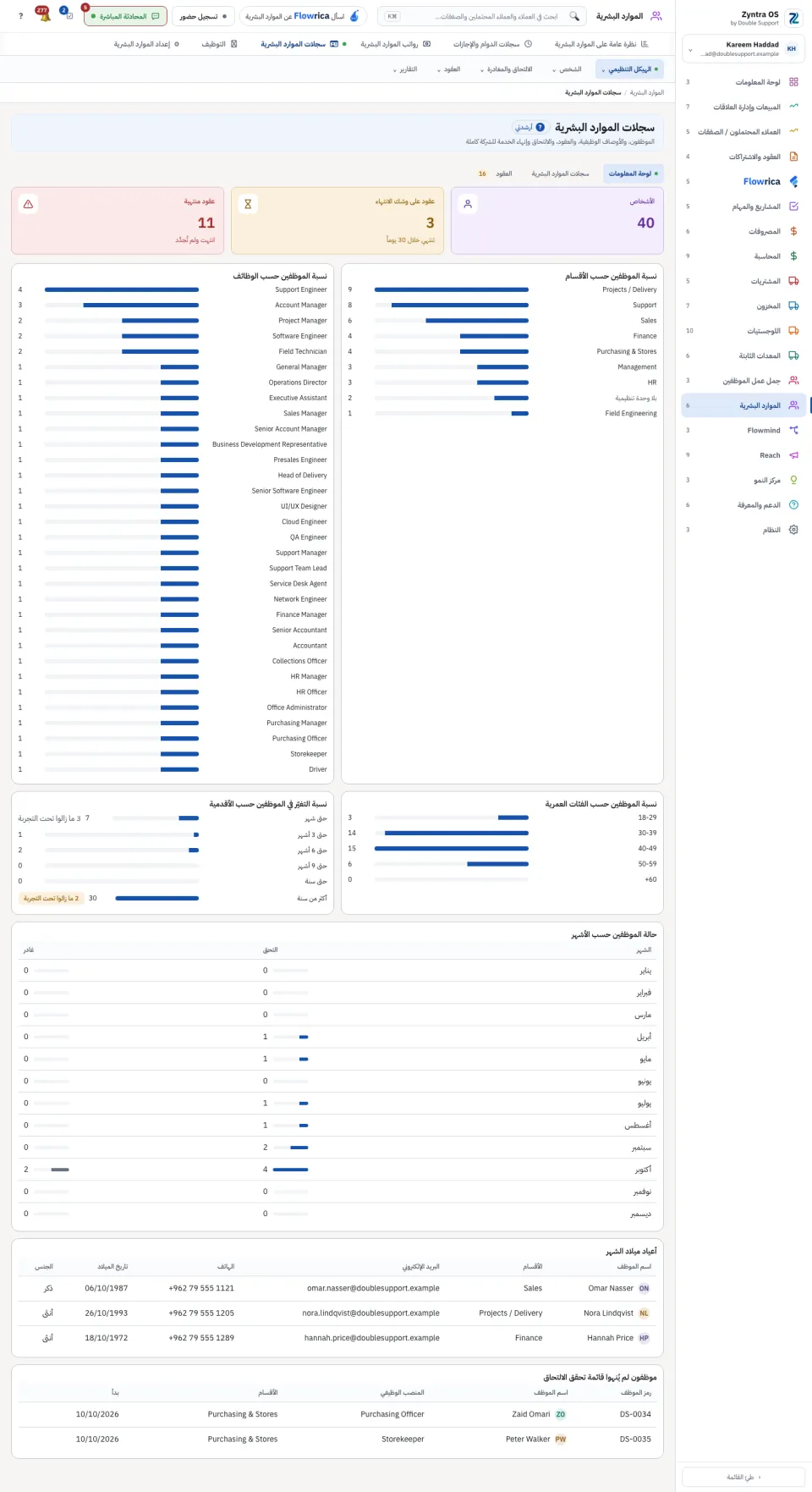
في قائمة الموظفون ضيّق القائمة حسب الدور أو فريق الصلاحيات أو النشطين وغير النشطين. اضغط فتح في السطر لتفتح الشخص. وفي الموارد البشرية › سجلات الموارد البشرية ضيّق حسب الوحدة التنظيمية والمنصب والحالة. الخيار إظهار المؤرشف يعيد السجلات المؤرشفة، والزران تصدير إلى Excel واستيراد يعملان على القائمة كلها. ولسجلات الموارد البشرية ثلاثة عروض: لوحة المعلومات وسجلات الموارد البشرية والعقود.
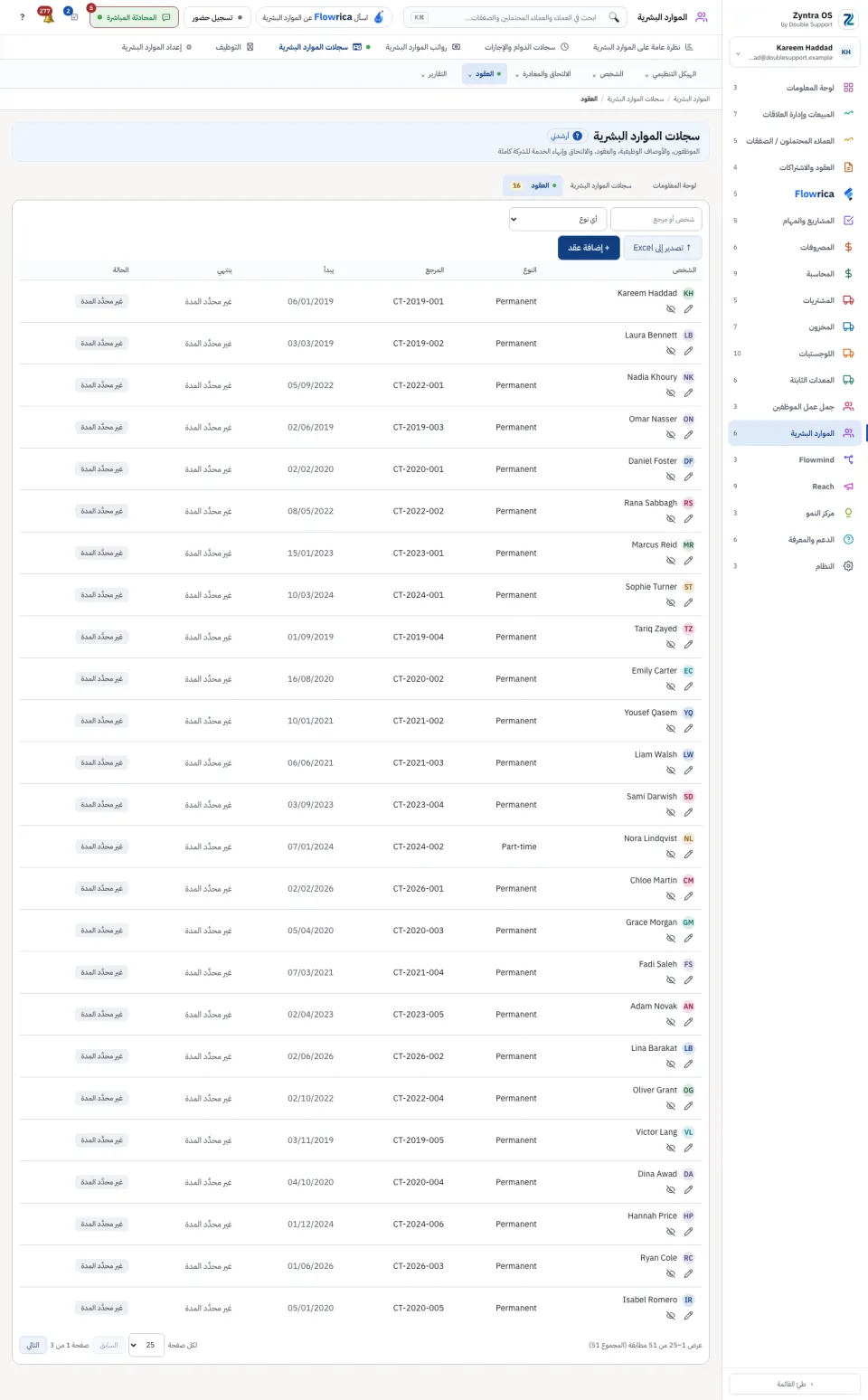
تبويبات حساب الموظف
النظام › الإعداد › الأشخاص › الموظفون ثم اختر شخصاً.
| التبويب | ما فيه | ما تفعله فيه |
|---|---|---|
| الملف الشخصي | الاسم والبريد والهاتف والدور واتجاه القراءة وساعات العمل وفريق الصلاحيات وتوقيع البريد. والمفاتيح نشط وموظف ومسؤول النظام. | عدّل ثم اضغط حفظ. |
| الصلاحيات | ما يحق له فعله: ما يأتيه من دوره، وما مُنح له أو مُنع عنه وحده. | انقر على القدرة لتغييرها: من الدور، ثم ممنوعة على هذا الشخص، ثم عودة إلى الدور. والمنع يغلب دائماً. ولا أحد يغيّر صلاحياته بنفسه. |
| الشركات | في أي الشركات يعمل. وهذا يقرّر ما يراه: كل قائمة وكل تقرير وكل بطاقة. | اختر شركة واضغط إضافة. من لم يوضع في أي شركة يعمل في كل الشركات. |
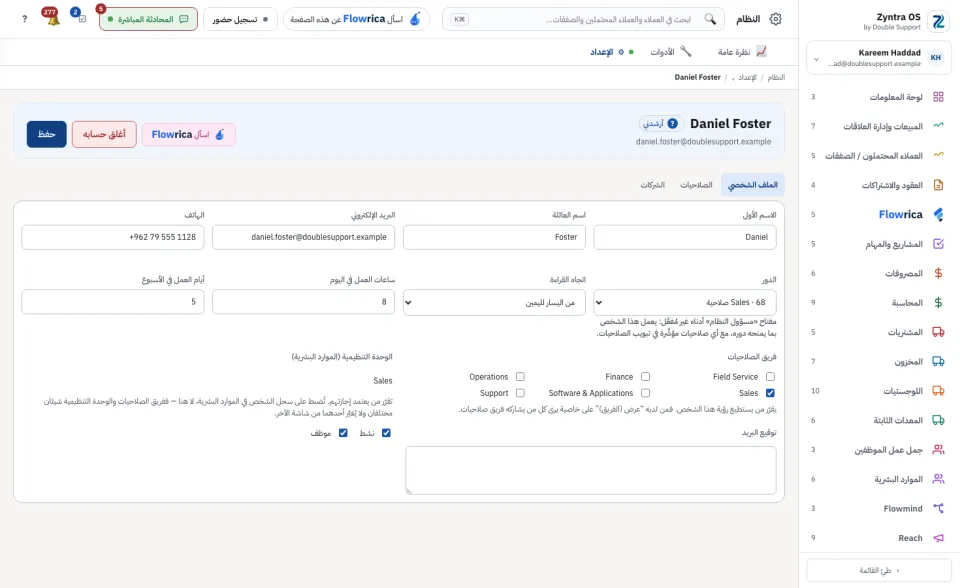
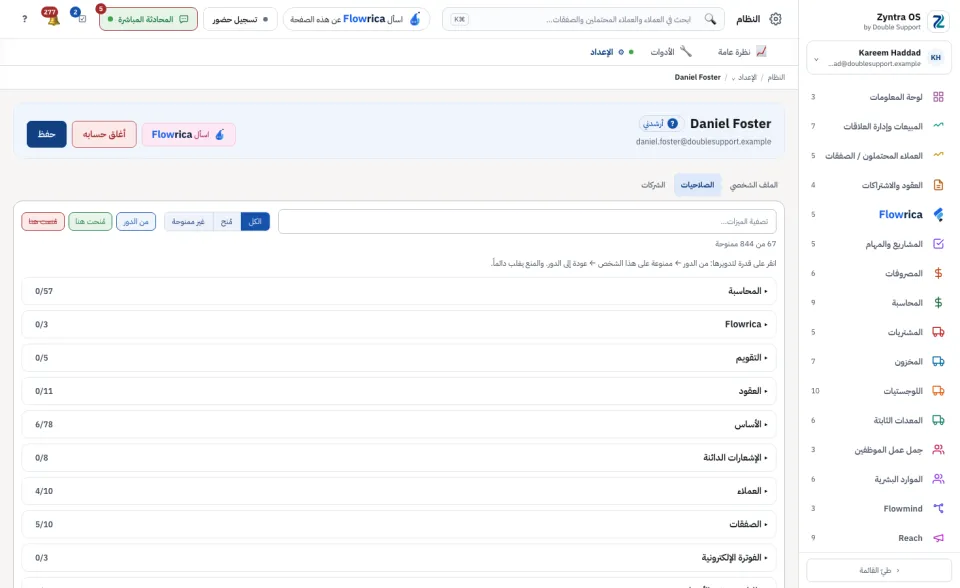
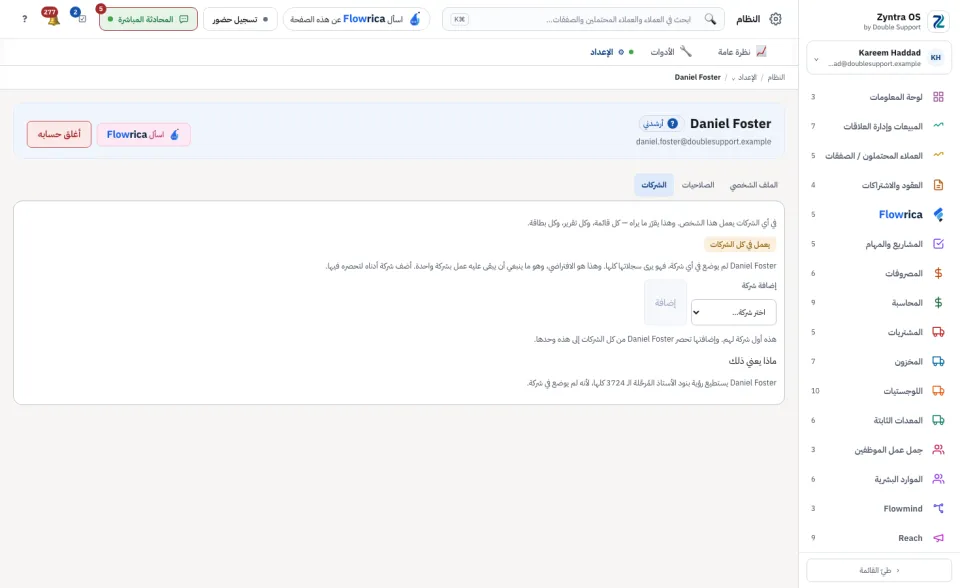
في أعلى حساب شخص آخر:
- إعادة تعيين كلمة مروره: تعطيه كلمة مرور جديدة إذا أضاع كلمته.
- أغلق حسابه: عند مغادرة الموظف. لا يستطيع الدخول بعدها، وكل ما عمل عليه يبقى في مكانه.
- اسأل Flowrica: اسأل عن هذا الشخص، مثلاً لماذا لا يرى شيئاً ما.
تبويبات سجل الموارد البشرية
الموارد البشرية › سجلات الموارد البشرية ثم اختر شخصاً. الزر ← كل السجلات يعيدك إلى القائمة.
| التبويب | ما فيه | ما تفعله فيه |
|---|---|---|
| الملف | التوظيف (رمز الموظف، الحالة، الوحدة التنظيمية، المنصب، مكان العمل، الوردية، فريق الصلاحيات، تاريخ التوظيف)، والوقت المسجَّل، والتفاصيل الشخصية والأوراق، والتعليم. | تعديل التوظيف أو التفاصيل الشخصية، و+ إضافة للتعليم. |
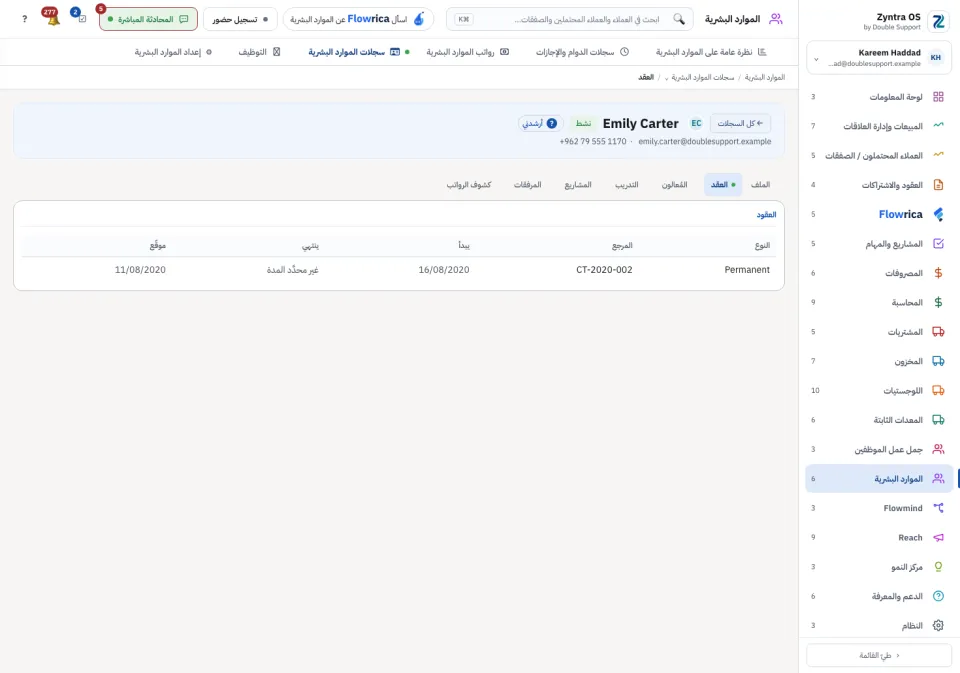
| العقد | عقوده: النوع والمرجع والبداية والنهاية وتاريخ التوقيع. | للقراءة. يُضاف العقد من عرض العقود في سجلات الموارد البشرية بالزر + إضافة عقد. |
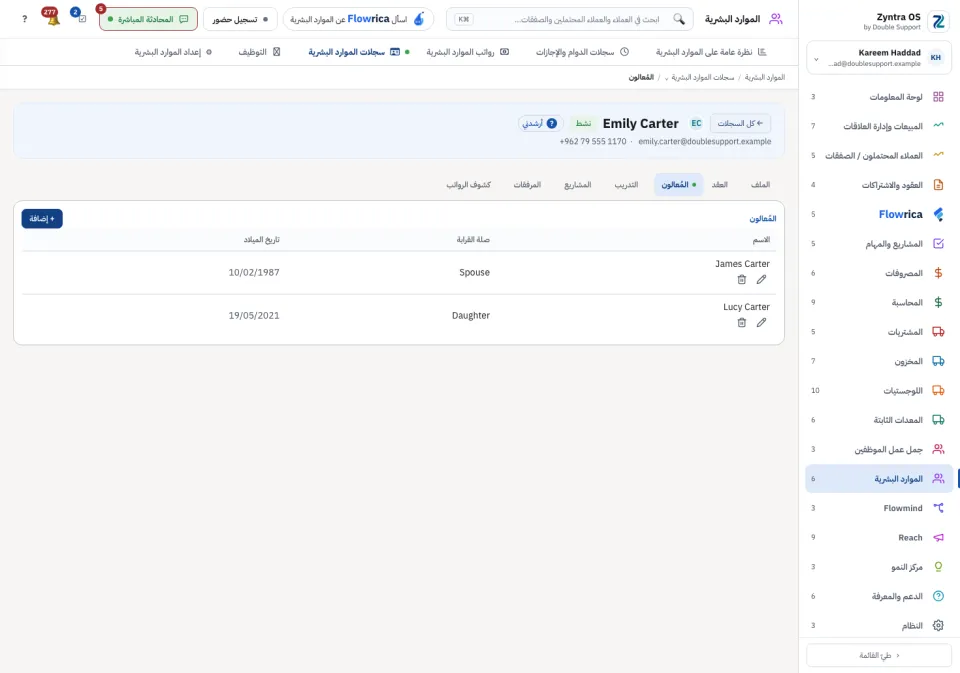
| المُعالون | من يعولهم، مع صلة القرابة وتاريخ الميلاد. | + إضافة وتعديل وحذف. |
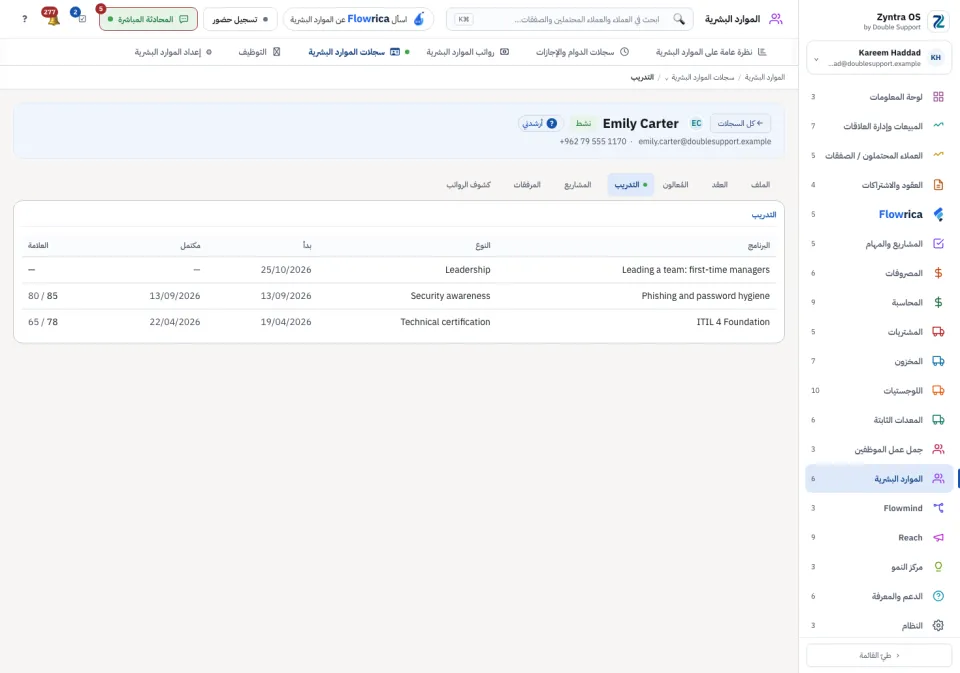
| التدريب | التدريب المسجَّل له. | للقراءة. |
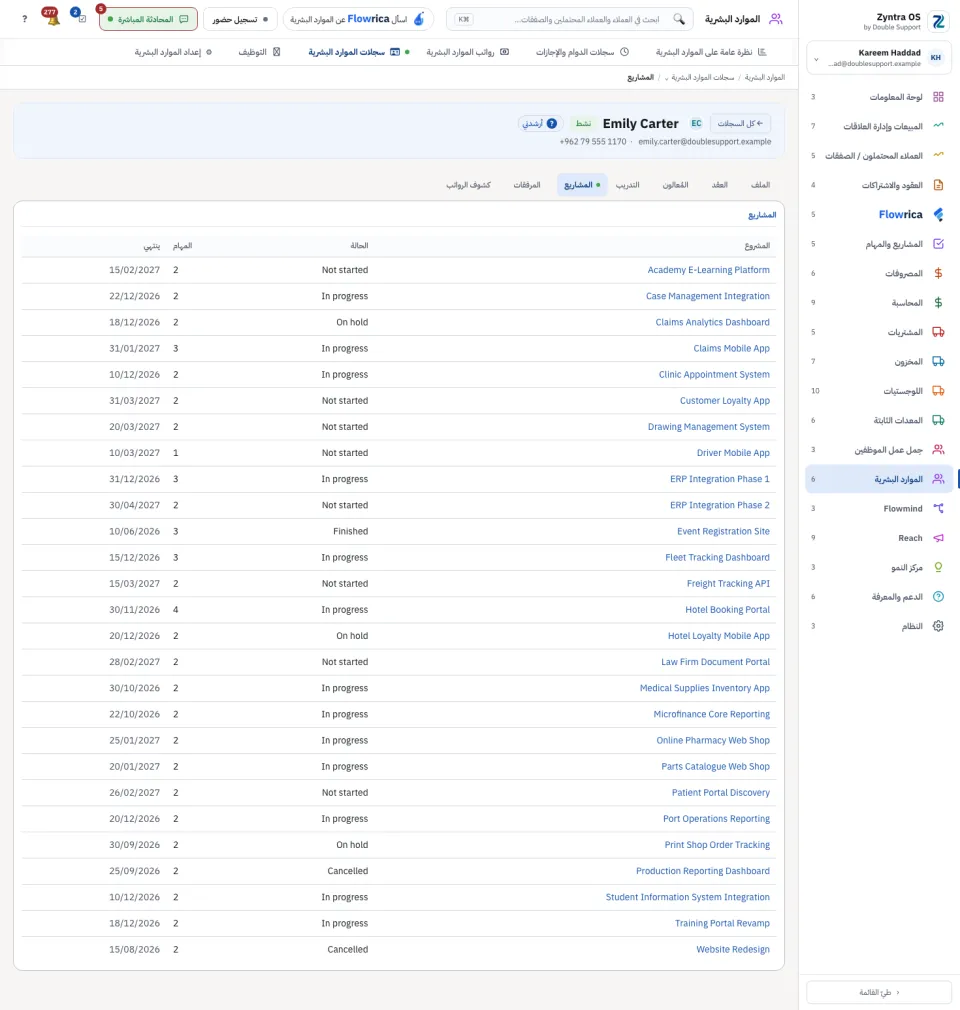
| المشاريع | المشاريع التي يعمل عليها، مع الحالة والمهام وتاريخ الانتهاء. | للقراءة. |
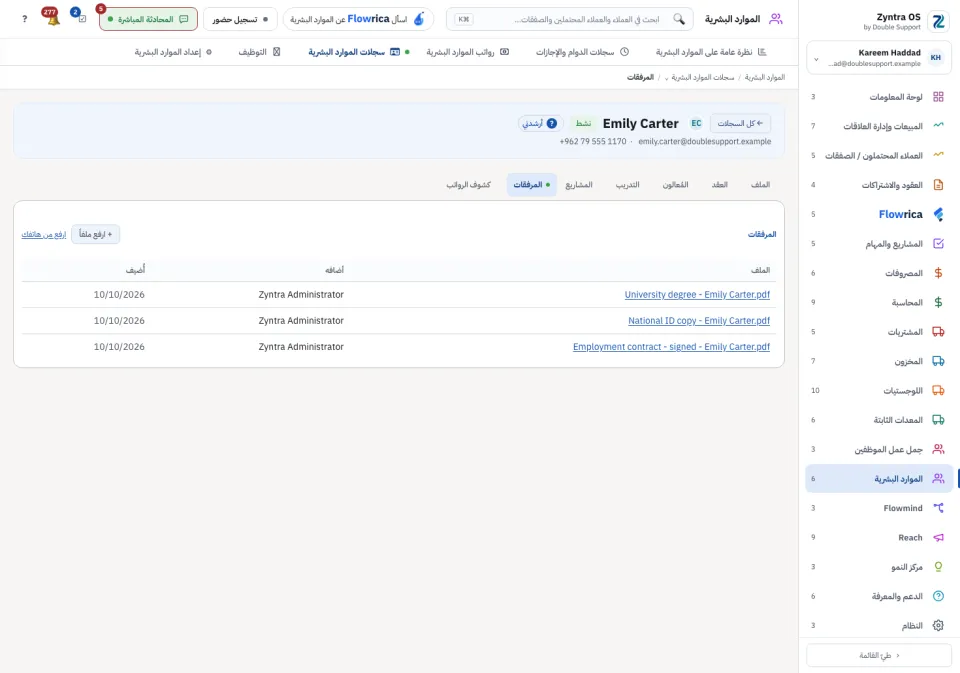
| المرفقات | الملفات المرفقة بسجله. | ارفع ملفاً، أو ارفع من هاتفك. |
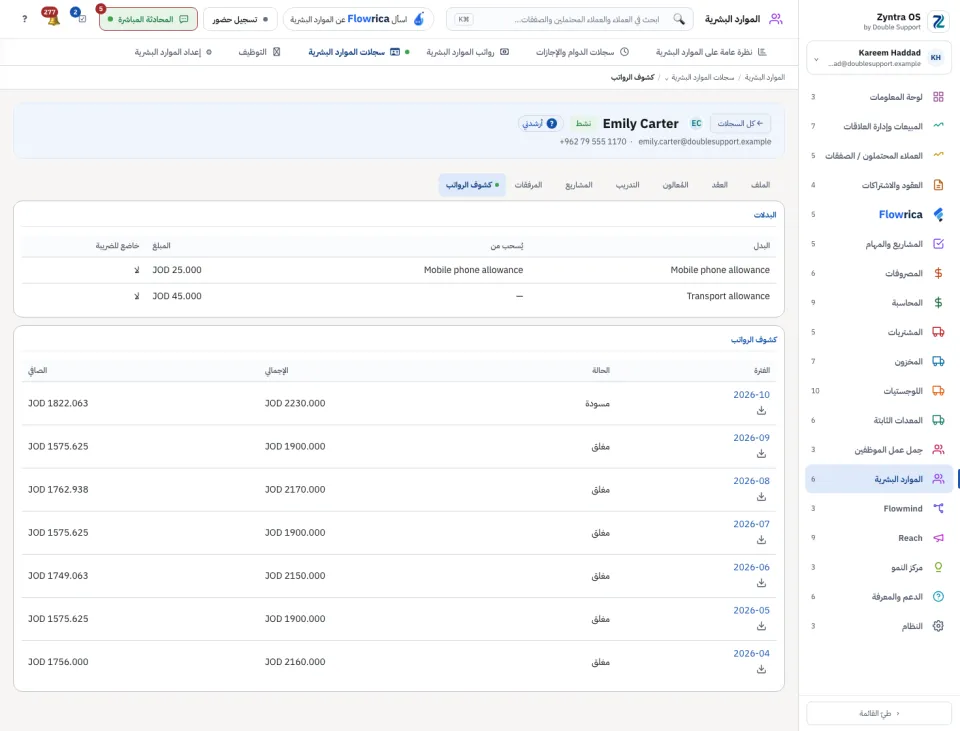
| كشوف الرواتب | بدلاته الثابتة وكل كشوف رواتبه. | تنزيل كشف الراتب. |
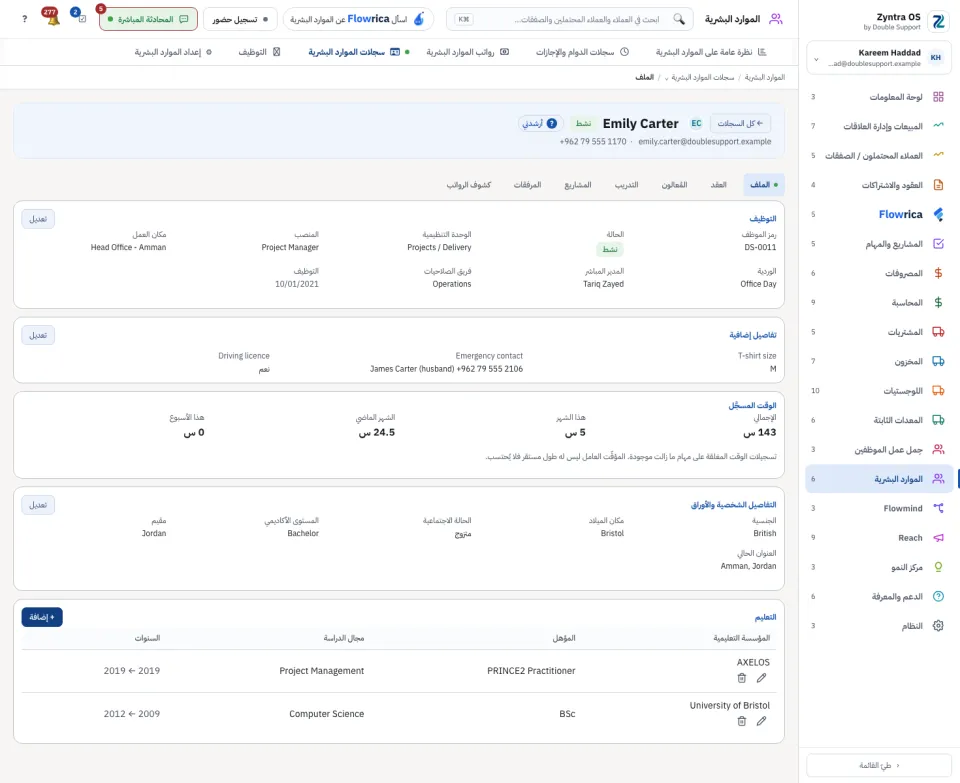
من ليس له وحدة تنظيمية لا يجد طلب إجازته من يوافق عليه، فيُرفض. وقائمة سجلات الموارد البشرية تذكر عدد من هم في هذه الحال. أما فريق الصلاحيات فشيء منفصل ويُضبط في حساب الموظف.
Flowrica في هذه الشاشات: تبدأ معك إضافة موظف، سؤالاً بعد سؤال، ولا يُحفَظ شيء حتى تضغط زر النموذج نفسه. التالي: امنحه دوراً. ويستطيع أي شخص أن يطلب صلاحية لشاشة يحتاجها.