
 Zyntra OS
 Zyntra Legal
 Zyntra Real Estate
 Zyntra Hotel
 Zyntra E-commerce
 Zyntra Appointments
 Zyntra Repair
 Zyntra Garage
 Zyntra Concierge
 Zyntra Contracting
 Zyntra Clinic
 Zyntra Call Center
 Zyntra OTA
أين
النظام › الإعداد › استيراد من نظامك القديممن
من يُسمح له بتعديل إعدادات المحاسبة يُدخل الدفاتر؛ ومن يُسمح له باستيراد العملاء يُدخل العملاء والصفقات.1
من الشركة اختر الشركة التي تدخل دفاترها. لكل نظام قديم بطاقته: الدفاتر في الأعلى، والعملاء والصفقات تحتها.
اربط Odoo بمفتاح
2
في Odoo افتح التفضيلات › أمان الحساب واضغط مفتاح جديد. انسخ المفتاح الذي يظهر.
3
في بطاقة Odoo افتح اربط بمفتاح API واملأ قاعدة البيانات والمستخدم (بريد الدخول) ومفتاح API، وعنوان النظام الذي يبدأ بـ https://. اضغط اربط. يُفحص المفتاح في الحال ولا يظهر مرة أخرى.
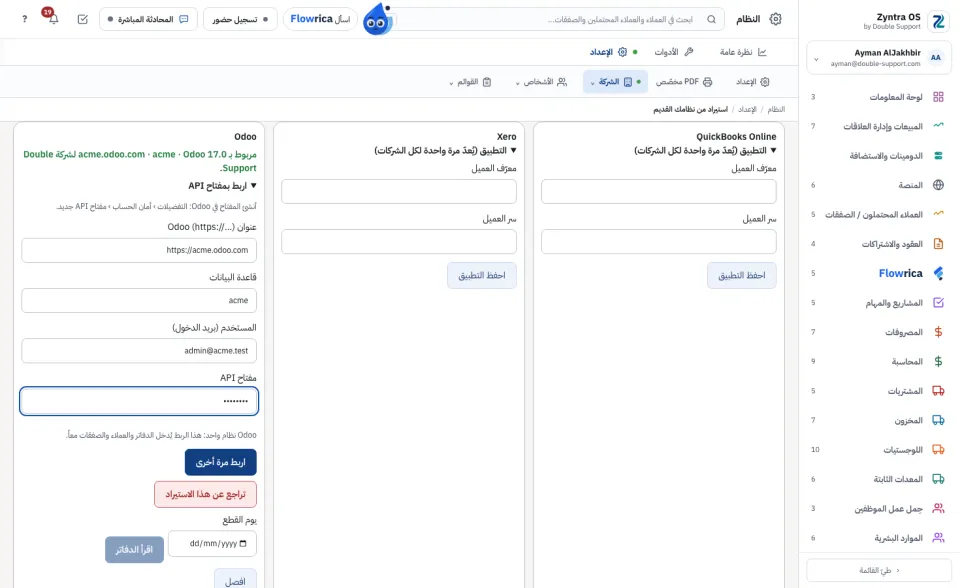
Odoo نظام واحد: الربط نفسه يُدخل الدفاتر والعملاء والصفقات معاً.
اربط Zoho Books أو Zoho CRM
4
من التطبيق (يُعدّ مرة واحدة لكل الشركات) أدخل معرّف العميل وسر العميل لتطبيقك واضغط احفظ التطبيق. يُفعل هذا مرة واحدة.
5
من مركز البيانات الذي عليه حسابك في Zoho اختر المركز الذي ينتهي به عنوان حسابك، مثل zoho.com أو zoho.sa. اضغط اربط وسجّل الدخول. ثم تعود إلى هذه الشاشة.
أحضر ملف تصدير من Odoo أو Zoho
إن لم تستطع الشركة الربط، فصدِّر كل قائمة من النظام القديم بصيغة جدول: في Odoo من إجراء › تصدير، وفي Zoho من التصدير في القائمة نفسها.
6
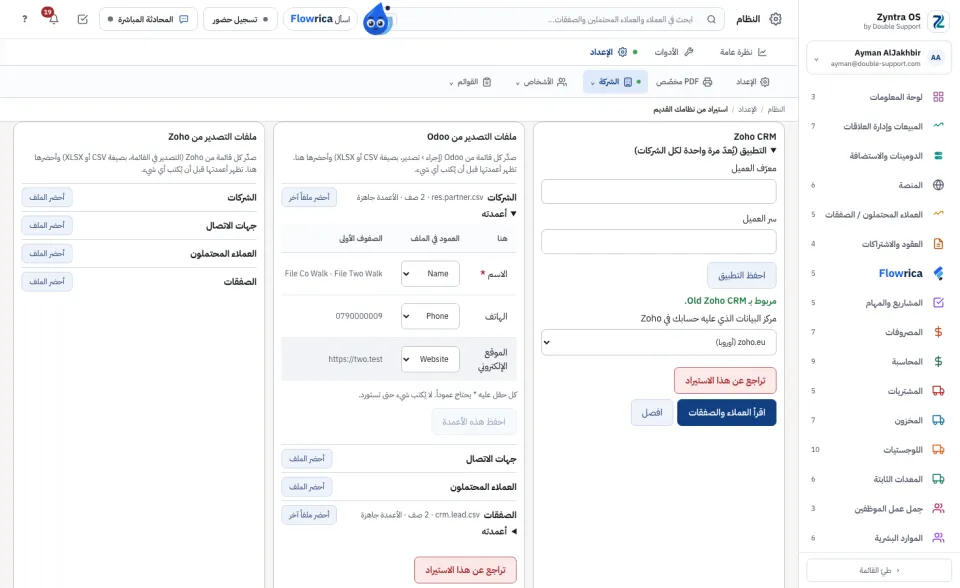
في بطاقة ملفات التصدير اضغط أحضر الملف بجانب القائمة التي يمثّلها، مثل ميزان المراجعة أو العملاء أو الفواتير المفتوحة.
7
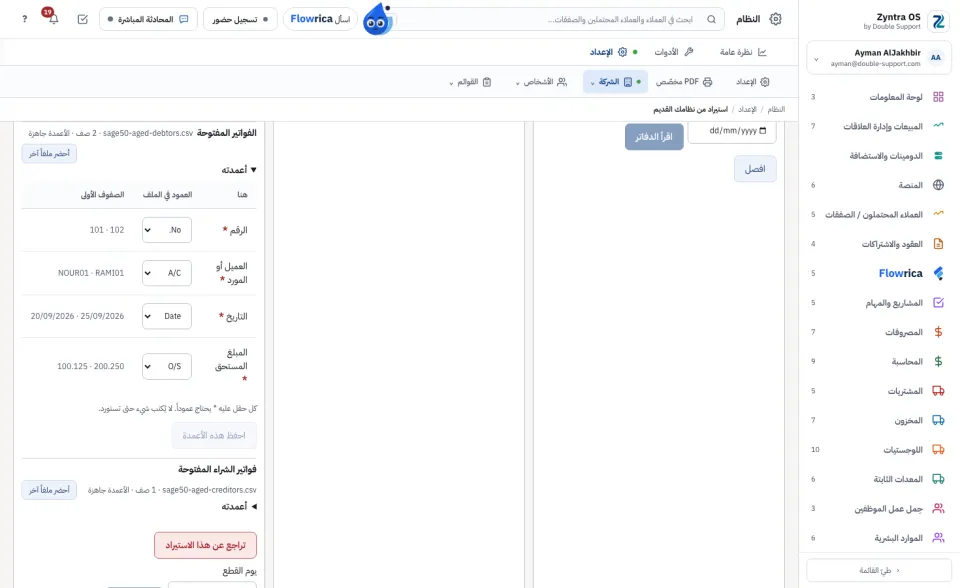
افتح أعمدته. يظهر كل حقل من حقولنا مع العمود الذي يقرؤه من الملف والصفوف الأولى. غيّر العمود إن كان خطأً، أو اختر لا شيء. الحقل الذي عليه * يحتاج عموداً. اضغط احفظ هذه الأعمدة.
انظر، ثم استورد
8
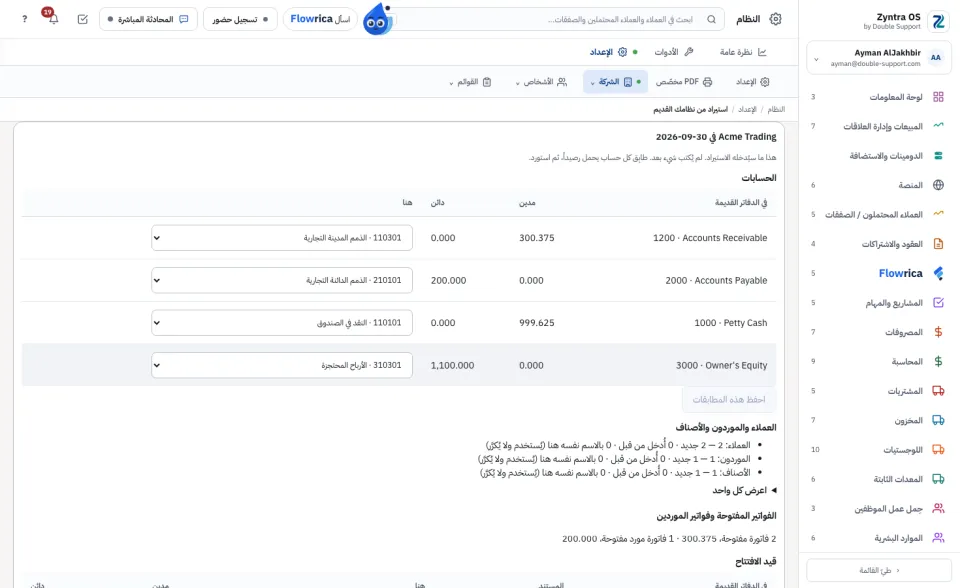
للدفاتر اختر يوم القطع واضغط اقرأ الدفاتر؛ وللعملاء والصفقات اضغط اقرأ العملاء والصفقات. لا يُكتب شيء بعد: ترى كل حساب برصيده، وكم منها جديد وكم موجود هنا، والفواتير المفتوحة، وقيد الافتتاح.
9
طابِق كل حساب (أو كل مرحلة تحمل صفقات) بواحد من حساباتك واضغط احفظ هذه المطابقات. ثم اضغط أدخلها ونعم، أدخلها.
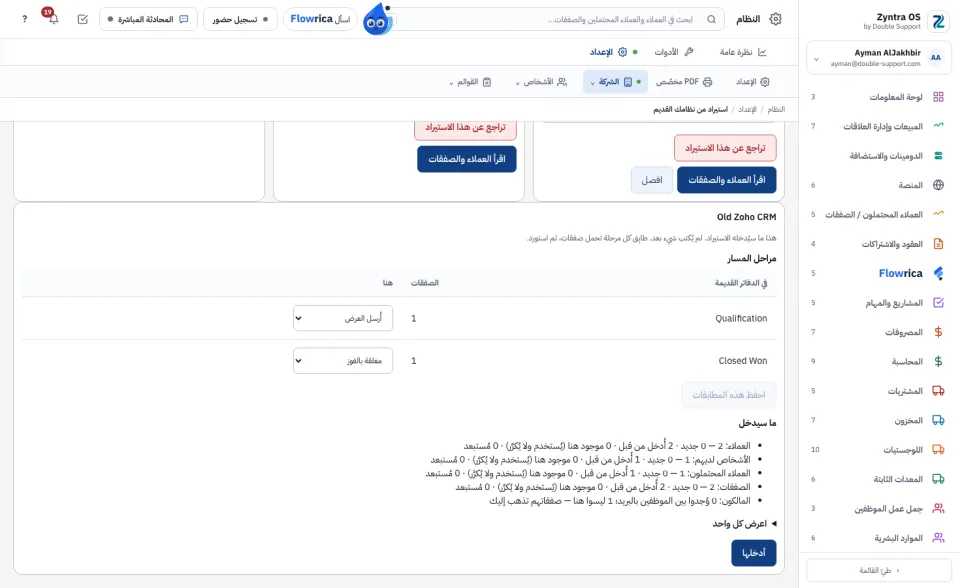
التشغيل الثاني لا يُدخل شيئاً مرتين: ما أُدخل من قبل، أو ما هو موجود هنا بالاسم نفسه، يُستخدم ولا يُنشأ من جديد.
تراجع عن استيراد
10
في بطاقة النظام القديم اضغط تراجع عن هذا الاستيراد، ثم نعم، تراجع عنه. يُعكس قيد الافتتاح، ويُخرَج ما أنشأه الاستيراد. وما صار مستخدماً منذ ذلك يبقى، وما كان موجوداً من قبل لا يُمسّ. ثم تقول الشاشة لكل قائمة كم أُخرج وكم بقي وكم لم يُمسّ.
اربط Microsoft Dynamics 365 أو Sage
11
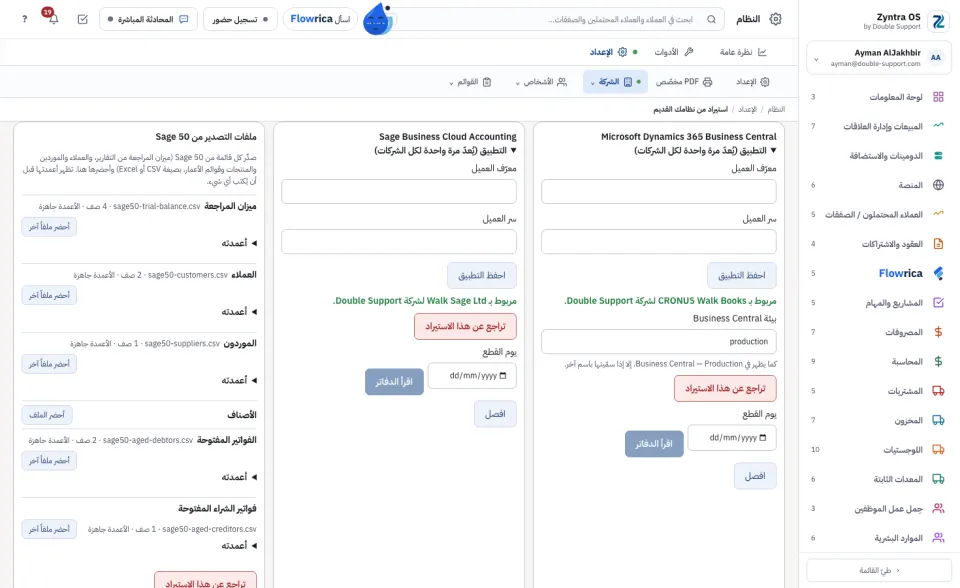
لـ Microsoft Dynamics 365 Business Central أدخل معرّف العميل وسر العميل للتطبيق تحت التطبيق (يُعدّ مرة واحدة لكل الشركات) واضغط احفظ التطبيق. وتحت بيئة Business Central اكتب اسم البيئة كما يظهر في Business Central (Production، إلا إذا سمّيتها باسم آخر). اضغط اربط وسجّل الدخول بحساب Microsoft. تُقرأ أول شركة في تلك البيئة.
12
لـ Microsoft Dynamics 365 Sales، في بطاقة العملاء والصفقات، اكتب عنوان Dynamics 365 الخاص بك كما يظهر في المتصفح، مثل yourcompany.crm.dynamics.com، واضغط اربط. لا يُقبل إلا عنوان من عناوين Microsoft نفسها.
13
لـ Sage Business Cloud Accounting احفظ التطبيق مرة واحدة كما سبق، واضغط اربط وسجّل الدخول إلى Sage.
14
لـ Sage 50 أو Sage 300 صدِّر كل قائمة من Sage واضغط أحضر الملف بجانبها في بطاقة ملفات التصدير. وإذا كانت الفواتير المفتوحة أو فواتير الشراء تذكر العميل أو المورد برمز حسابه (A/C)، فأحضر ملف العملاء وملف الموردين ومعهما هذا الرمز، ليجد كل مستند صاحبه.
لا يُكتب شيء أبداً في Dynamics 365 أو Sage: تُقرأ فقط.
يجب أن تمسك الشركة دفاترها الخاصة قبل أن تدخلها. انظر إعداد دفاتر الشركة.
أسئلة
أين «استيراد من نظامك القديم» في Zyntra OS؟
النظام › الإعداد › استيراد من نظامك القديم
مَن يستطيع استخدام «استيراد من نظامك القديم»؟
من يُسمح له بتعديل إعدادات المحاسبة يُدخل الدفاتر؛ ومن يُسمح له باستيراد العملاء يُدخل العملاء والصفقات.