

 Zyntra OS
 Zyntra Legal
 Zyntra Real Estate
 Zyntra Hotel
 Zyntra E-commerce
 Zyntra Appointments
 Zyntra Repair
 Zyntra Garage
 Zyntra Concierge
 Zyntra Contracting
 Zyntra Clinic
 Zyntra Call Center
 Zyntra OTA
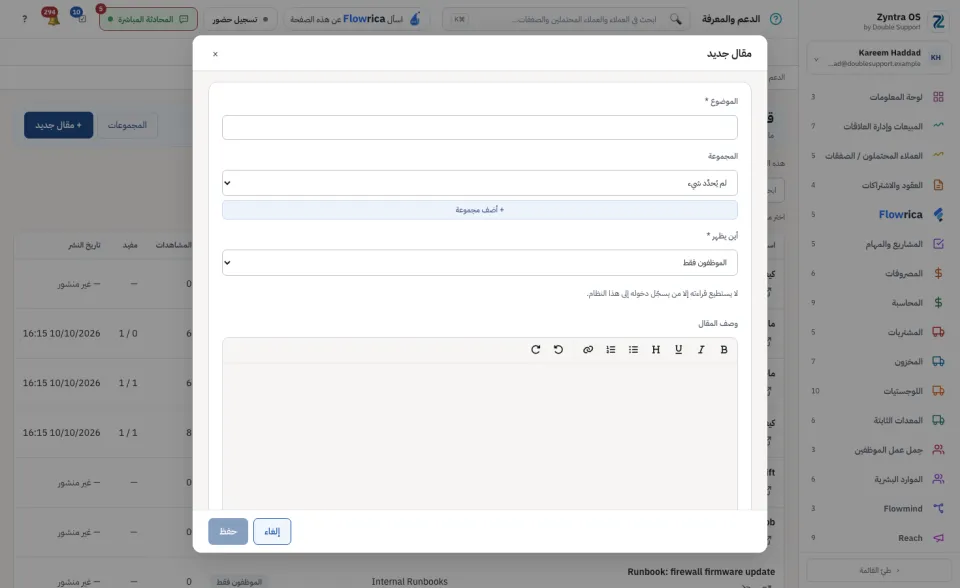
أين
الدعم والمعرفة › قاعدة المعرفةمَن
كل من يُسمح له بكتابة المقالات.كتابة مقال
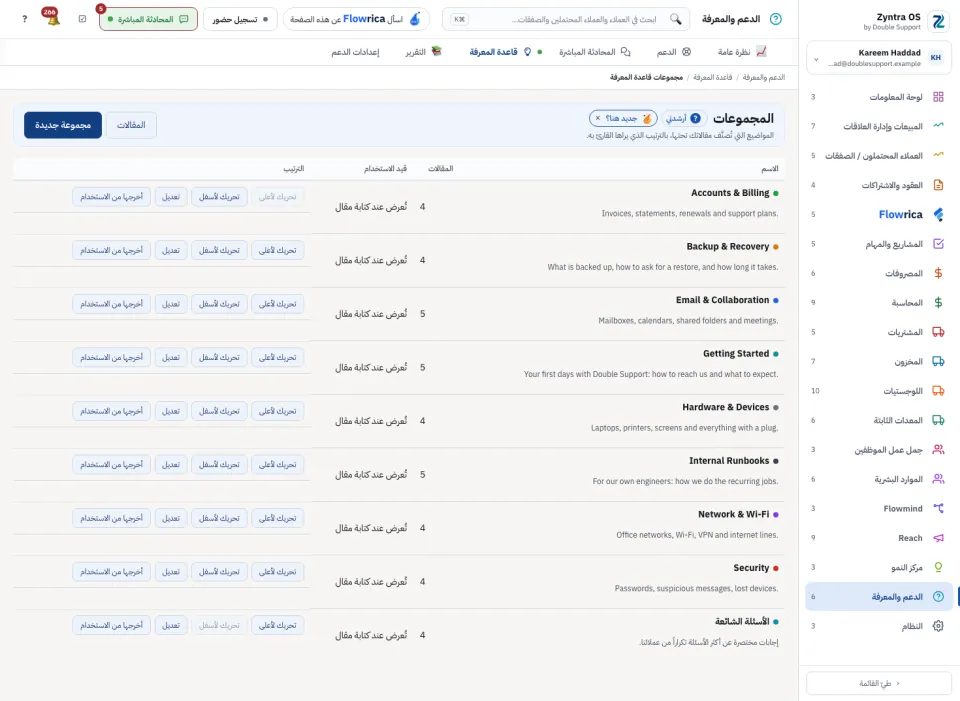
المجموعات
اضغط المجموعات لتفتح المواضيع التي تُصنَّف مقالاتك تحتها، بالترتيب الذي يراها القارئ به. مجموعة جديدة تضيف واحدة. والمقالات تعيدك إلى القائمة.
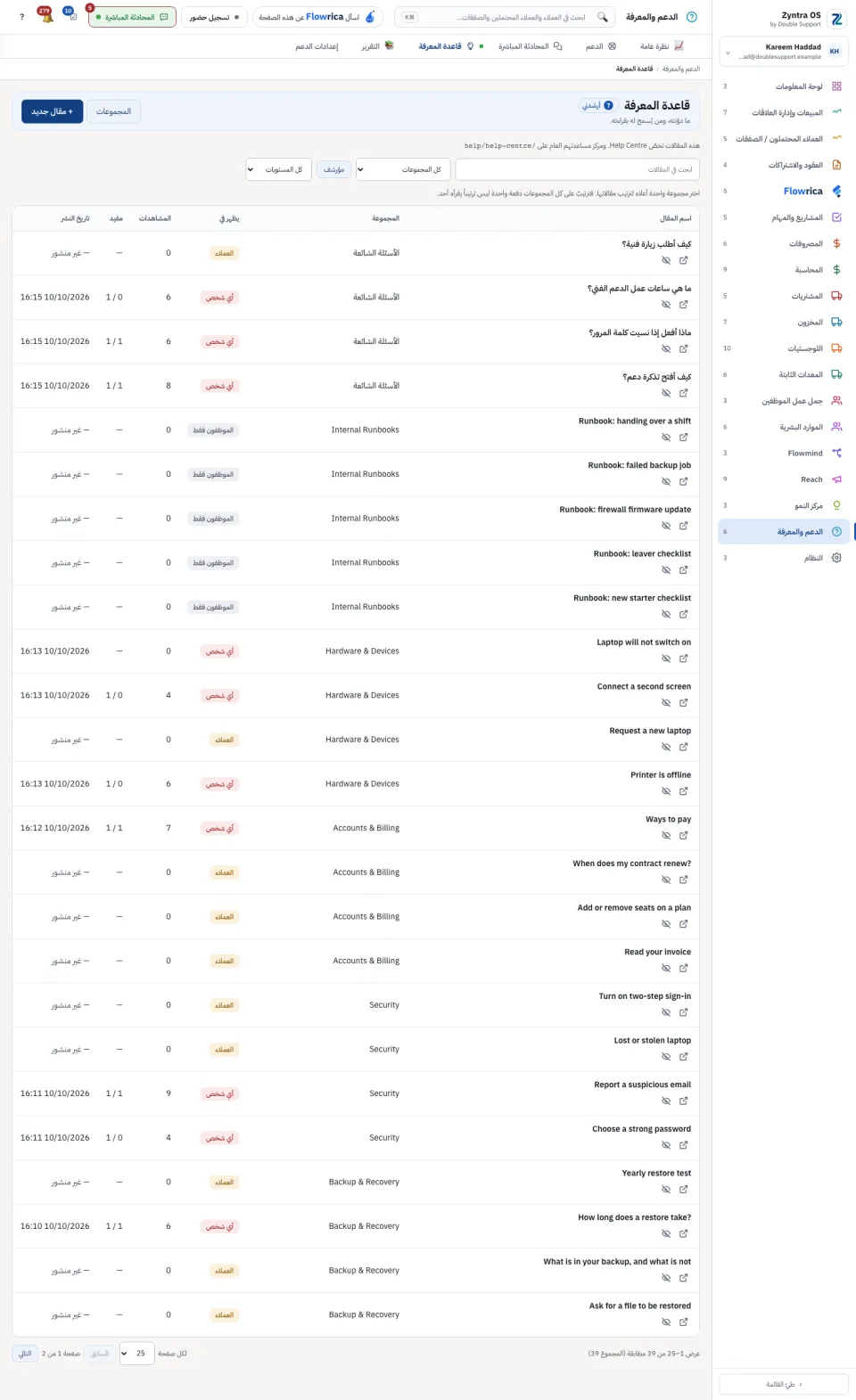
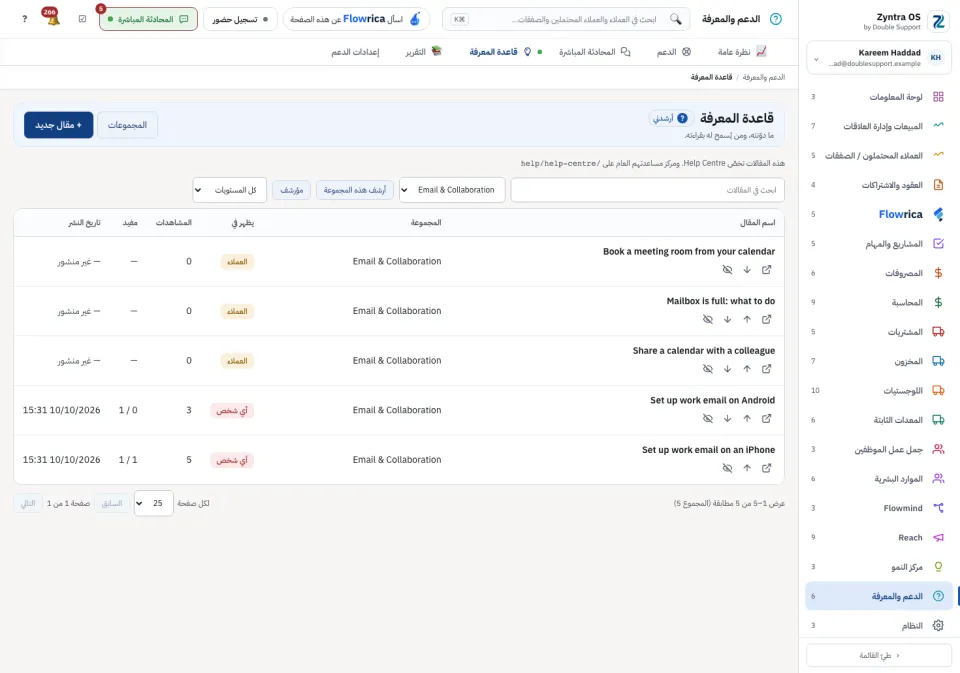
القائمة
ابحث في المقالات يجد مقالاً. مؤرشف يعرض المؤرشف منها. لترتّب مقالات مجموعة، اختر تلك المجموعة وحدها أولاً. وعندما تخصّ مقالاتك مركز مساعدة، تعرض الشاشة عنوان صفحته العامة. ويعرض الجدول أين يظهر كل مقال (يظهر في) والمشاهدات وكم قارئاً وجده مفيد.
صفحة المقال
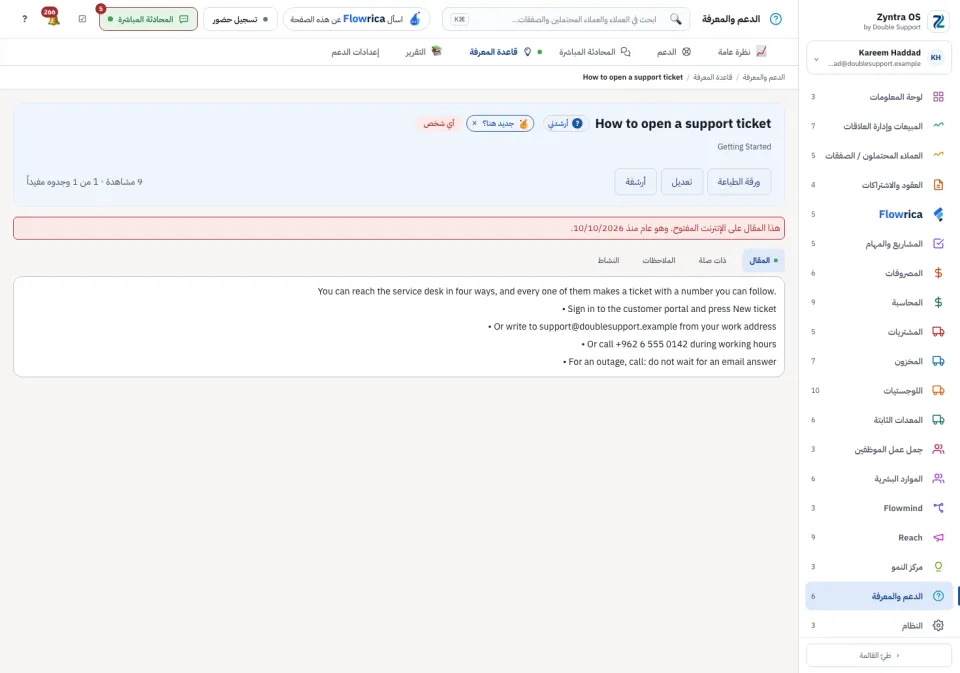
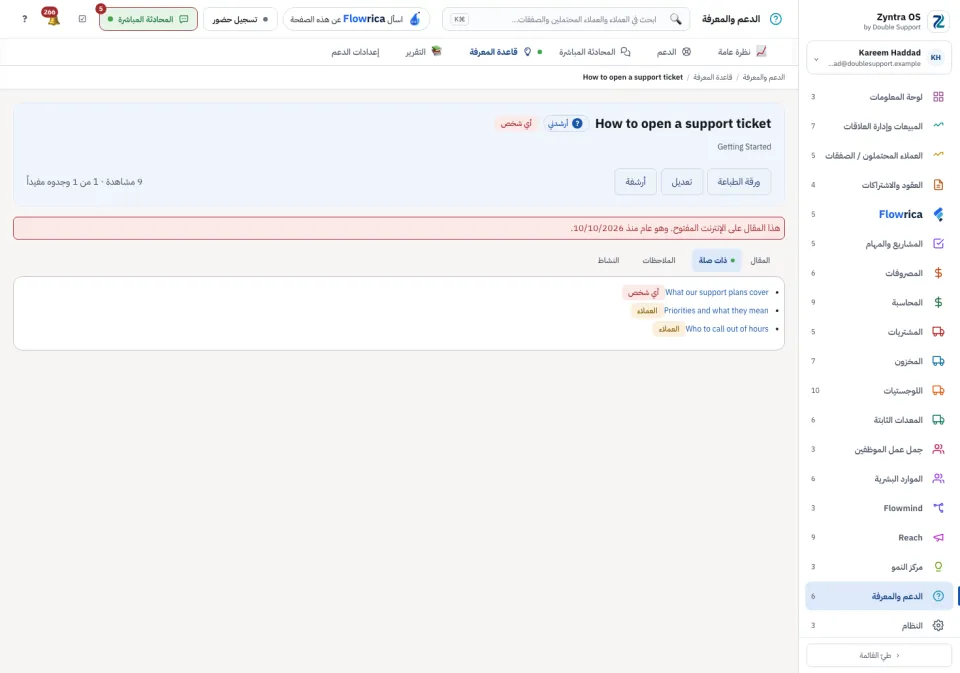
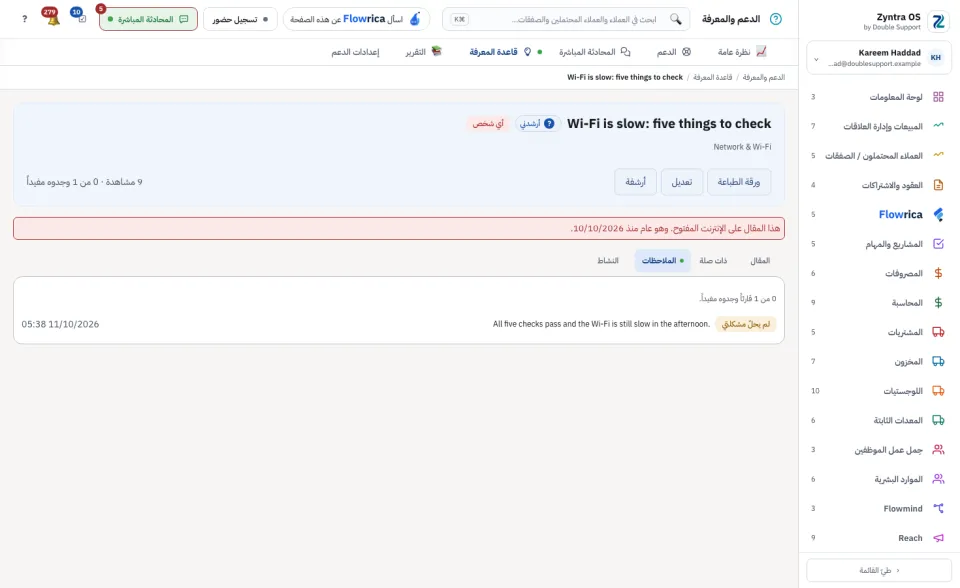
اضغط اسم المقال ليُفتح. في رأس الصفحة مجموعته ومن يستطيع قراءته وعدد مرات مشاهدته وكم قارئاً وجده مفيداً. أزرارها ورقة الطباعة وتعديل وأرشفة. والتبويبات هي المقال (النص) وذات صلة (المقالات المعروضة في الأسفل) والملاحظات (كيف صوّت القرّاء وما قالوا إنه ناقص) والنشاط (من كتبه ومن غيّره).
Flowrica في هذه الشاشة
اضغط أرشدني فيشير Flowrica إلى كل جزء من الشاشة. ويستطيع أن يكتب معك مقالاً، سؤالاً بعد سؤال. لا يُحفظ شيء قبل أن تضغط زر النموذج نفسه.