

 Zyntra OS
 Zyntra Legal
 Zyntra Real Estate
 Zyntra Hotel
 Zyntra E-commerce
 Zyntra Appointments
 Zyntra Repair
 Zyntra Garage
 Zyntra Concierge
 Zyntra Contracting
 Zyntra Clinic
 Zyntra Dental
 Zyntra School
 Zyntra University
 Zyntra Social
 Zyntra Call Center
 Zyntra OTA
أين
الدعم والمعرفة › الدعممَن
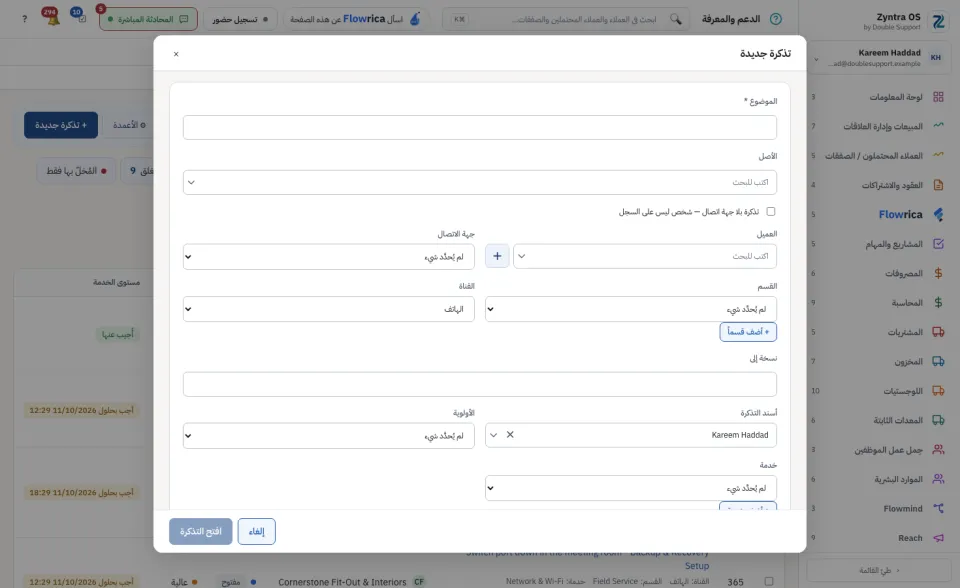
كل من يُسمح له بالعمل على التذاكر.فتح تذكرة
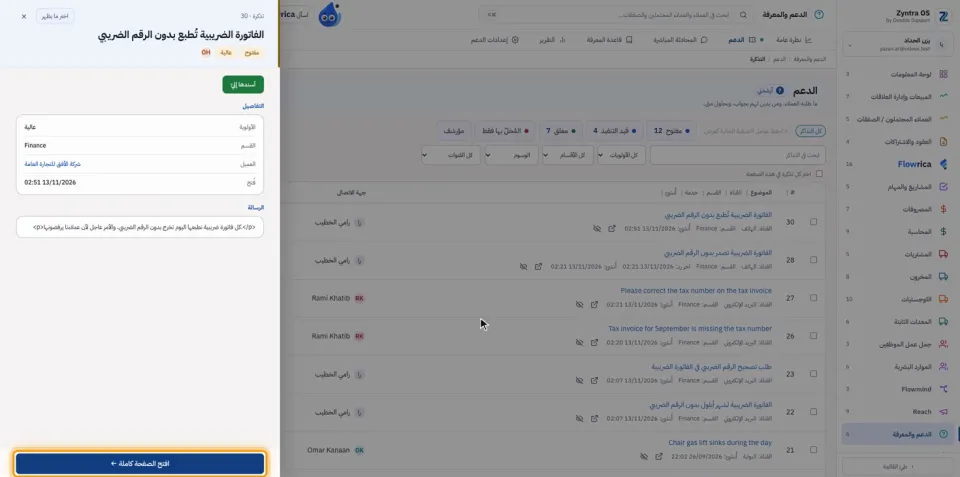
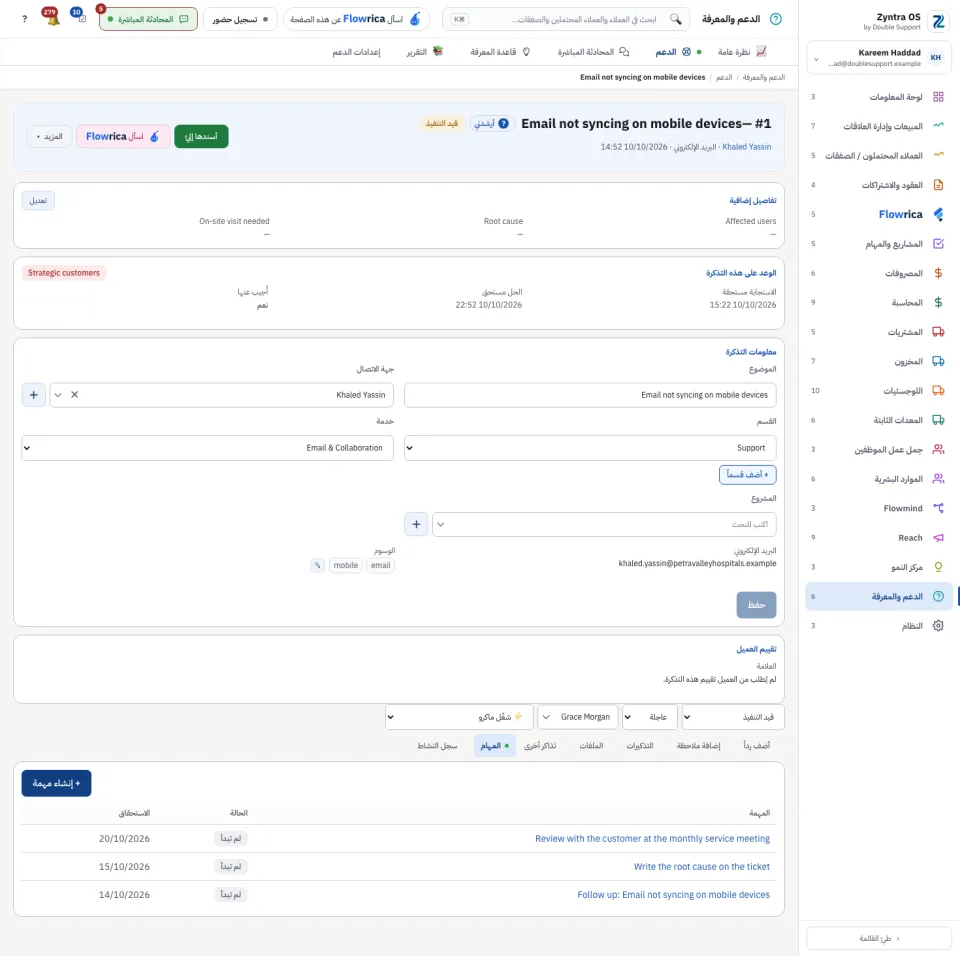
اضغط موضوع التذكرة في القائمة: تُفتح نظرة سريعة بجانب القائمة فيها الأولوية والقسم والعميل ومتى فُتحت والرسالة، وزر أسندها إليّ. اضغط افتح الصفحة كاملة لتعمل عليها.
الرد عليها
صفحة التذكرة
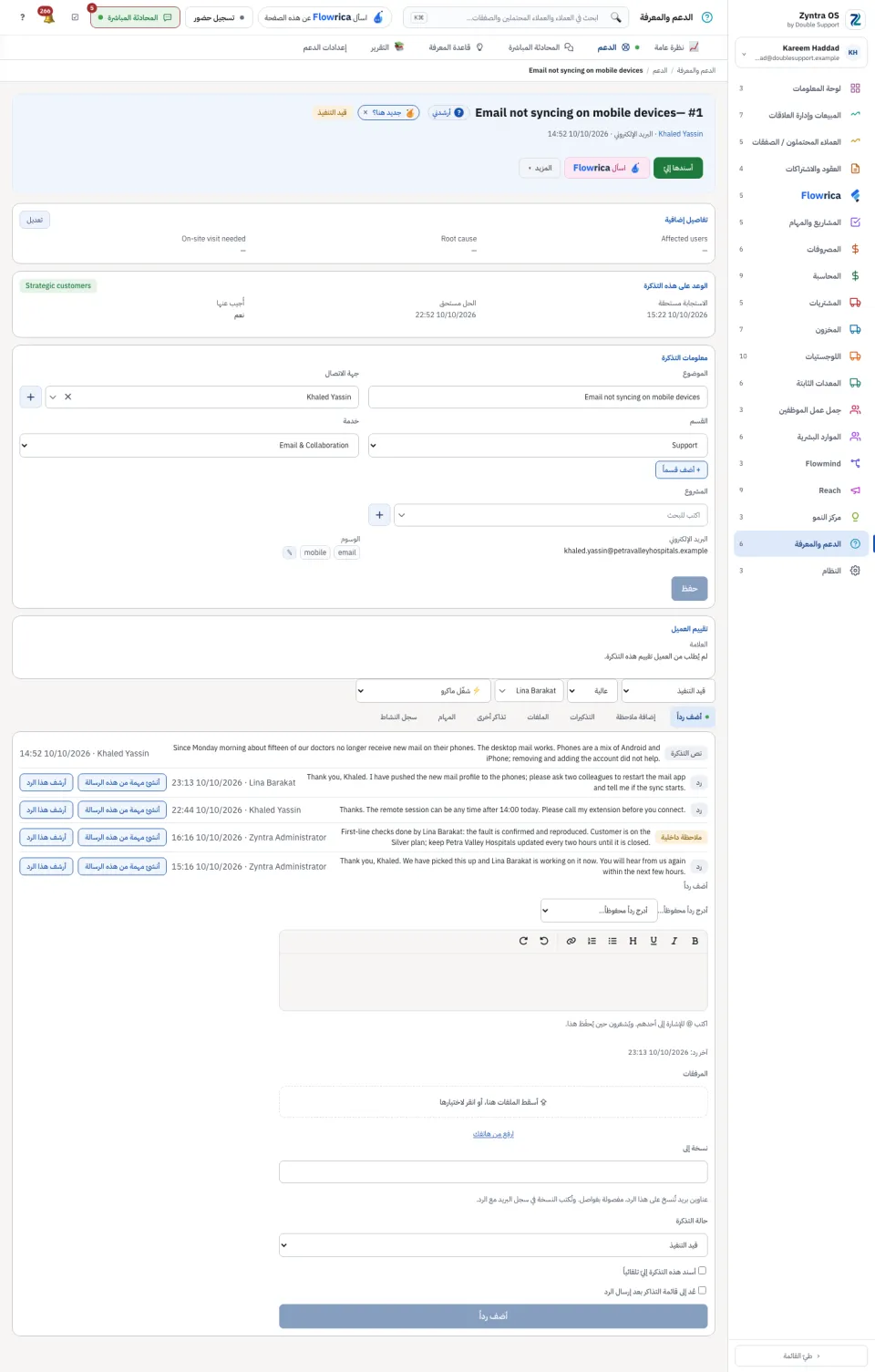
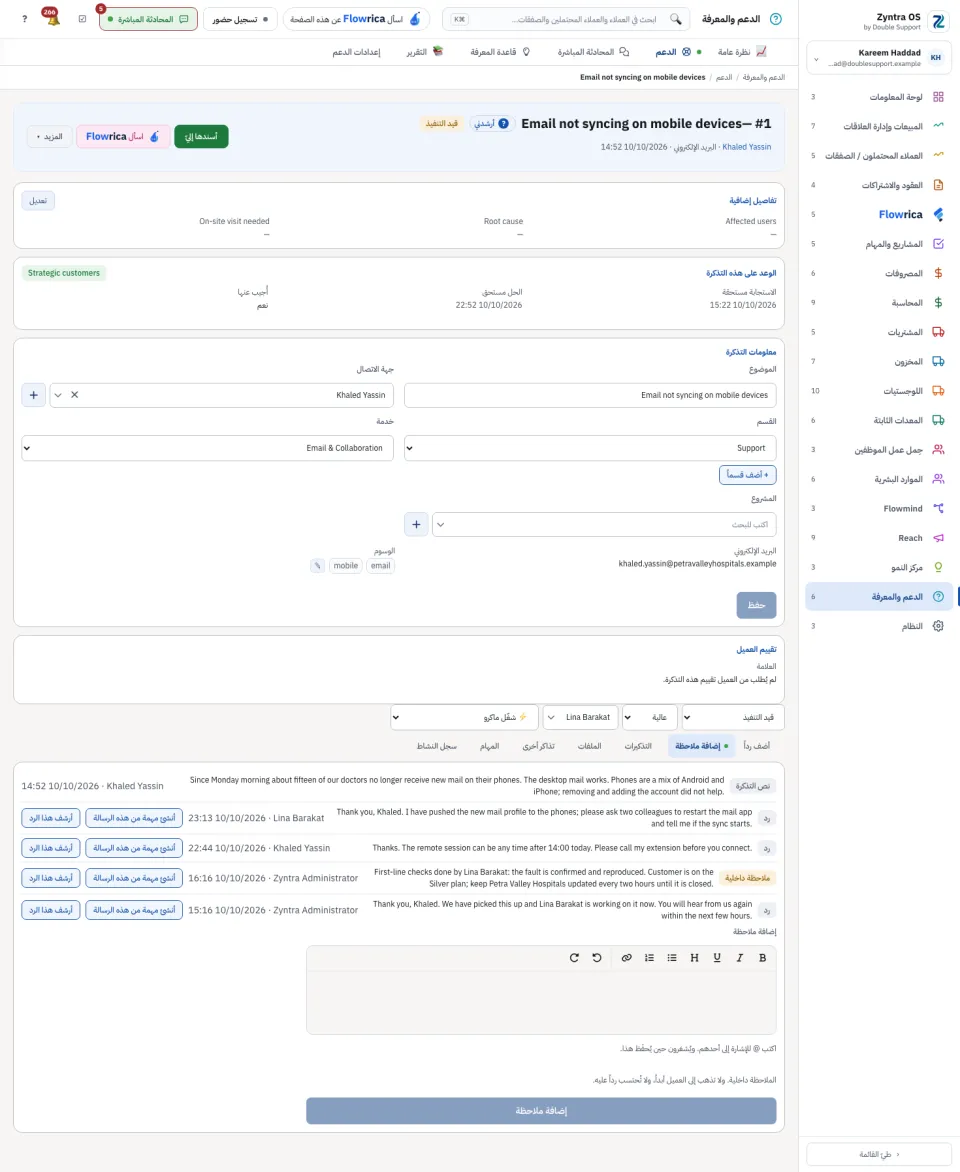
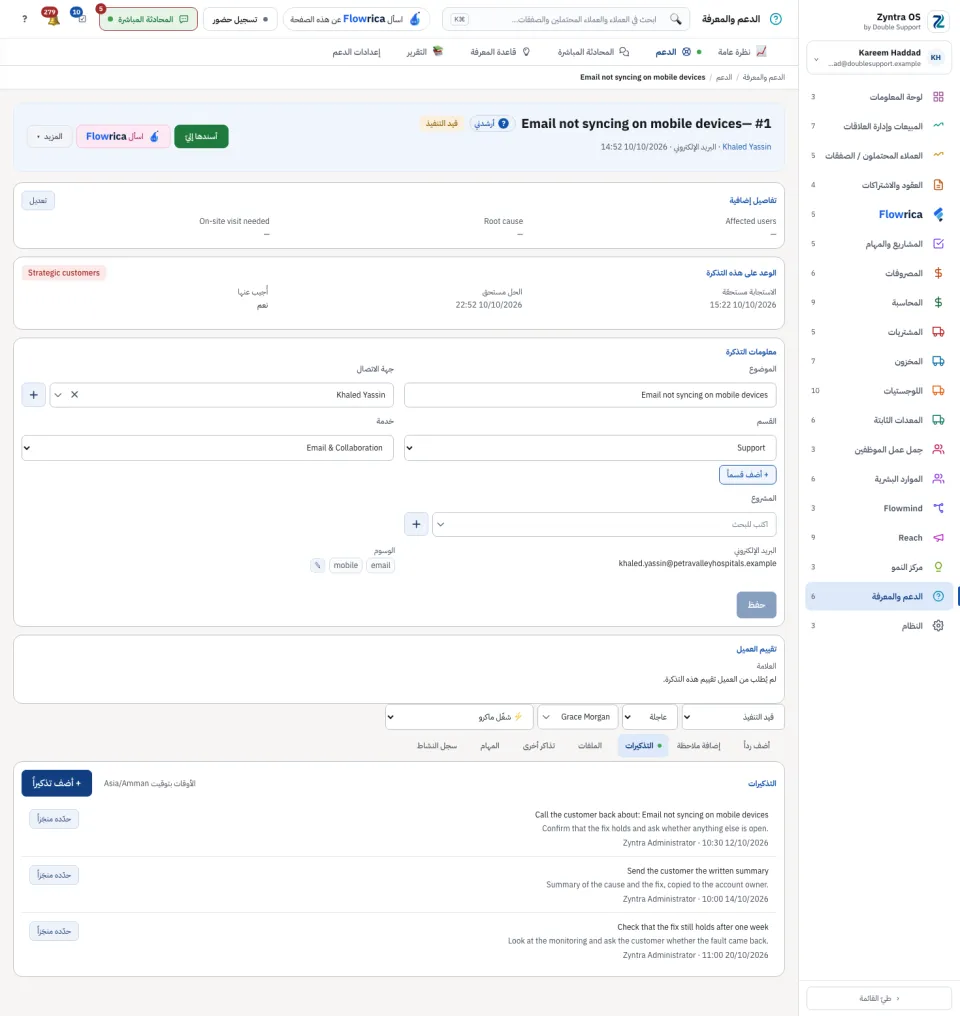
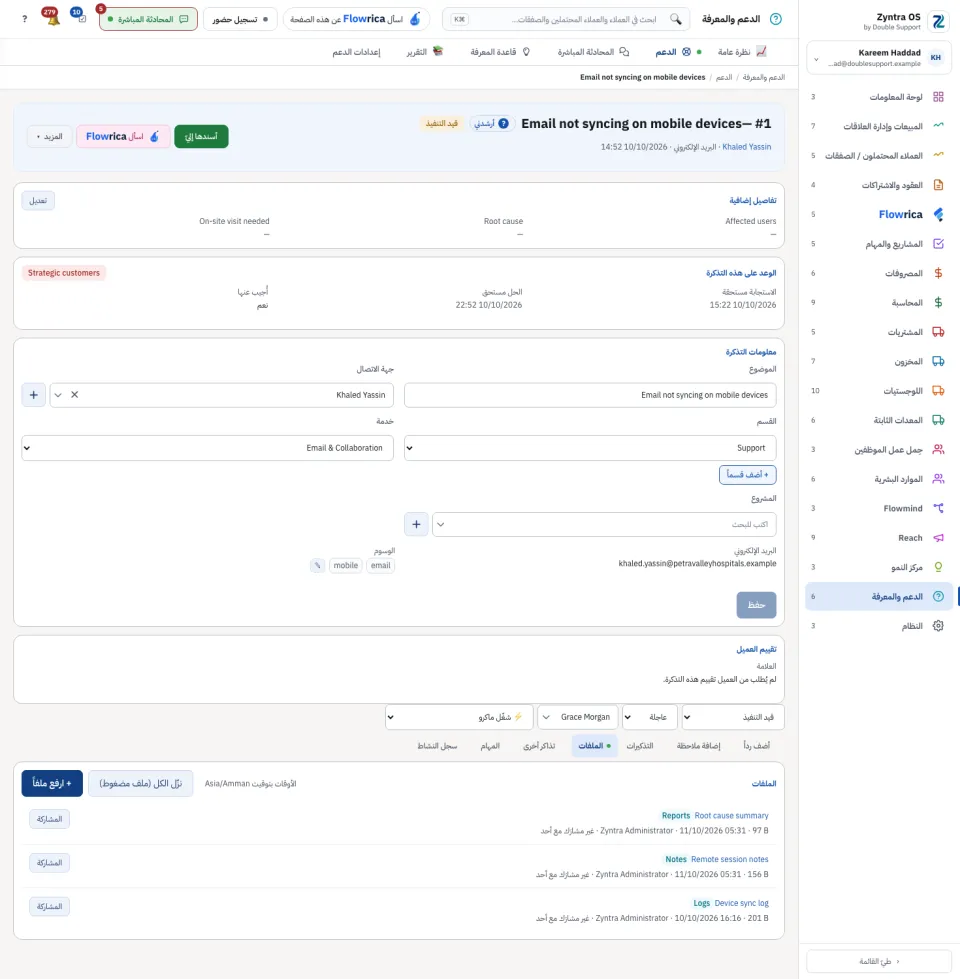
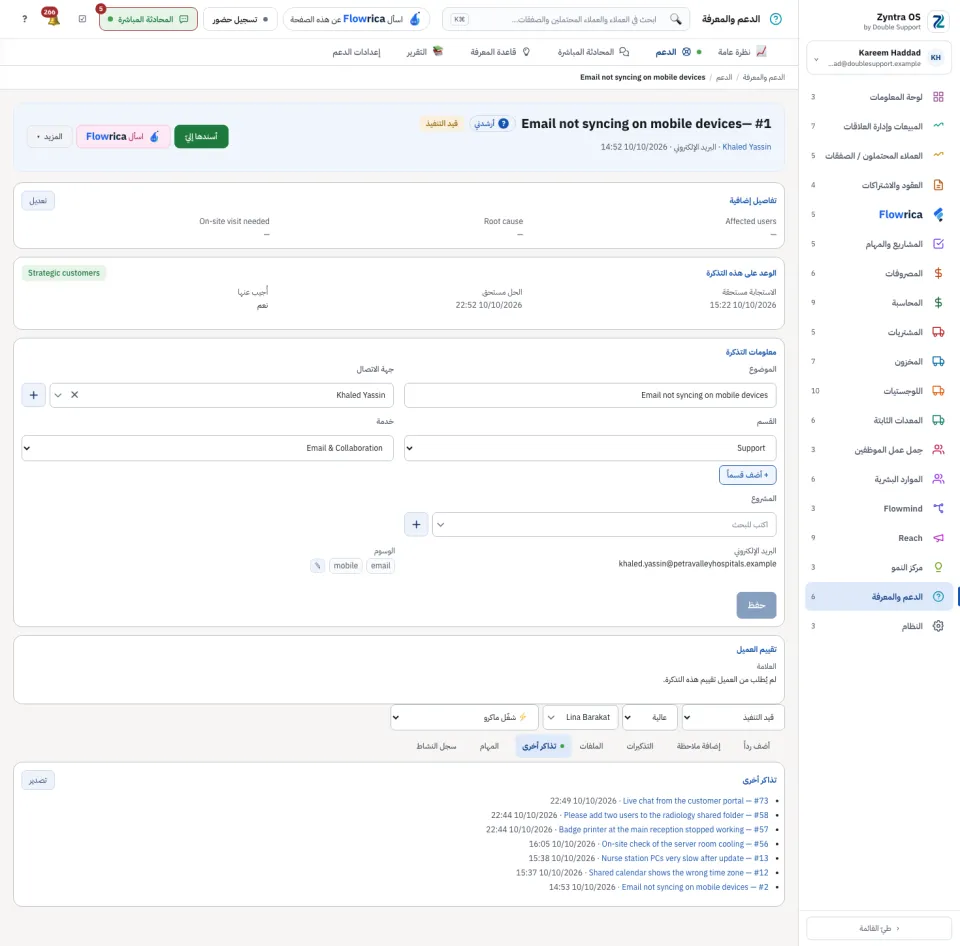
في الجانب معلومات التذكرة (الموضوع وجهة الاتصال والقسم والخدمة والمشروع والوسوم) ومعها حفظ، ثم تقييم العميل. وفي رأس الصفحة اسأل Flowrica تجيب عن أسئلتك حول هذه التذكرة، والمزيد فيه ورقة الطباعة وادمج التذكرة وأرشفة.
| التبويب | ما فائدته |
|---|---|
| أضف رداً | نص التذكرة والردود، ومربع كتابة رد جديد. |
| إضافة ملاحظة | ملاحظة للفريق. لا يراها العميل. |
| التذكيرات | تذكيرات عن هذه التذكرة. |
| الملفات | ملفات التذكرة. |
| تذاكر أخرى | تذاكر العميل نفسه الأخرى. |
| المهام | المهام التي أُنشئت من هذه التذكرة. |
| سجل النشاط | كل ما حدث على التذكرة. |
القائمة
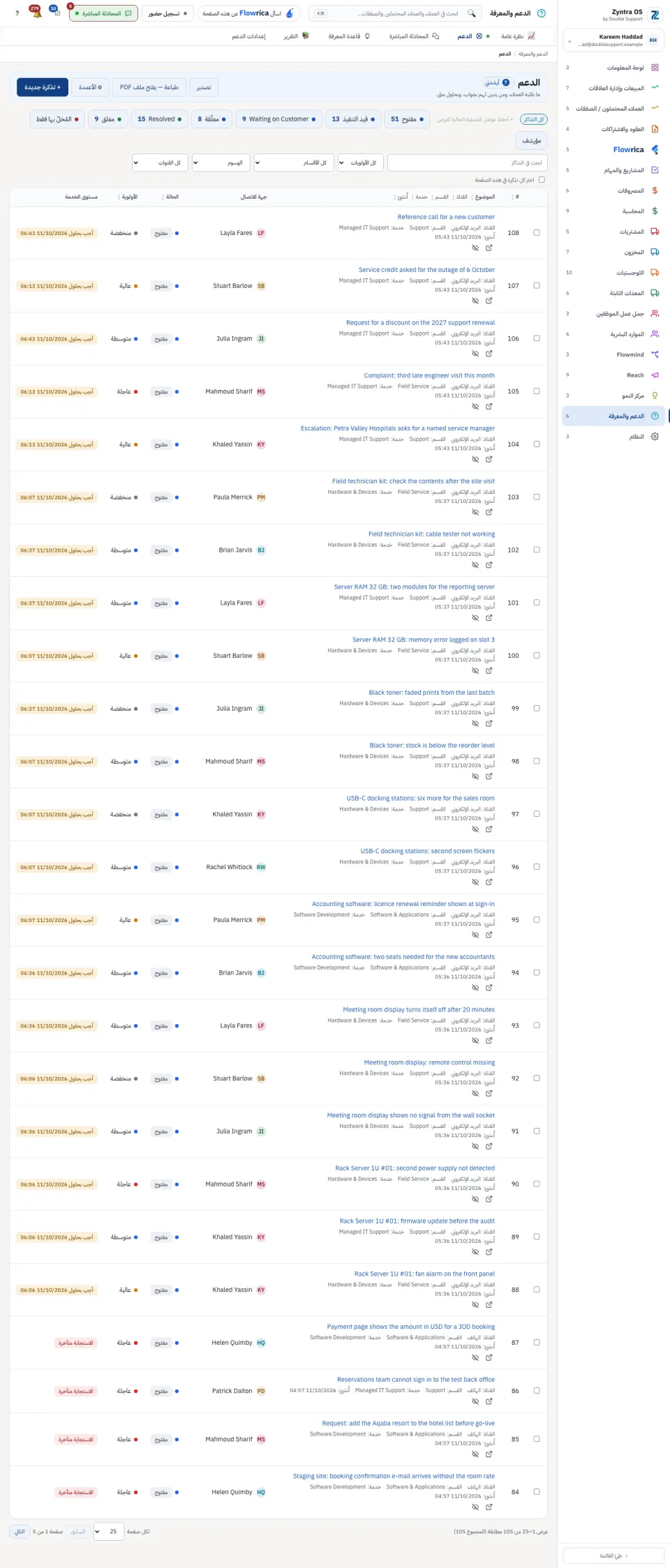
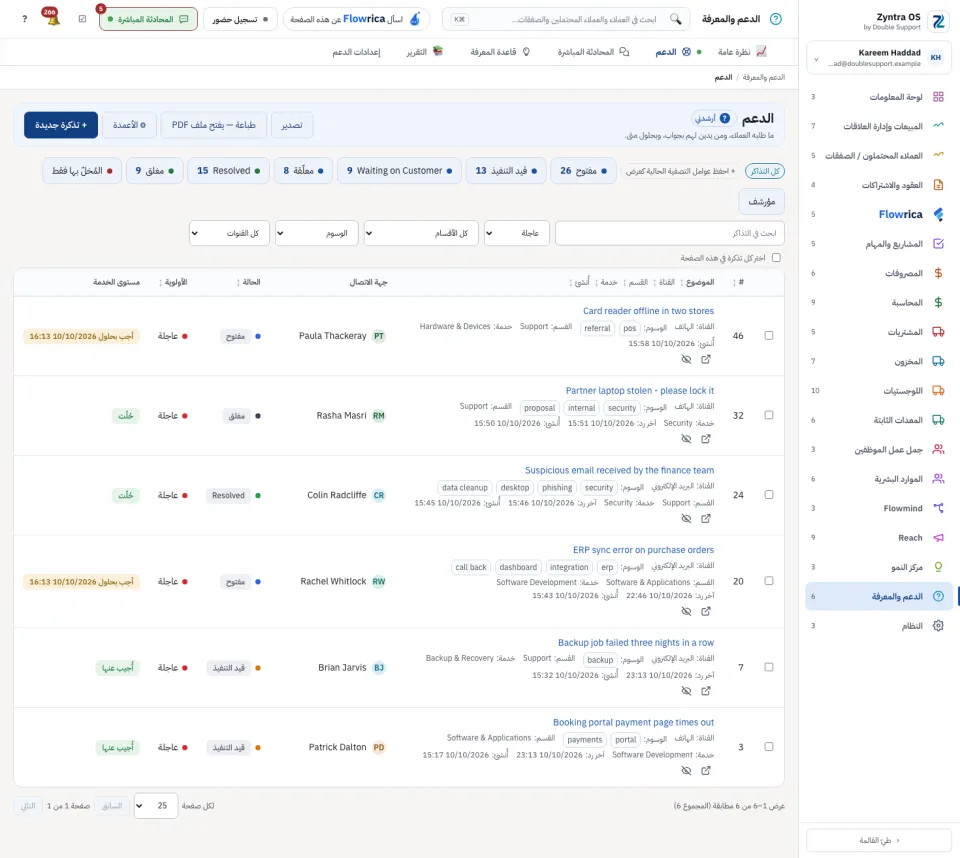
العروض هي كل التذاكر، مفتوح، مغلق، المُخلّ بها فقط (فات الوعد) ومؤرشف. و+ احفظ عوامل التصفية الحالية كعرض يحفظ عرضك الخاص. كل سطر يعرض الموضوع والقناة والقسم وخدمة ومتى أُنشئ وجهة الاتصال والحالة والأولوية. ابحث في التذاكر يجد تذكرة. تصدير وطباعة — يفتح ملف PDF و⚙ الأعمدة تعمل على الجدول.
المحادثة المباشرة
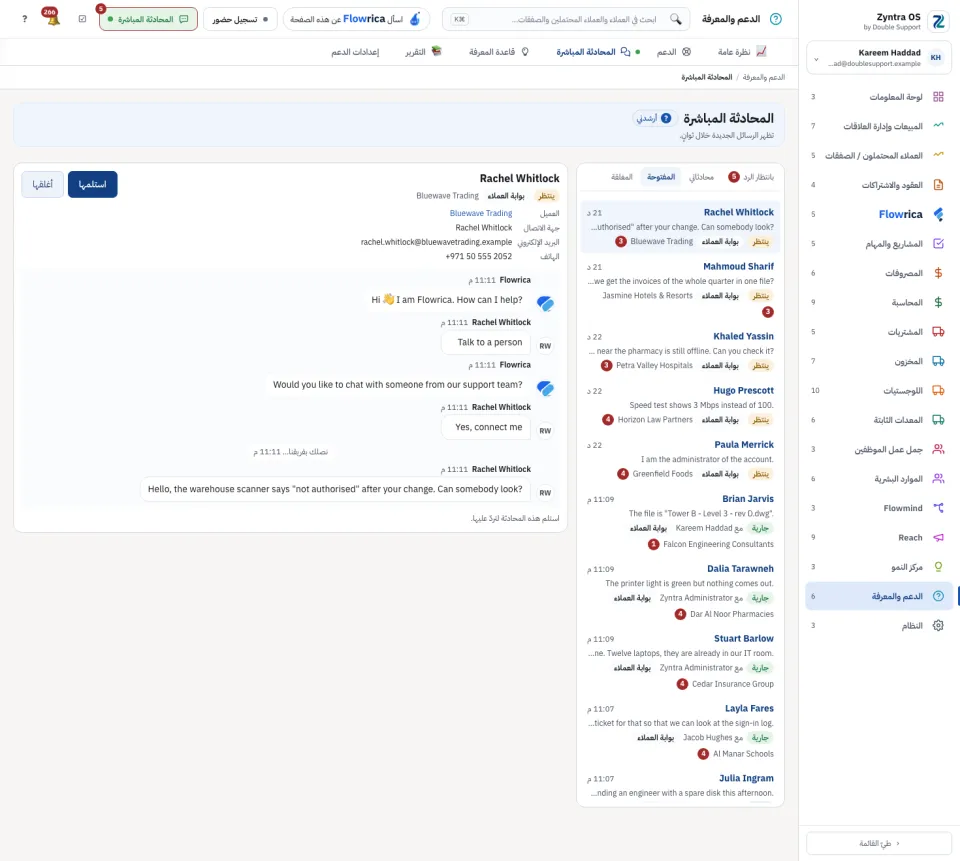
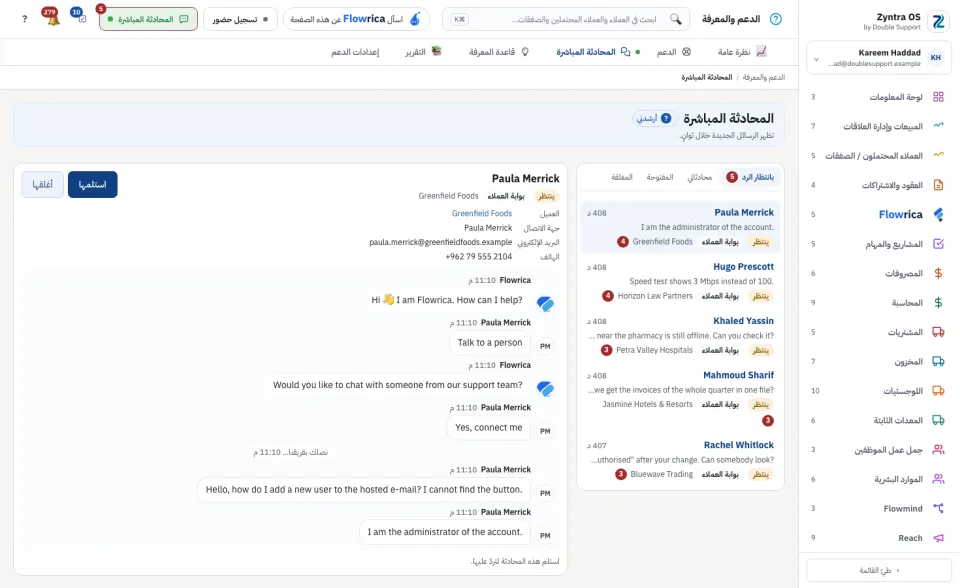
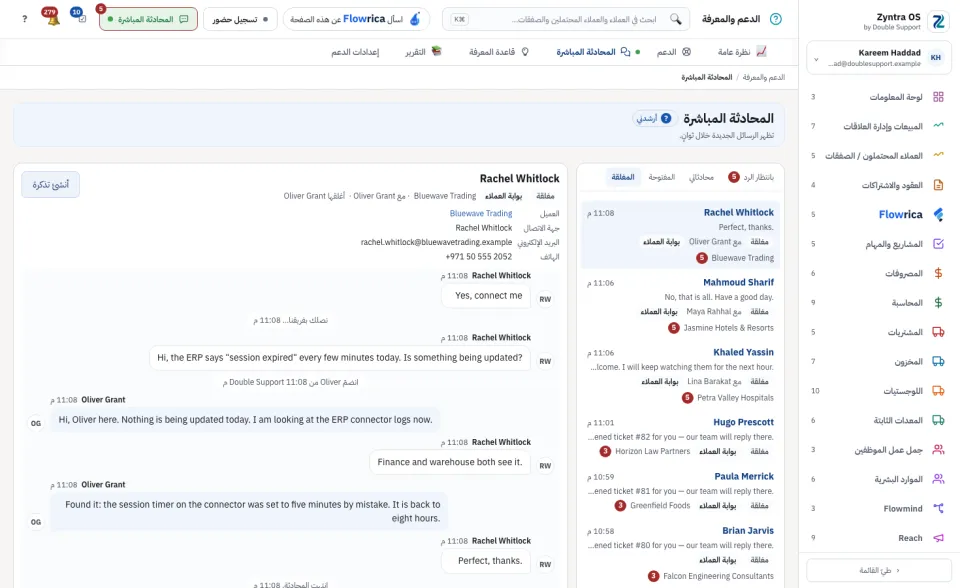
المحادثة المباشرة هي الشاشة التالية على الشريط. تعرض محادثات نافذة الدردشة في موقعك: بانتظار الرد، محادثاتي، المفتوحة والمغلقة. اختر محادثة من القائمة لترد عليها. تظهر الرسائل الجديدة خلال ثوانٍ.
Flowrica في هذه الشاشة
اضغط أرشدني فتشير Flowrica إلى كل جزء من الشاشة. وتستطيع أن تفتح معك تذكرة أو تكتب مقالاً، سؤالاً بعد سؤال. ويمكنك أن تسألها، مثلاً: «كم تذكرة مفتوحة؟».
تذاكر قسمك
عندما ترى تذاكر فريقك، تفتح وتعمل على التذاكر المسجّلة لأقسامك، والتذاكر التي فتحتها بنفسك. وتذكرة قسم آخر تبقى مغلقة أمامك، حتى لو فتحها زميل لك: لا تستطيع تغييرها ولا الرد عليها ولا دمجها ولا أرشفتها ولا إضافة ملاحظة عليها.
أسئلة
أين «فتح تذكرة والرد عليها» في Zyntra OS؟
الدعم والمعرفة › الدعم
مَن يستطيع استخدام «فتح تذكرة والرد عليها»؟
كل من يُسمح له بالعمل على التذاكر.