

 Zyntra OS
 Zyntra Legal
 Zyntra Real Estate
 Zyntra Hotel
 Zyntra E-commerce
 Zyntra Appointments
 Zyntra Repair
 Zyntra Garage
 Zyntra Concierge
 Zyntra Contracting
 Zyntra Clinic
 Zyntra Dental
 Zyntra School
 Zyntra University
 Zyntra Social
 Zyntra Call Center
 Zyntra OTA

أين
لوحة المعلومات › مساحتيمَن
الجميع، كلٌّ لعمله. التبويب الذي لا تملك صلاحيته لا يظهر.صفّ التبويبات
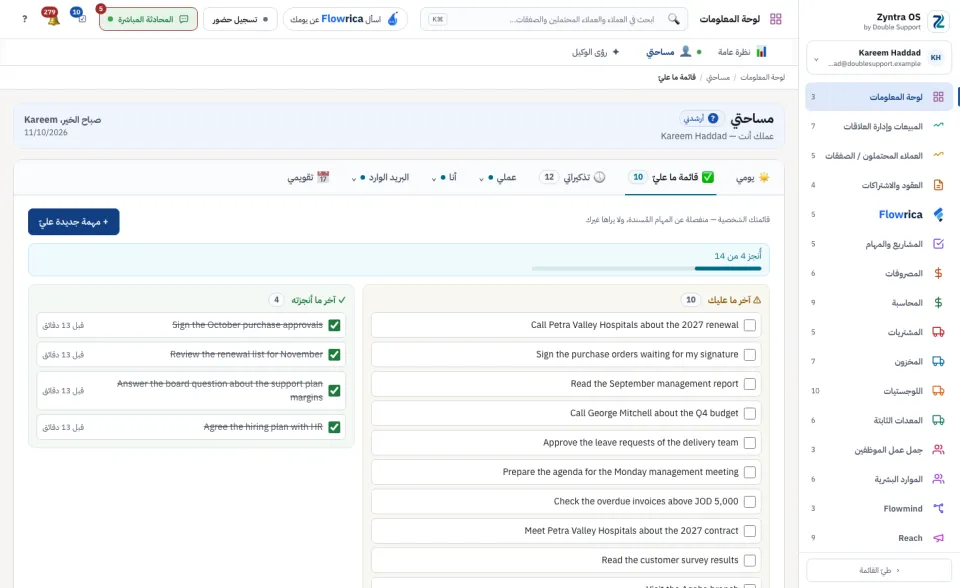
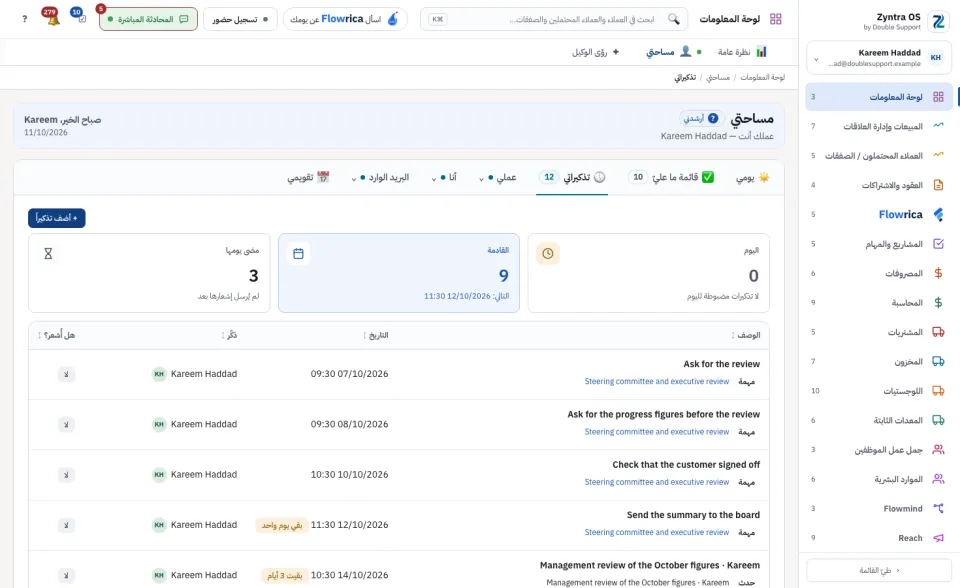
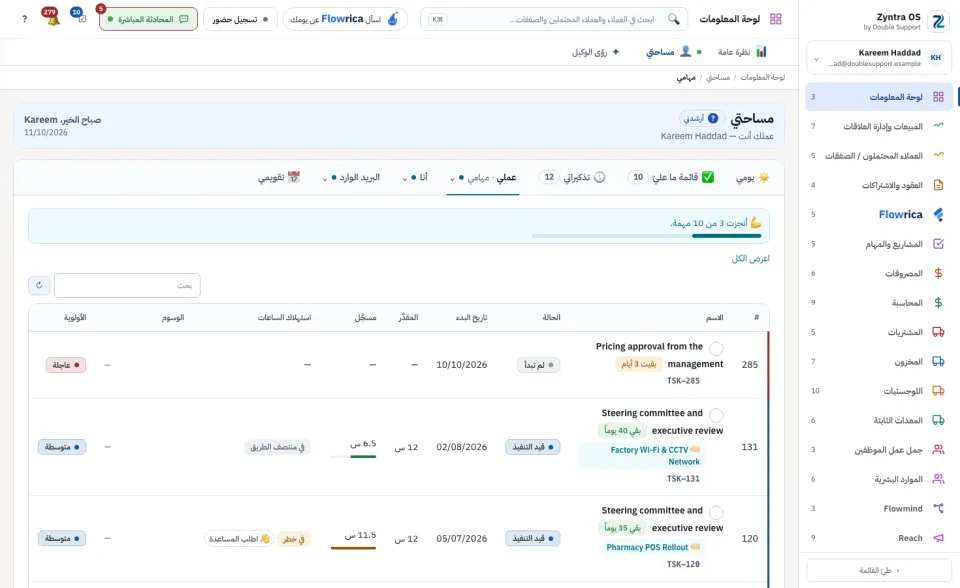
تُفتح الشاشة على يومي. وبجانبه دائماً قائمة ما عليّ وتذكيراتي، ومع كل منهما عدد ما لم يُنجَز بعد. ثم ثلاث مجموعات: عملي وأنا والبريد الوارد. اضغط اسم المجموعة لترى تبويباتها. وفي آخر الصف تقويمي وحده.
يومي
إذا كان لك موظفون يتبعون لك، فما رفعوه إليك يظهر تحت رُفع إليك. اضغط مسح بعد أن تتعامل معه، ويبقى محفوظاً في السجل.
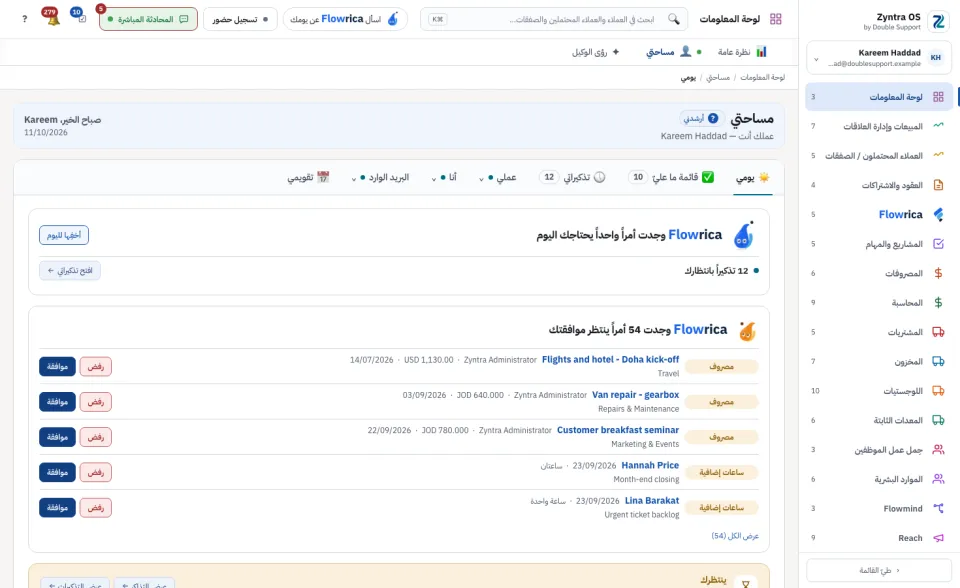
وفي الأسفل يعرض هذا الأسبوع أسبوعك على التقويم يوماً بيوم، من الإثنين إلى الأحد، واليوم معلَّم بـاليوم، ولا أحداث في اليوم الفارغ. السهمان بجانب التاريخين ينقلان أسبوعاً إلى الوراء أو إلى الأمام، والتقويم كاملاً ↗ يفتح التقويم كله.
أضف تذكيراً
التبويبات الأخرى
| المجموعة | التبويب | ما تراه وما تفعله |
|---|---|---|
| ظاهران دائماً | قائمة ما عليّ | قائمتك الشخصية، لا يراها غيرك. الزر + مهمة جديدة عليّ يضيف بنداً، وضع علامة عليه عند إنجازه. |
| تذكيراتي | التذكيرات المضبوطة لك على السجلات: لليوم، والقادمة، والتي فات موعدها. ومن هنا تضيف تذكيراً جديداً. | |
| عملي | مهامي | المهام المسندة إليك مع حالتها وتواريخها وساعاتها. الزر اعرض الكل يفتح قائمة المهام كاملة. |
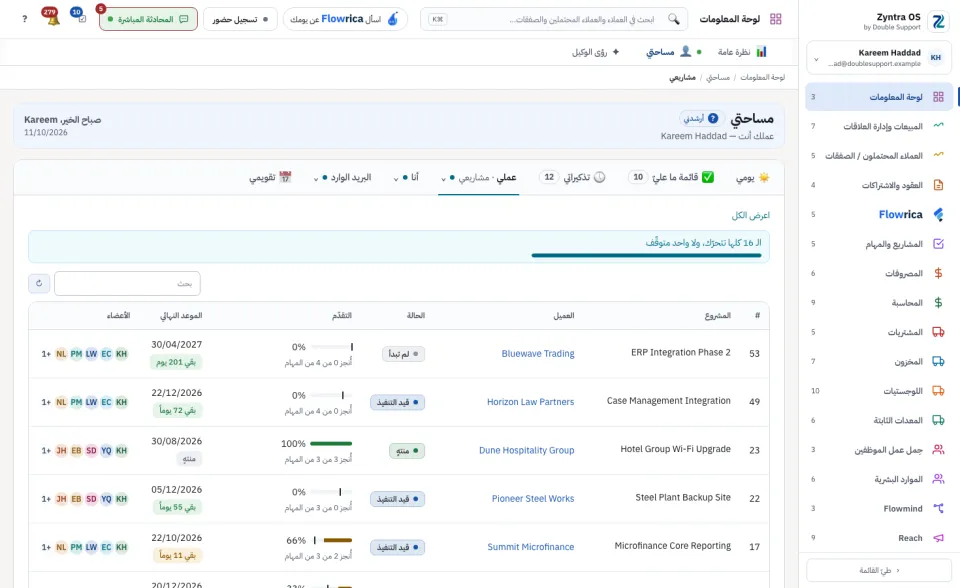
| مشاريعي | المشاريع التي أنت عضو فيها، مع نسبة الإنجاز والموعد النهائي. | |
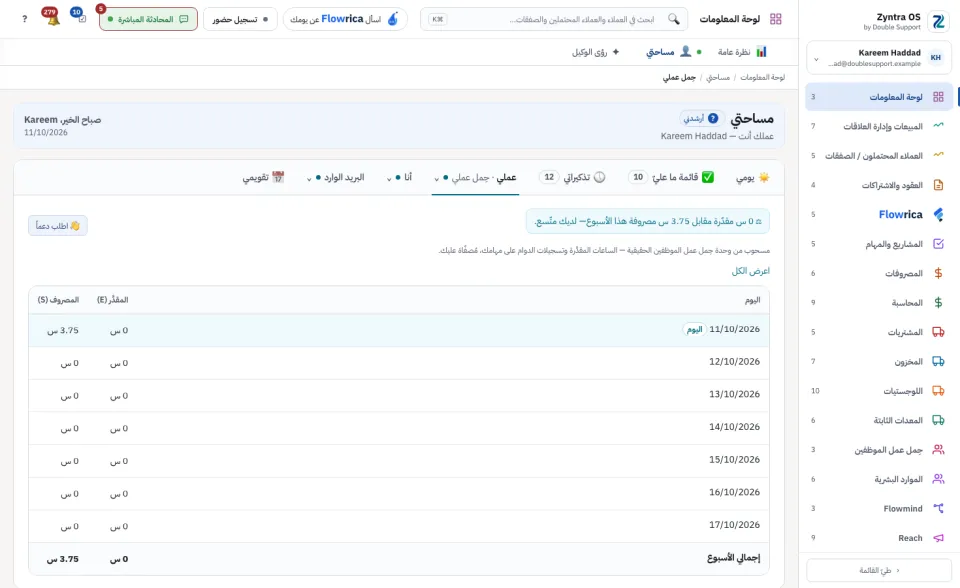
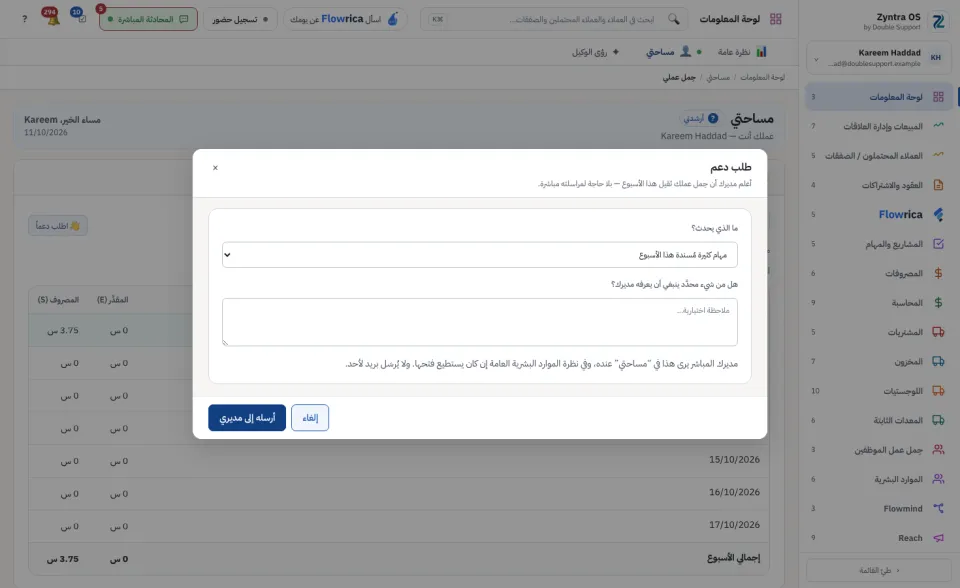
| حِمل عملي | ساعاتك المقدَّرة والمصروفة لكل يوم من الأسبوع. الزر اطلب دعماً يخبر مديرك بأن أسبوعك مثقل. | |
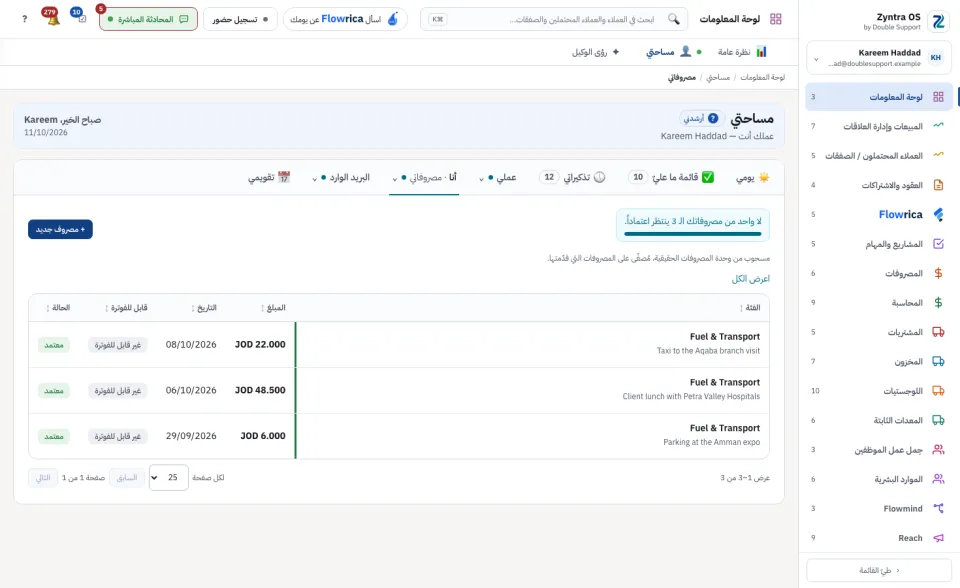
| أنا | مصروفاتي | المصروفات التي قدّمتها وحالة كل منها. الزر + مصروف جديد يضيف مصروفاً. |
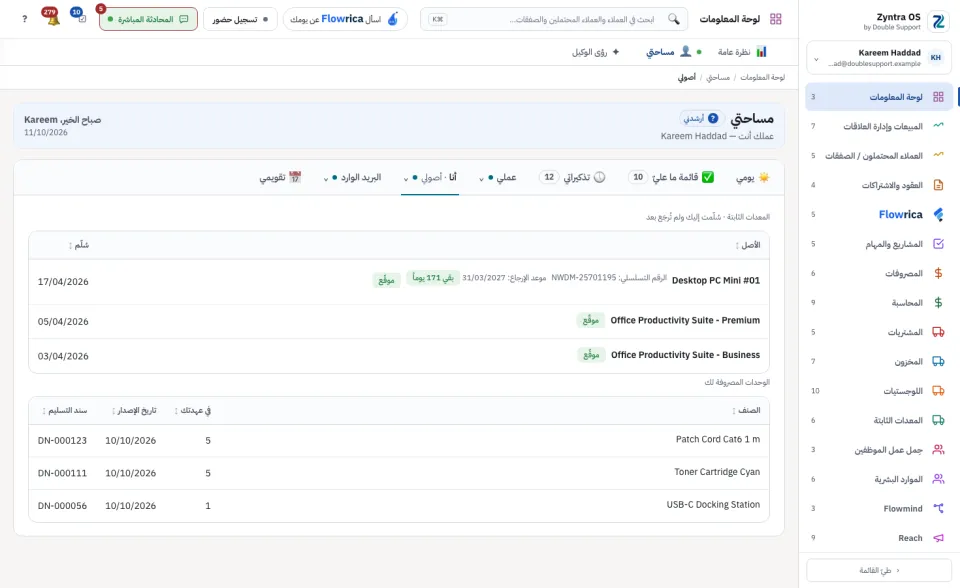
| أصولي | ما سُلِّم إليك من معدات ولم يُعَد بعد. الزر وقّع باستلامه يؤكد أنك استلمت الغرض. ومستندات التسليم التي تنتظر توقيعك تظهر أولاً: الزر وقّع يفتح المستند. | |
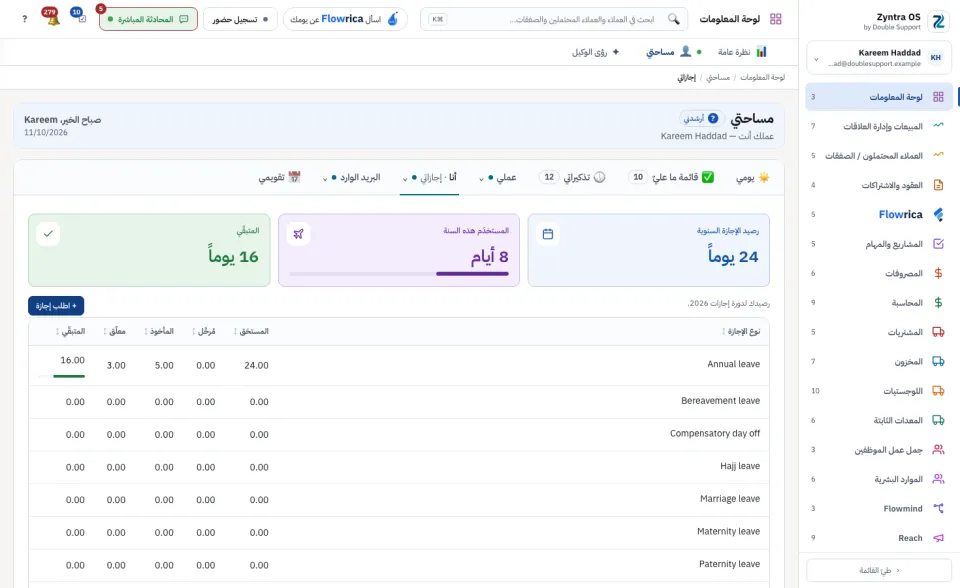
| إجازاتي | رصيد إجازاتك لكل نوع، وطلباتك. الزر + اطلب إجازة يقدّم طلب إجازة. | |
| البريد الوارد | البريد | صندوق بريدك داخل Zyntra، إذا كان موصولاً. |
| Teams | محادثاتك وقنواتك في Teams، إذا كانت شركتك تستخدمه. | |
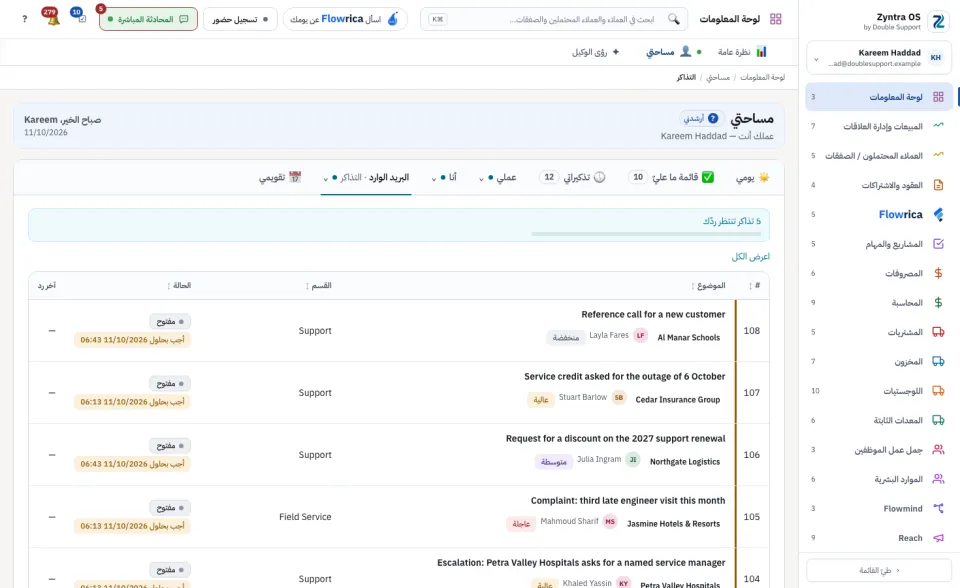
| التذاكر | تذاكر الدعم المسندة إليك. | |
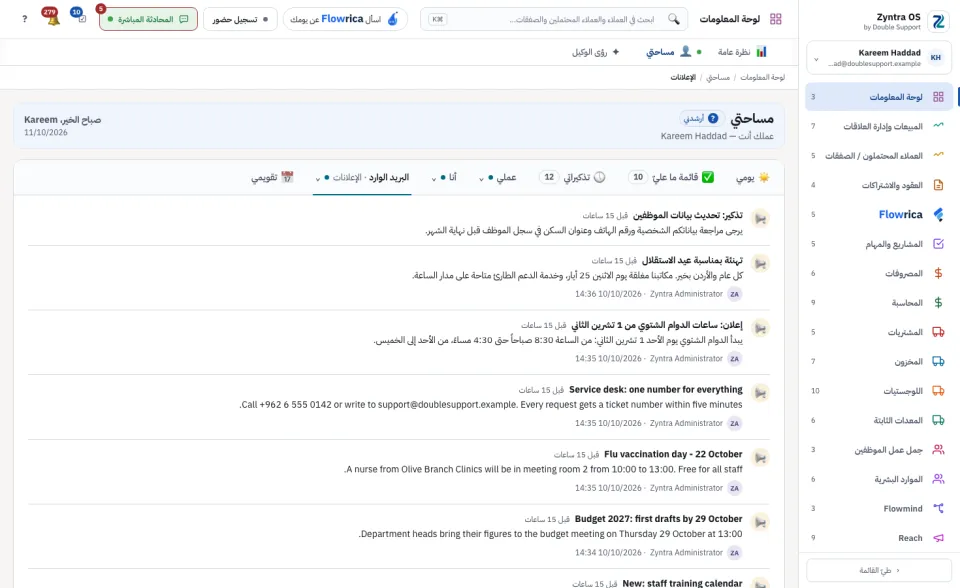
| الإعلانات | الإعلانات الموجّهة إلى الفريق. | |
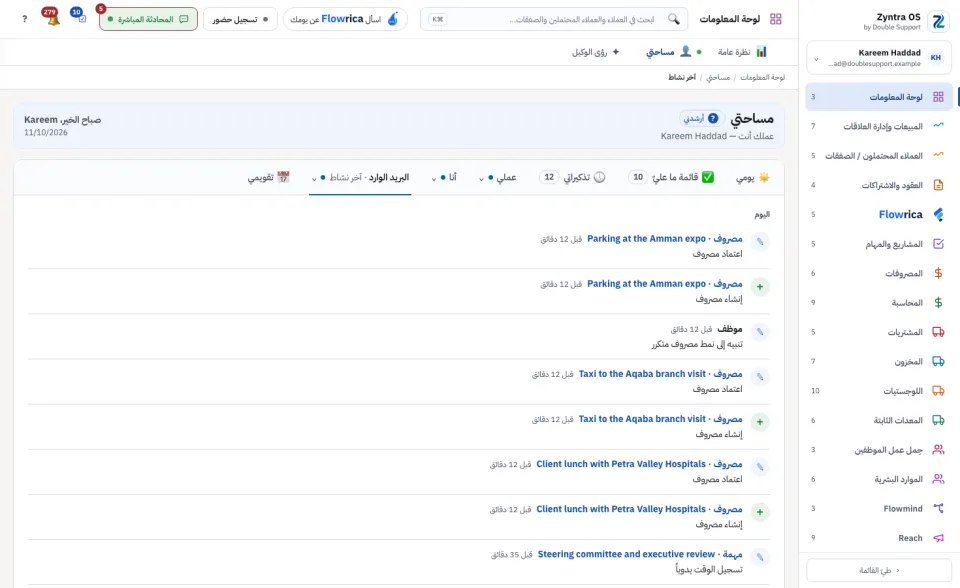
| آخر نشاط | ما قمت به مؤخراً، يوماً بيوم. |
تحت البريد › الإعدادات، يحتفظ صندوق بريدك بـكلمة مرور التطبيق إذا تركتها فارغة. وإذا غيّرت الخادم أو المنفذ أو التشفير أو مجلداً أو اسم الدخول، فاكتب كلمة المرور مرة أخرى: كلمة المرور المحفوظة لا تذهب إلى خادم آخر، ولا يُحفظ شيء حتى تكتبها.
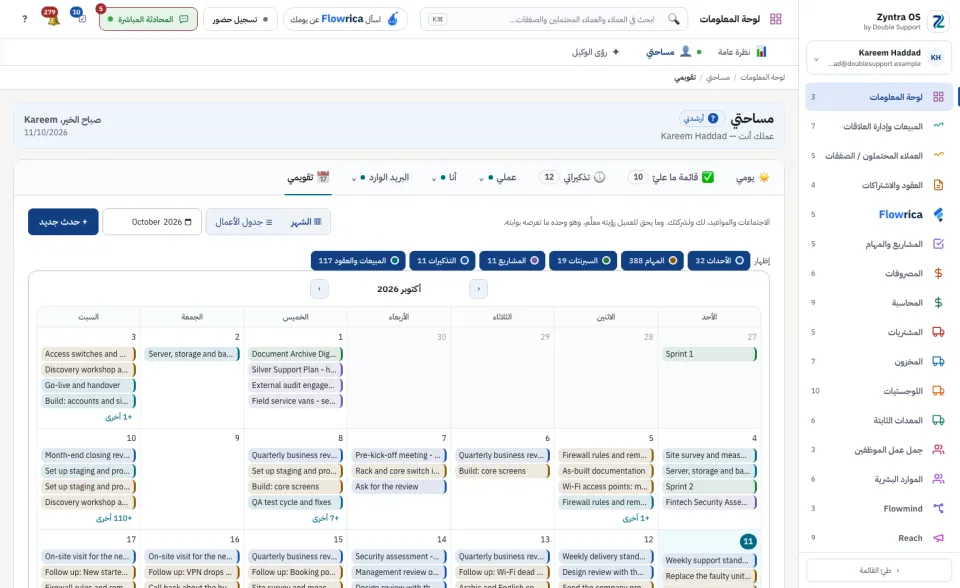
تقويمي
الاجتماعات والمواعيد، لك ولشركتك، بعرض الشهر أو جدول الأعمال. تحت إظهار اختر ما يُرسم: الأحداث والمهام والسبرنتات والمشاريع والتذكيرات والمبيعات والعقود. الزر + حدث جديد يضيف حدثاً. والزر زامِن تقويم Outlook الخاص بي يجلب اجتماعاتك من Outlook.
طلب المساعدة
الزر اطلب المساعدة على مهمة من مهامك يخبر مديرك بأن هذه المهمة تحتاج انتباهاً. والزر اطلب دعماً يخبره بأن حِمل عملك ثقيل هذا الأسبوع. أضف ملاحظة إن شئت واضغط أرسله إلى مديري. يراه مديرك المباشر في «مساحتي» عنده، ولا يُرسَل بريد لأحد.
هواتفك
تحت أنا › أجهزتي الهواتف التي تستعمل عليها تطبيق زنترا أو تطبيق فلوريكا: التطبيقات المسجّل فيها على كل هاتف، ومتى أُضيف وآخر استعمال له، وهل هو معتمد.
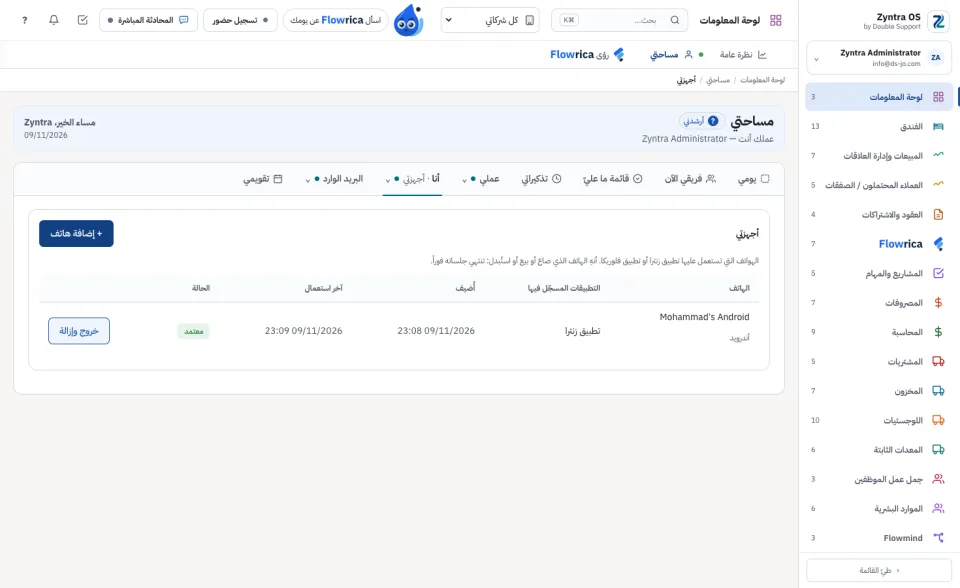
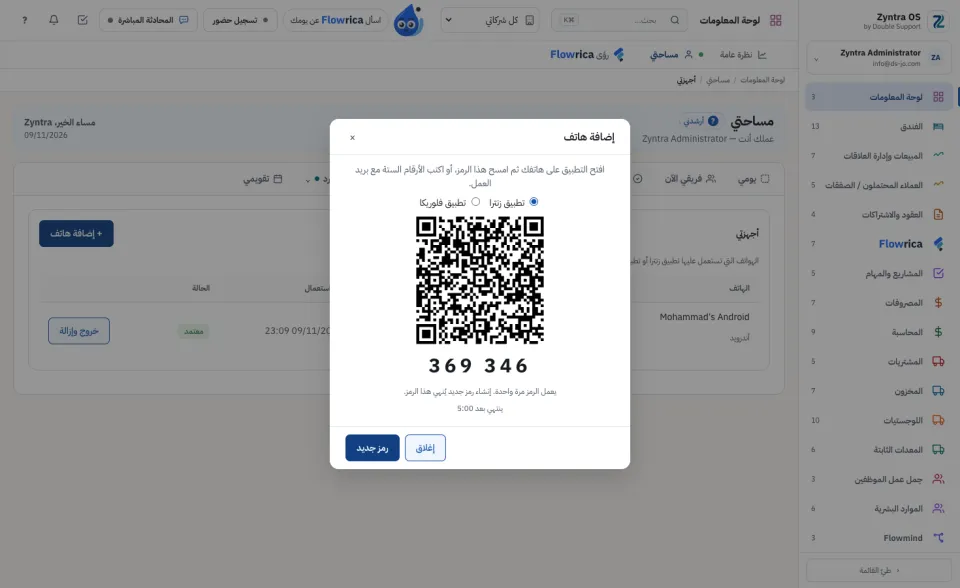
هاتف ضاع أو بيع أو استُبدل: اضغط خروج وإزالة. تنتهي كل جلسة عليه فوراً.
تطبيق زنترا وتطبيق فلوريكا على هاتف واحد
عندما يكون أحد التطبيقين معتمداً على هاتفك وتسجّل الدخول إلى الآخر، ينتظر التطبيق الثاني ويُظهر رقماً. لا يُخرجك أي تطبيق من الآخر.
الرقم الخطأ لا يُدخل شيئاً؛ سجّل الدخول إلى التطبيق الثاني مرة أخرى لتحصل على رقم جديد. إزالة الهاتف تُنهي التطبيقين عليه.
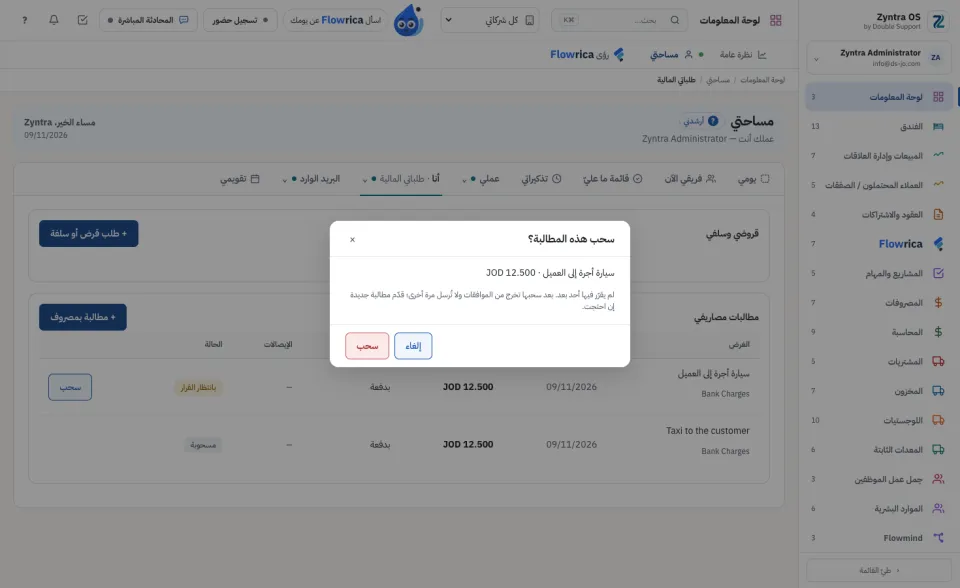
سحب مطالبة مصروف
تحت أنا › طلباتي المالية، المطالبة التي لم يقرّر فيها أحد بعد عليها الزر سحب. تُسأل أولاً، وبعد سحبها تخرج من الموافقات ولا تُرسل مرة أخرى. قدّم مطالبة جديدة إن احتجت.
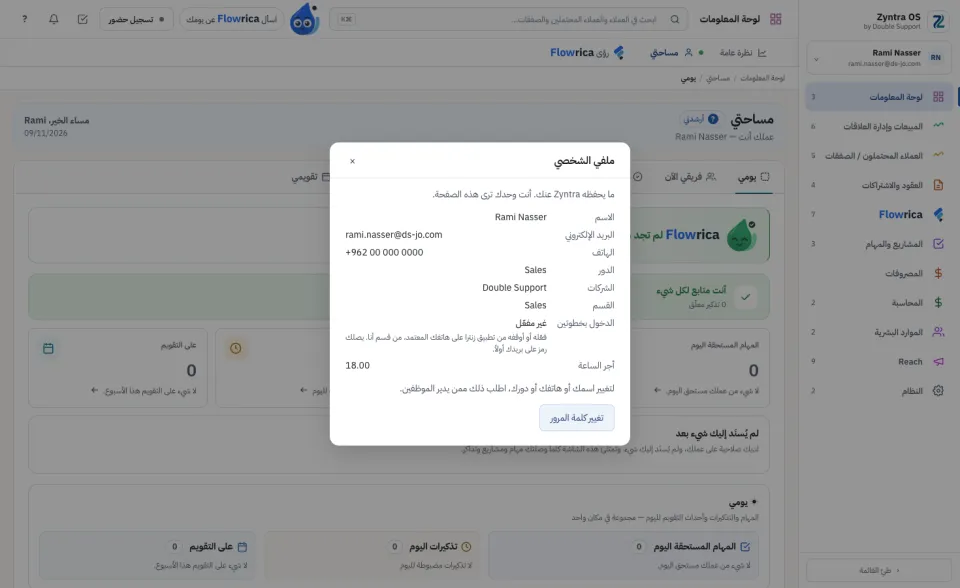
الدخول بخطوتين
ملفك الشخصي، تحت اسمك في أعلى الشاشة، يبيّن هل الدخول بخطوتين مفعّل لك. يُفعَّل أو يُوقَف فقط من تطبيق زنترا على هاتفك المعتمد، من قسم أنا، بعد رمز يصل إلى بريدك.
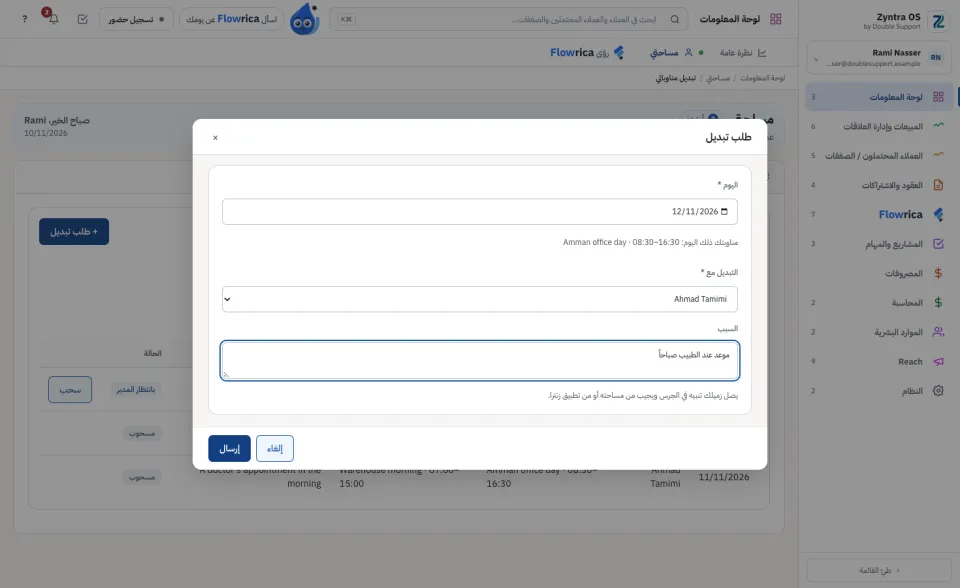
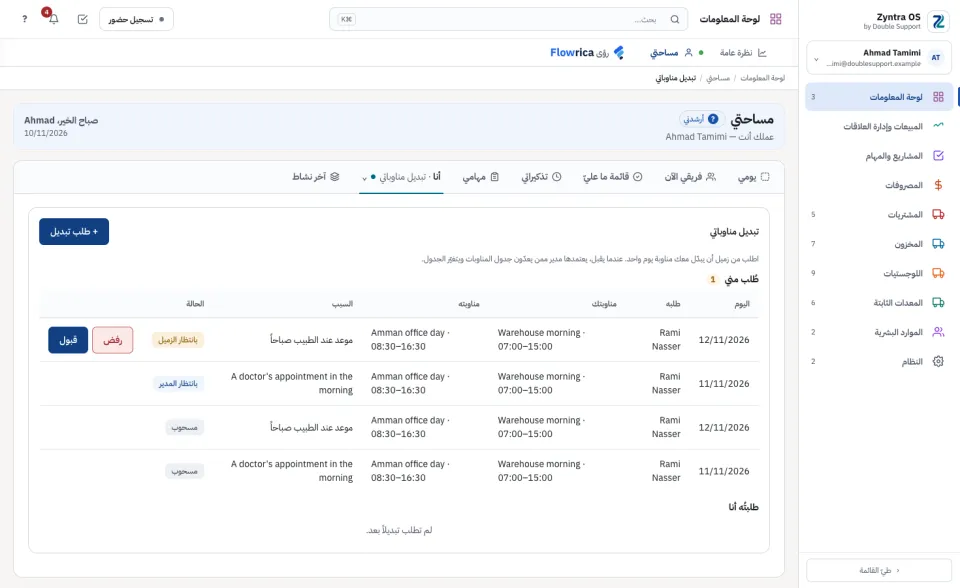
تبديل مناوبة مع زميل
تحت أنا › تبديل مناوباتي تطلب من زميل أن يعمل مناوبتك في يوم واحد وتعمل أنت مناوبته.
تحت طلبتُه أنا، الزر سحب يسترجع التبديل ما دام المدير لم يقرّر فيه. لا يُبدَّل إلا يوم من اليوم فصاعداً، ومع زميل مناوبته في ذلك اليوم غير مناوبتك.
سحب طلب قرض أو سلفة
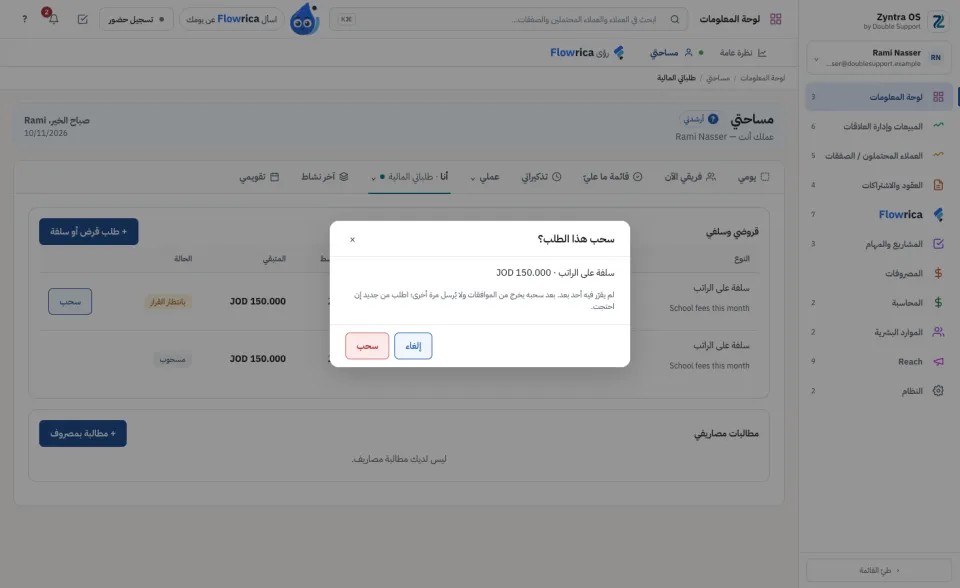
تحت أنا › طلباتي المالية، القرض أو السلفة التي لم يقرّر فيها أحد بعد عليها الزر سحب. تُسأل أولاً، وبعد سحبها تخرج من الموافقات وتبقى في قائمتك بحالة مسحوب. اطلب من جديد إن احتجت.
صندوق الاقتراحات
تحت أنا › صندوق الاقتراحات ترسل إلى الإدارة اقتراح أو شكوى: الموضوع وما تريد أن تعرفه الإدارة، ثم أرسل. تقرأه الإدارة وتردّ عليه في الموارد البشرية › صندوق الاقتراحات؛ ويرسله تطبيق Zyntra أيضاً.
الدخول إلى التطبيقات
تحت أنا › أجهزتي، يذكر الدخول إلى التطبيقات كل دخول لك في تطبيق Zyntra أو تطبيق Flowrica ما زال مفتوحاً. تسجيل الخروج ينهي ذلك الدخول؛ يطلب منك التطبيق الدخول مرة أخرى ويبقى الهاتف معتمداً. وإنهاء هاتف في الأعلى يُخرجك من كل تطبيقاته معاً.
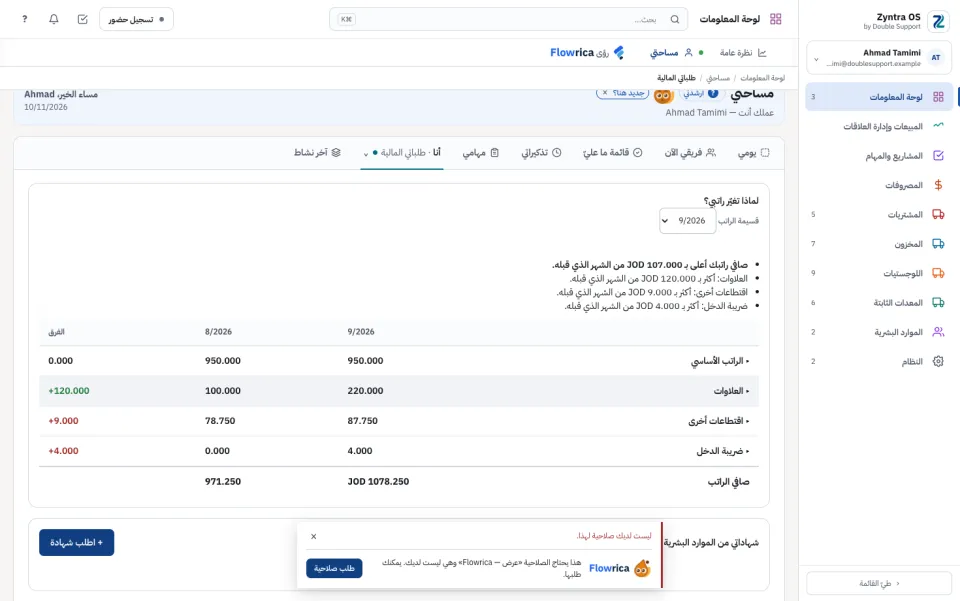
لماذا تغيّر راتبي؟
في أنا › طلباتي المالية، يضع لماذا تغيّر راتبي؟ قسيمة راتبك بجانب قسيمة الشهر الذي قبله: الراتب الأساسي، والعلاوات، والساعات الإضافية، والغياب والإجازة غير المدفوعة، وسداد السلفة أو القرض، والاقتطاعات الأخرى، وضريبة الدخل. تقول السطور الأولى ما تغيّر أكثر. اضغط عنواناً لترى بنوده؛ ويختار قسيمة الراتب شهراً آخر. تُقرأ قسائمك أنت فقط، ولا يُحسب شيء من جديد: هذه هي الأرقام التي كتبها نظام الرواتب. والجواب نفسه في تطبيق زنترا تحت أنا.
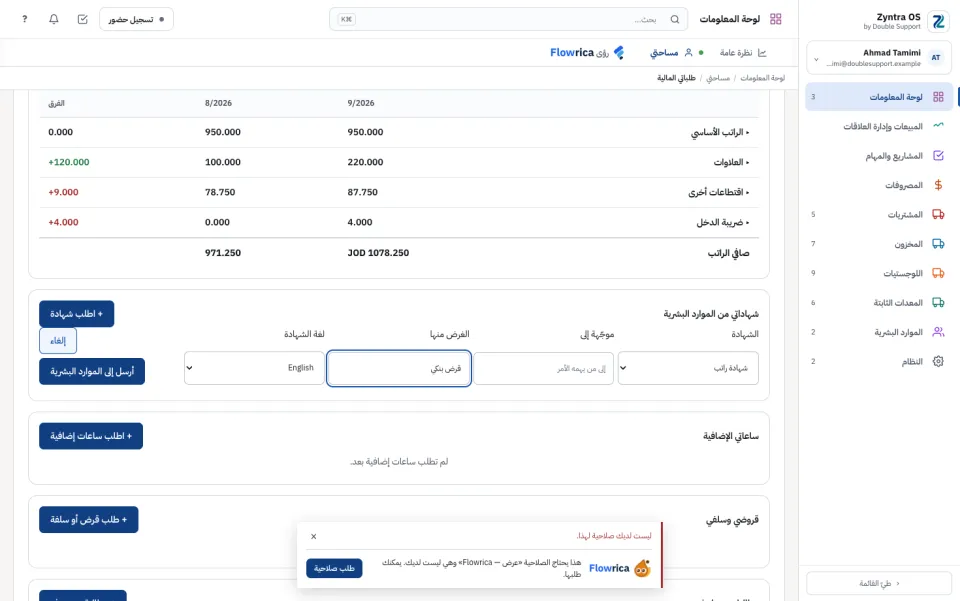
شهادة من الموارد البشرية
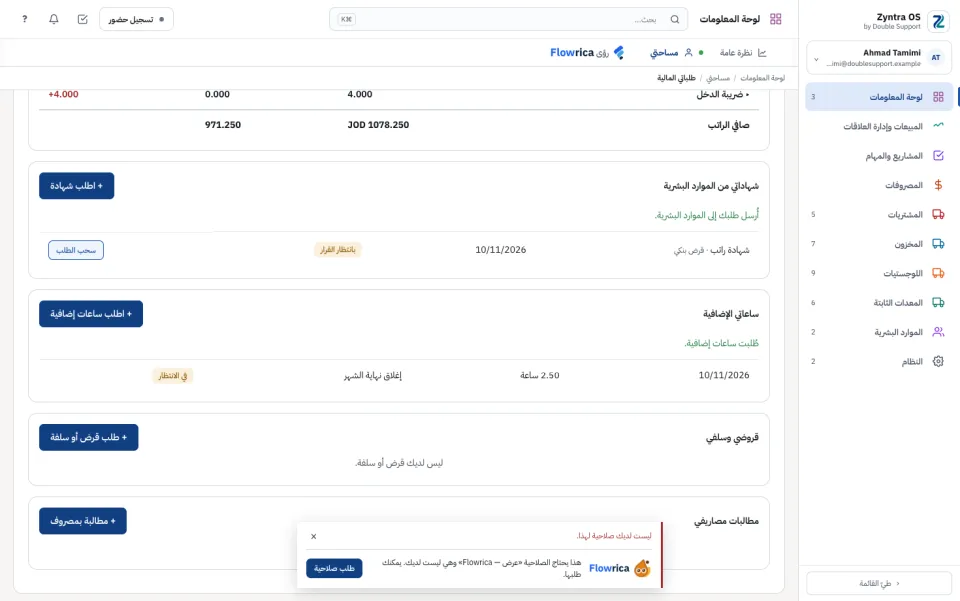
ساعاتي الإضافية
اضغط + اطلب ساعات إضافية، وأدخل يوم العمل والساعات والسبب، ثم أرسل للموافقة. يوافق عليها مديرك من Flowrica أو من الدوام والإجازات؛ وتصل الساعات الموافق عليها إلى قسيمة راتبك بنِسَب شركتك.
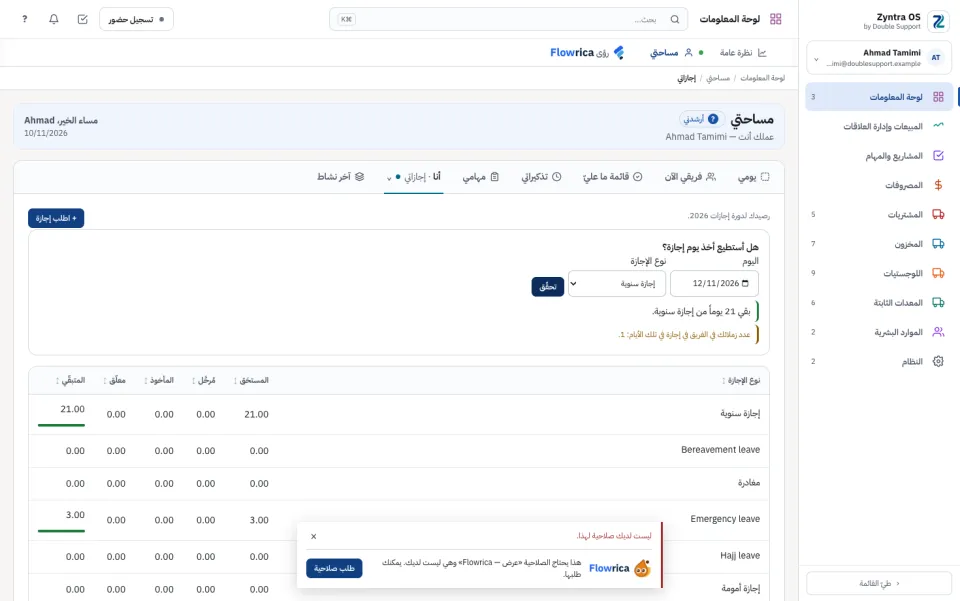
هل أستطيع أخذ يوم إجازة؟
في أنا › إجازاتي، اختر اليوم ونوع الإجازة واضغط تحقّق: ترى كم بقي من ذلك النوع، وكم شخصاً من فريقك في إجازة ذلك اليوم. تظهر أسماؤهم فقط لمن يحق له رؤية إجازات الفريق. ويُظهر نموذج الطلب السطور نفسها حين تختار التواريخ، ويرى من يوافق مَن غيرك في إجازة على الطلب نفسه.
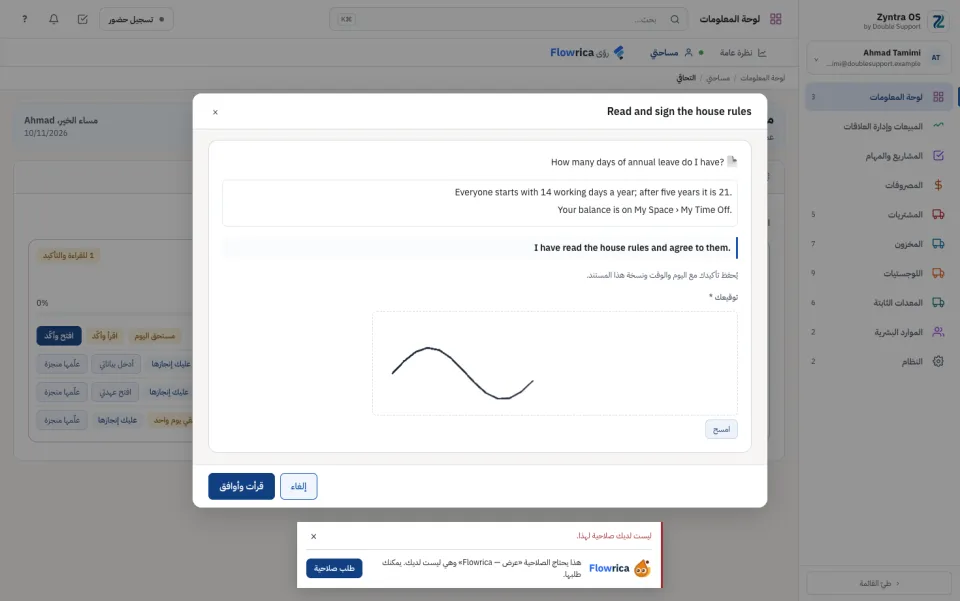
يومك الأول
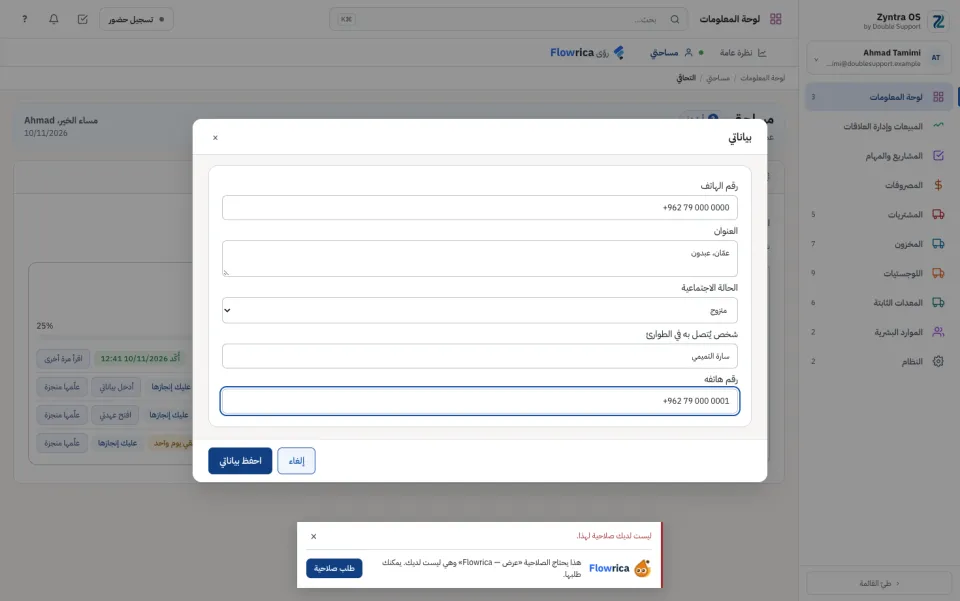
حين تبدأ الموارد البشرية تأهيلك، تعرض أنا › التحاقي خطوات يومك الأول. قد تطلب لائحة توقيعك: اقرأها، وارسم توقيعك في المربع واضغط قرأت وأوافق. تطلب أدخل بياناتي رقم هاتفك وعنوانك وشخصاً يُتصل به في الطوارئ. وتُعلَّم خطوة تأكيد استلام العهدة منجزة حين توقّع على كل ما سُلّم إليك في أصولي. وخطوة التعرّف على الفريق تعلّمها أنت. وترى الموارد البشرية تقدّم كل شخص في الانضمام والمغادرة › التأهيل.
من في العمل اليوم
في عملي › من في العمل اليوم ترى أشخاص شركتك: صورة كل واحد والهاتف (اضغطه للاتصال) والتحويلة والفريق، وأين هو اليوم: في المكتب أو عند عميل أو في إجازة أو غير موجود. اضغط حالة لترى أصحابها فقط، أو ابحث بالاسم أو الفريق أو الهاتف. سبب الإجازة لا يظهر أبداً.
تصحيح تسجيل دخول أو خروج منسي
طلب معدات أو مساعدة
في أنا › عهدتي اضغط + اطلب معدات أو مساعدة. اختر النوع واكتب ماذا تحتاج؟ وأضف تفاصيل أكثر، ثم إرسال. يُبلَّغ المسؤولون. المعدات تُعتمد وتُسلَّم إليك وتوقّع استلامها في التبويب نفسه؛ وطلب المساعدة يُعلَّم منجز عند حلّه، ويصلك إشعار على جرسك.
رحلة عمل
تدريبي
في أنا › تدريبي ترى الدورات المسندة إليك. اضغط افتح الدورة لقراءتها (نص أو رابط أو ملف)، وأجب عن كل سؤال في الاختبار واضغط أرسل إجاباتي. تظهر نتيجتك فوراً. بعد النجاح اضغط الشهادة لتنزيلها بترويسة شركتك وختمها. لم تنجح بعد؟ اقرأ الدورة مرة أخرى وأجب من جديد.
إعلانات الشركة
في الوارد › الإعلانات ترى الإعلانات الموجهة لك: لكل من في شركتك، أو لفريقك، أو لفرعك. الإعلان الجديد عليه علامة جديد وتُبلَّغ به على الجرس وعلى هاتفك. افتحه لتقرأه، فيرى من نشره أنك قرأته.
وقت عملي اليوم
بعد أن تسجّل حضورك، يعرض يومي بطاقة وقت عملي اليوم: المدة التي عملتها حتى الآن (لا تُحسب استراحة مناوبتك)، والاستراحة وأنت فيها، ومتى تنتهي مناوبتك. ويتوقف عند تسجيل الانصراف. يُقرأ من تسجيلات حضورك ومناوبتك أنت فقط.
وفي تطبيق زنترا يظهر العدّاد نفسه على شاشة القفل في الهاتف بعد تسجيل الحضور: نشاط مباشر على الآيفون (وفي الجزيرة التفاعلية)، وإشعار مستمر على أندرويد. يبدؤه الهاتف، ويحدّثه حين تفتح التطبيق، وينهيه عند الانصراف؛ ويصلك تذكير حين تنتهي مناوبتك. لا يُرسَل شيء إلى الهاتف من الخارج.
اسأل الموارد البشرية
افتح اسأل الموارد البشرية واسأل عن إجازاتك وحضورك وراتبك، أو عن أوراق الموارد البشرية في شركتك — مثلاً «كم يوم إجازة مرضية إلي؟» أو «شو سياسة الدوام يوم الخميس؟». يأتي الجواب فقط من أوراق شركتك (الموارد البشرية › الأسئلة والأجوبة، وقاعدة المعرفة) ومن أرقامك أنت، كلٌّ بالصلاحية التي تطلبها شاشته. ولا يجيب أبداً عن شخص آخر.
وحين لا يعرف الجواب يقول ذلك ويعرض أرسله إلى الموارد البشرية. هذه الضغطة وحدها ترسل السؤال، باسمك، إلى صندوق اقتراحات الموارد البشرية؛ ويصلك جوابهم في مساحتي › صندوق الاقتراحات.
رمزي السري لتسجيل الحضور
في مساحتي › وقتي، رمزي السري لتسجيل الحضور هو الرمز الذي تكتبه على جهاز تسجيل الحضور عند المدخل (انظر جهاز تسجيل الحضور عند المدخل). اكتب رمزاً جديداً مرتين واضغط عيّن رمزي؛ ولتغييره اكتب رمزك الحالي أولاً. نسيته؟ تعيد الموارد البشرية تعيينه. وفي تطبيق زنترا: أنا › رمزي السري لتسجيل الحضور.
الطوارئ
في أنا › الطوارئ (وفي تطبيق زنترا تحت أنا › الطوارئ) اضغط الزر الأحمر مطوّلاً ثانيتين. يذهب مكانك والوقت إلى مديرك المباشر كإشعار عاجل، وإلى الموارد البشرية إن فعّلت شركتك ذلك في إعدادات الموارد البشرية. يسألك المتصفح أو الهاتف عن مكانك في تلك اللحظة فقط؛ وإن رفضت يذهب التنبيه مع الوقت. لا يُرسل شيء برسالة نصية أو اتصال: إشعارات داخل زنترا فقط. زر جرّبه (لا يُبلِّغ أحداً) يريك من سيُبلَّغ دون أن يُبلِّغ أحداً.
أسئلة
أين «مساحتي: عملك أنت في مكان واحد» في Zyntra OS؟
لوحة المعلومات › مساحتي
مَن يستطيع استخدام «مساحتي: عملك أنت في مكان واحد»؟
الجميع، كلٌّ لعمله. التبويب الذي لا تملك صلاحيته لا يظهر.