

 Zyntra OS
 Zyntra Legal
 Zyntra Real Estate
 Zyntra Hotel
 Zyntra E-commerce
 Zyntra Appointments
 Zyntra Repair
 Zyntra Garage
 Zyntra Concierge
 Zyntra Contracting
 Zyntra Clinic
 Zyntra Dental
 Zyntra School
 Zyntra University
 Zyntra Call Center
 Zyntra OTA
أين
Flowrica › قائمة أسعار الموردمن
من يحق له رؤية الأصناف والموردين. التكاليف والهوامش تظهر فقط لمن يحق له رؤيتها، وتطبيق الأسعار الجديدة يحتاج صلاحية تعديل الأصناف.1
افتح قائمة أسعار المورد، واختر الملف الذي أرسله المورد واضغط اقرأ القائمة. تحتاج القائمة عموداً للسعر وعموداً لرمز الصنف أو اسمه.
2
اختر المورد. يُطابَق كل صف مع أصناف هذا المورد برمز الصنف أو باسمه نفسه تماماً. بجانب كل صنف ترى التكلفة القديمة والجديدة والهامش اليوم وسعر البيع، وسعر البيع الجديد الذي يحافظ على الهامش نفسه.
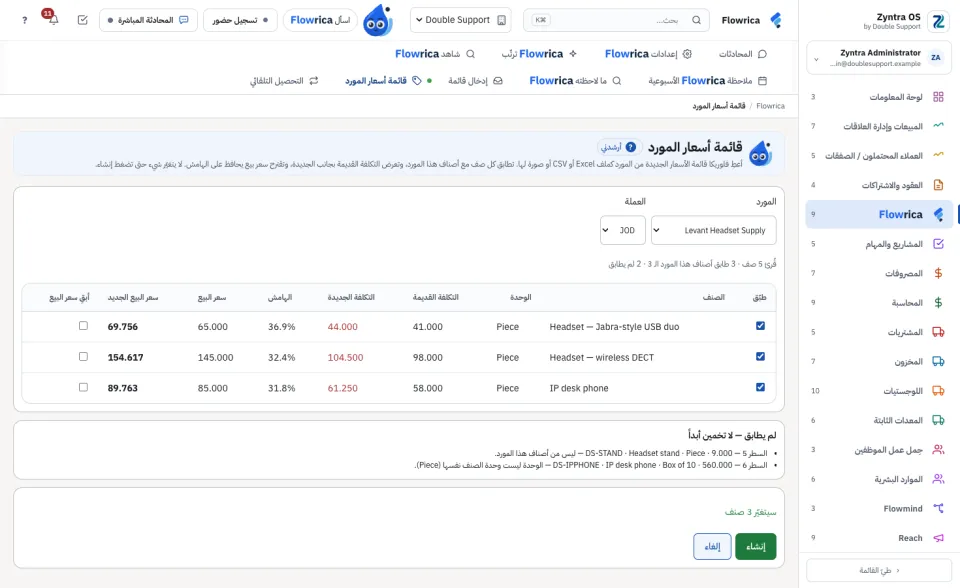
3
أزل العلامة عن صف لتتركه، أو ضع علامة على أبقِ سعر البيع لتغيّر تكلفته فقط. الصفوف التي لم تطابق تظهر تحت لم يطابق مع السبب: Flowrica لا تخمّن أبداً أي صنف هو الصف.
4
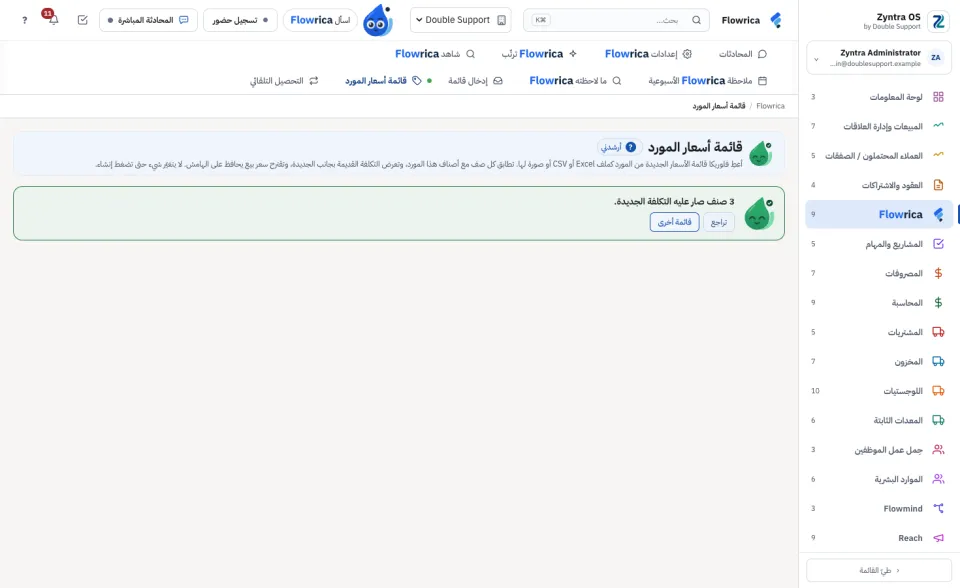
اضغط إنشاء. تقول البطاقة الخضراء كم صنفاً صار عليه التكلفة الجديدة. تراجع يعيد التكلفة والسعر القديمين، ويبقى التغييران في سجل كل صنف.
الصف الذي وحدته ليست وحدة الصنف نفسها لا يُطابَق، لأن سعره لوحدة أخرى. الصورة تُقرأ فقط عندما تكون فلوريكا أدفانس مفعّلة؛ ملف إكسل أو CSV يُقرأ على نظامك أنت.
أسئلة
أين «قائمة أسعار المورد» في Zyntra OS؟
Flowrica › قائمة أسعار المورد
مَن يستطيع استخدام «قائمة أسعار المورد»؟
من يحق له رؤية الأصناف والموردين. التكاليف والهوامش تظهر فقط لمن يحق له رؤيتها، وتطبيق الأسعار الجديدة يحتاج صلاحية تعديل الأصناف.