

 Zyntra OS
 Zyntra Legal
 Zyntra Real Estate
 Zyntra Hotel
 Zyntra E-commerce
 Zyntra Appointments
 Zyntra Repair
 Zyntra Garage
 Zyntra Concierge
 Zyntra Contracting
 Zyntra Clinic
 Zyntra Dental
 Zyntra School
 Zyntra University
 Zyntra Social
 Zyntra Call Center
 Zyntra OTA


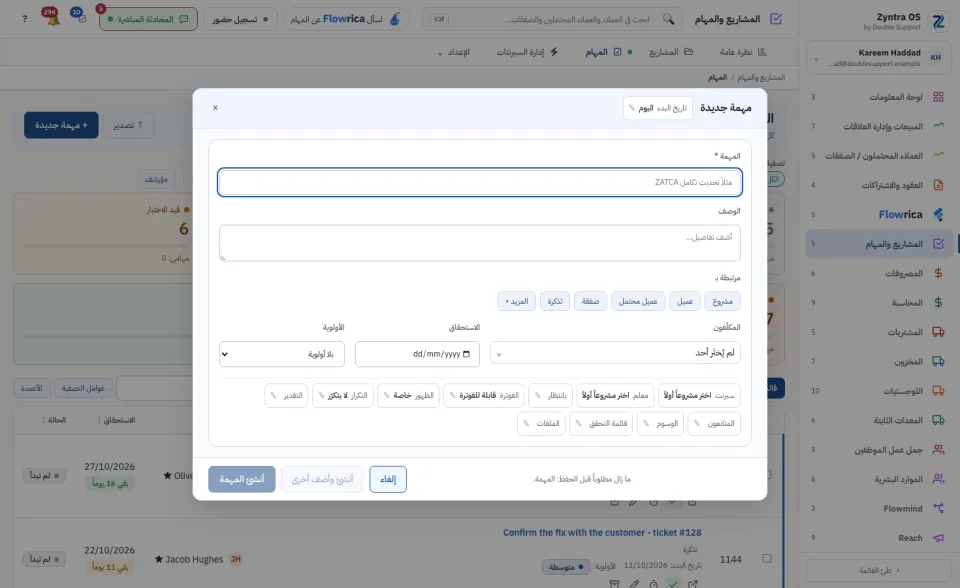
أين
المشاريع والمهام › المهام · زر + مهمة جديدة في المشروعمَن
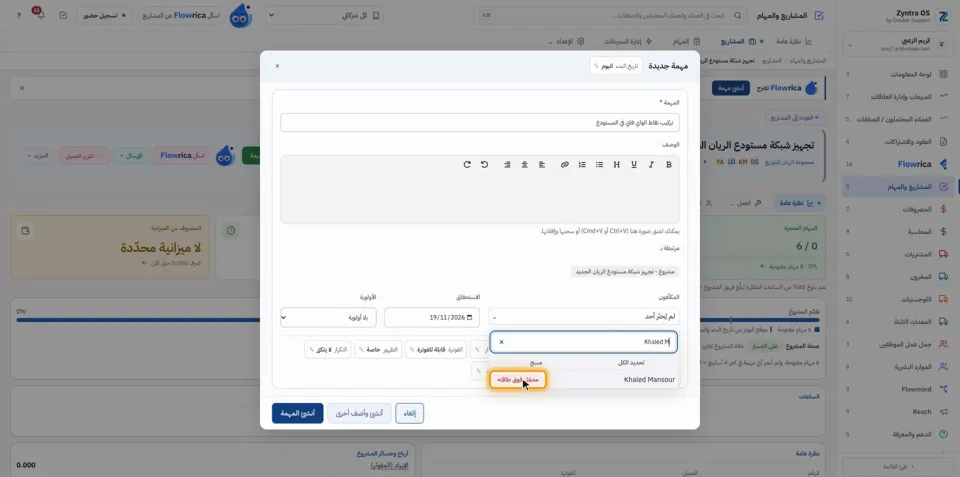
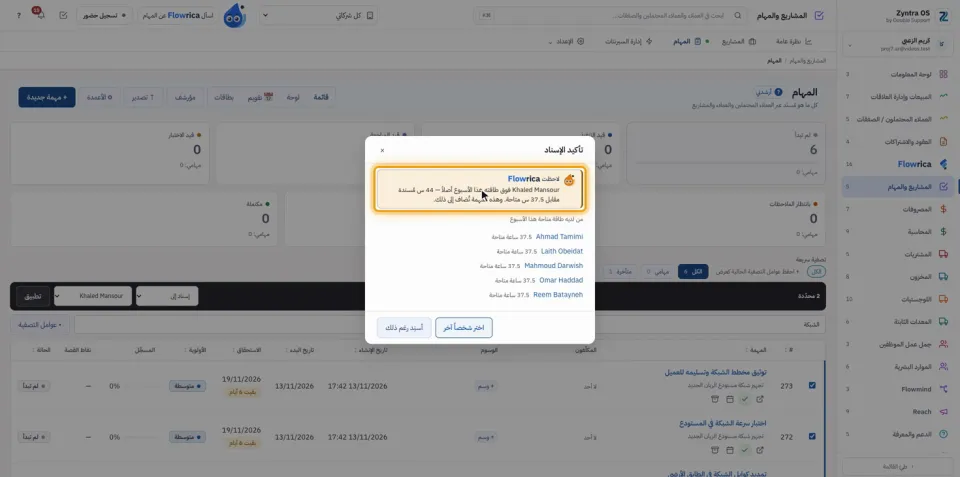
كل من يُسمح له بإنشاء المهام.وإذا كان الشخص الذي تختاره فوق طاقته في ذلك الأسبوع أصلاً، تقول لاحظت Flowrica ذلك قبل إضافته، مع من لديهم طاقة متاحة. اختر أحدهم، أو اختر شخصاً آخر، أو أسنِد رغم ذلك: فهي لا تمنعك أبداً. وإذا أسندت رغم ذلك، يحتفظ سجل المهمة بـ نبّهت Flowrica: «…» — واختار … أن يكمل. وتسأل صفحة المهمة والإسناد الجماعي في القائمة السؤال نفسه.
قبل أن تختار من سينفّذها
في المكلّفون يحمل كل شخص في القائمة شارته لهذا الأسبوع: محمّل فوق طاقته بالأحمر، أو متاح. وإن اخترت شخصاً فوق طاقته رغم ذلك، تسألك Flowrica أولاً، مع ساعاته المُسندة مقابل ساعاته المتاحة، ومن لديه وقت فارغ هذا الأسبوع. اضغط على أحدهم فتُسند المهمة إليه بدلاً منه.
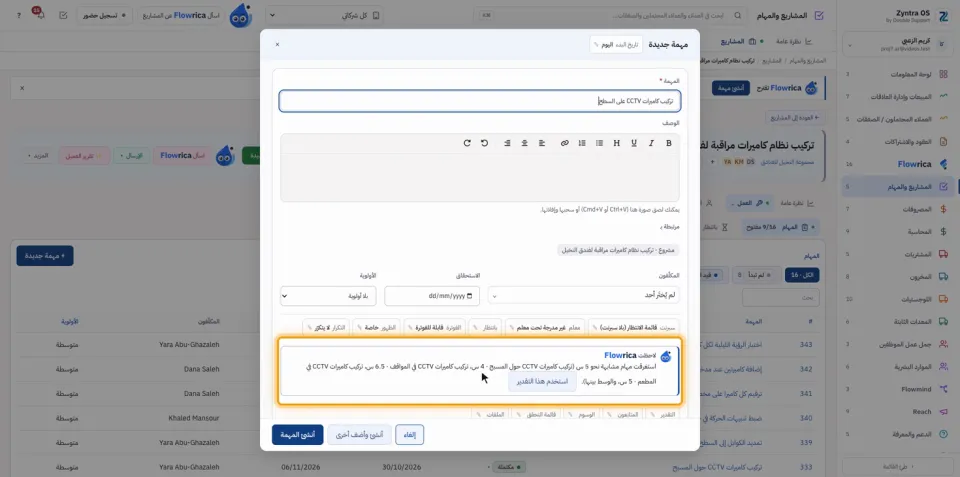
وحين تكتب اسم المهمة، تبحث Flowrica عن مهام منتهية بالكلمات نفسها، في المشروع نفسه أولاً، وتحسب الساعات المسجّلة عليها فعلاً، لا التخمين: «استغرقت مهام مشابهة نحو 5 ساعات (…، والوسط بينها).». اضغط استخدم هذا التقدير فتدخل الساعات في جزء التقدير. وفي صفحة المهمة تقيس بطاقة المقدَّر مقابل المسجَّل الوقت المسجّل عليها.
القائمة
التصفية السريعة تضيّق القائمة: الكل، مهامي، متأخرة، تستحق اليوم، تبدأ اليوم، غير مُسنَدة، قابلة للفوترة ومؤرشف. و+ احفظ عوامل التصفية الحالية كعرض يحفظ تصفيتك للمرة القادمة. البطاقات تعدّ المهام في كل حالة، وكم منها لك.
اعرض المهام قائمة أو لوحة أو 📅 تقويم. عوامل التصفية والأعمدة تغيّران الجدول، و↑ تصدير يحفظه ملفاً.
تُقرأ الصفحة كما تُقرأ صفحة العملاء: بطاقات الحالات أولاً، وتحتها التصفية السريعة، ثم البحث وعوامل التصفية؛ و⚙ الأعمدة بجانب ↑ تصدير في الأعلى.
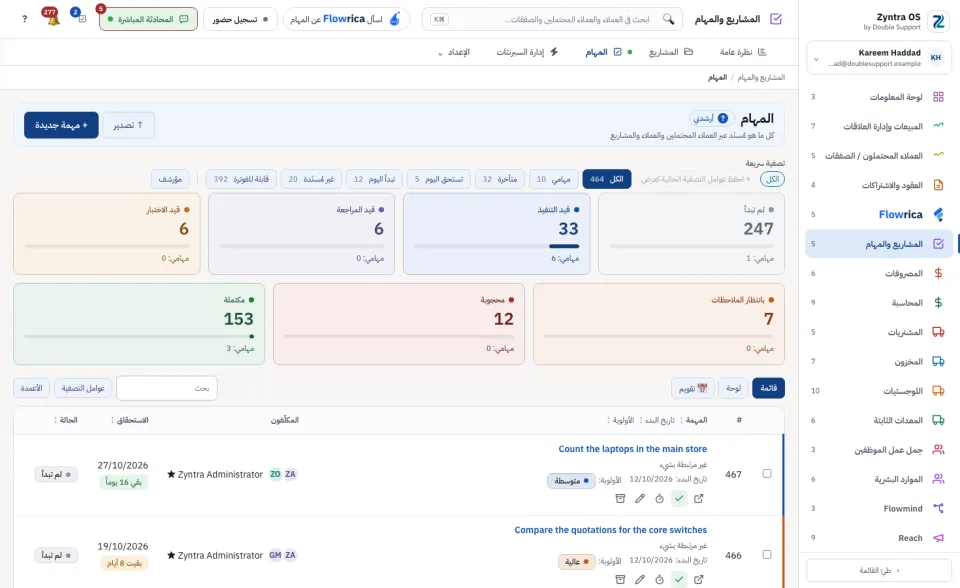
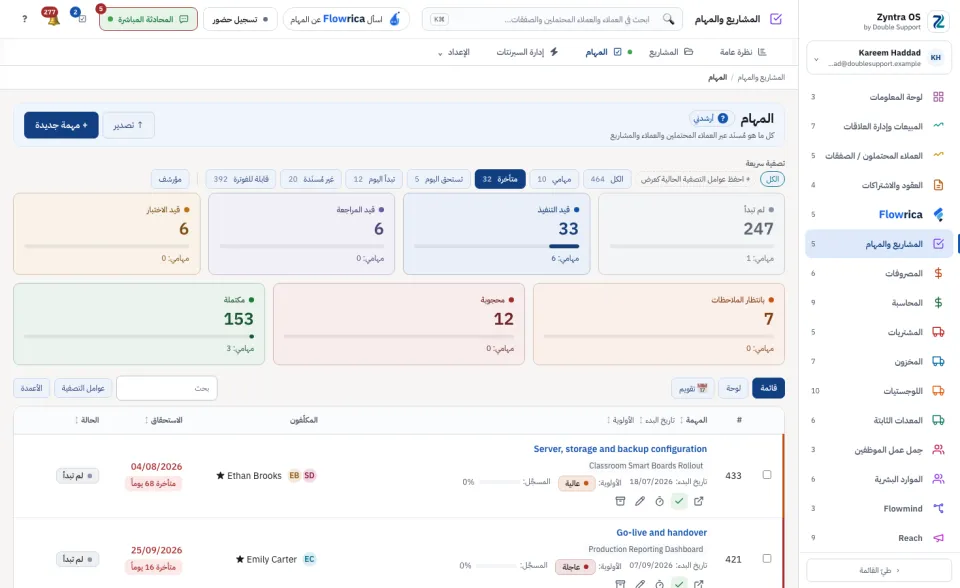
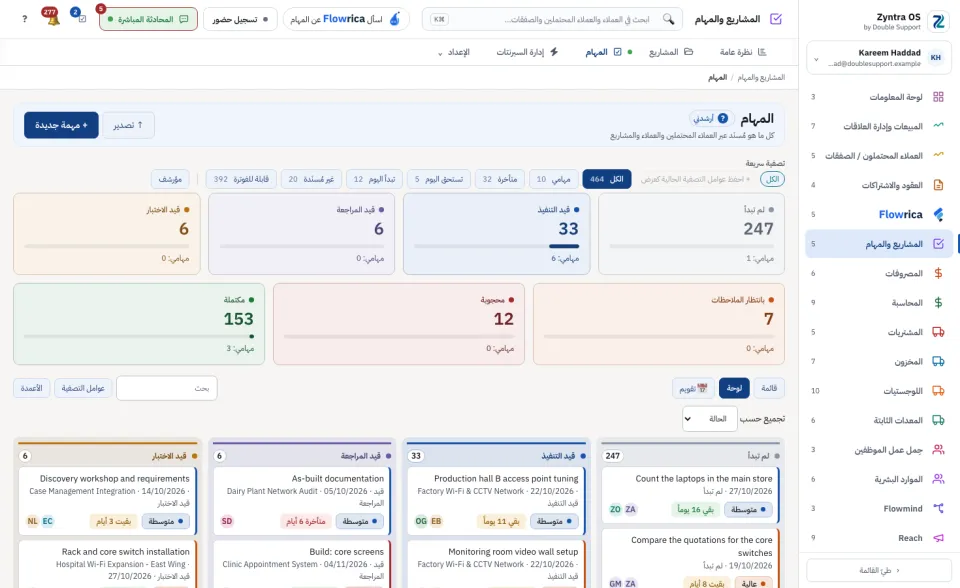
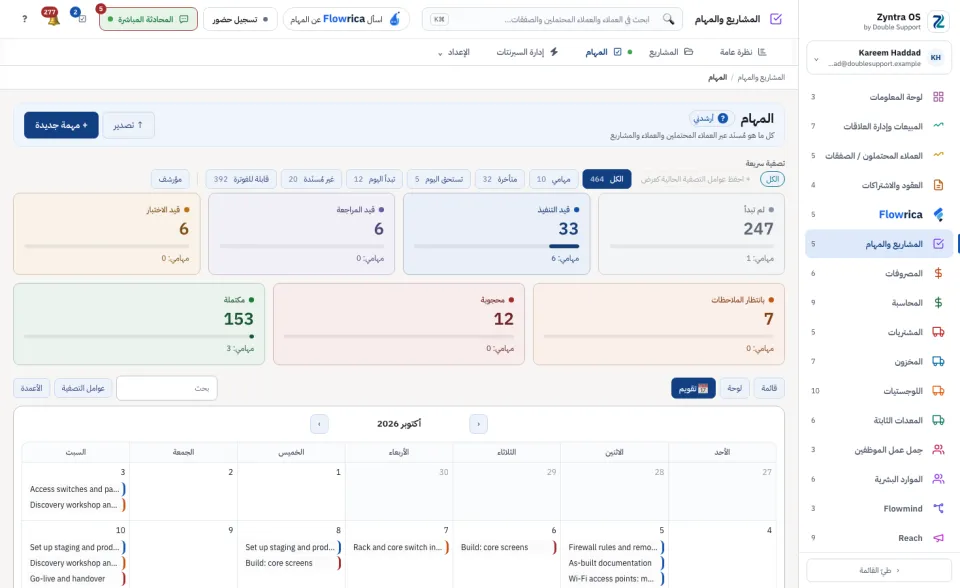
في متأخرة، تحت كل موعد استحقاق شارة تقول كم تأخرت المهمة، مثلاً «متأخرة 3 يوم». يحسبها Zyntra OS وحده.
غيّر مهام كثيرة مرة واحدة
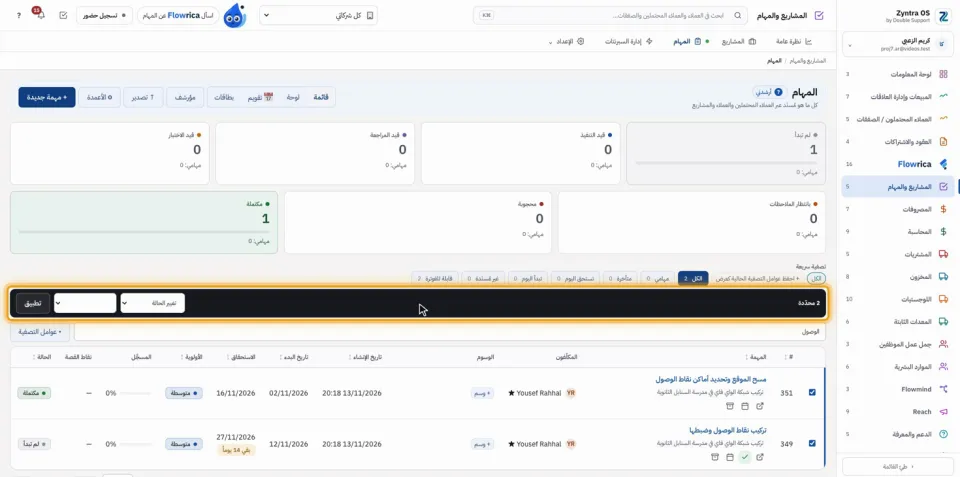
ومع إسناد إلى، إن كان الشخص فوق طاقته تسألك Flowrica السؤال نفسه قبل أن يُسند شيء. اختر من لديه وقت، فيبقى الحِمل موزّعاً بعدل.
في المهمة
اضغط اسم المهمة لتُفتح. في رأس الصفحة رقمها وحالتها وأولويتها ومدة تأخرها، ومعها اسأل Flowrica، ورقة الطباعة، تعديل، نسخ، أرشفة وإغلاق.
البطاقات الأربع تحت رأس الصفحة تعرض الاستحقاق والمقدَّر مقابل المسجَّل وقائمة التحقق والأولوية · نقاط القصة.
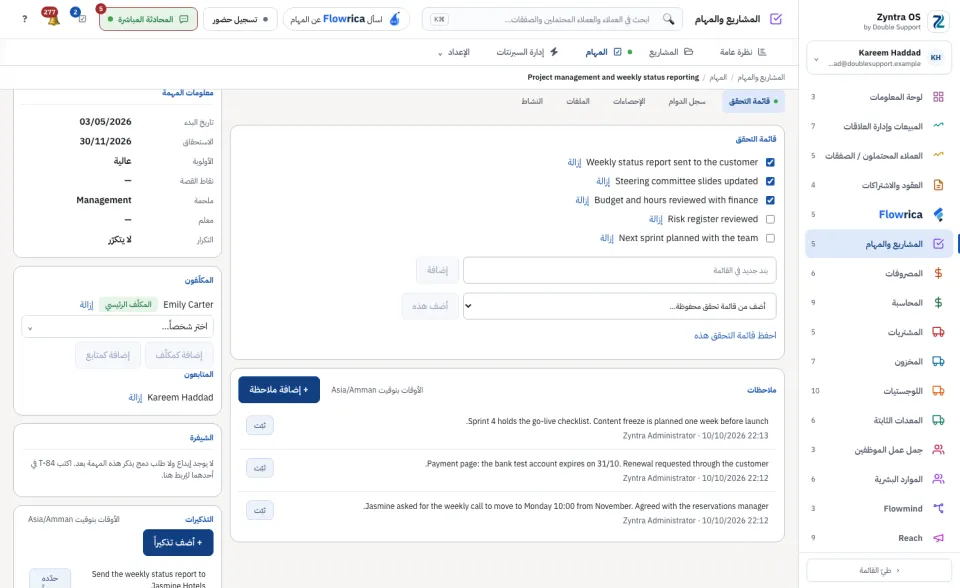
وضع علامة على بند في قائمة التحقق يذكر من وضعها ومتى. وأول بند يُعلَّم في مهمة لم تبدأ ينقلها إلى قيد التنفيذ، كما يفعل تشغيل مؤقتها. والبند المعلَّم ليس فيه إزالة: ألغِ علامته أولاً.
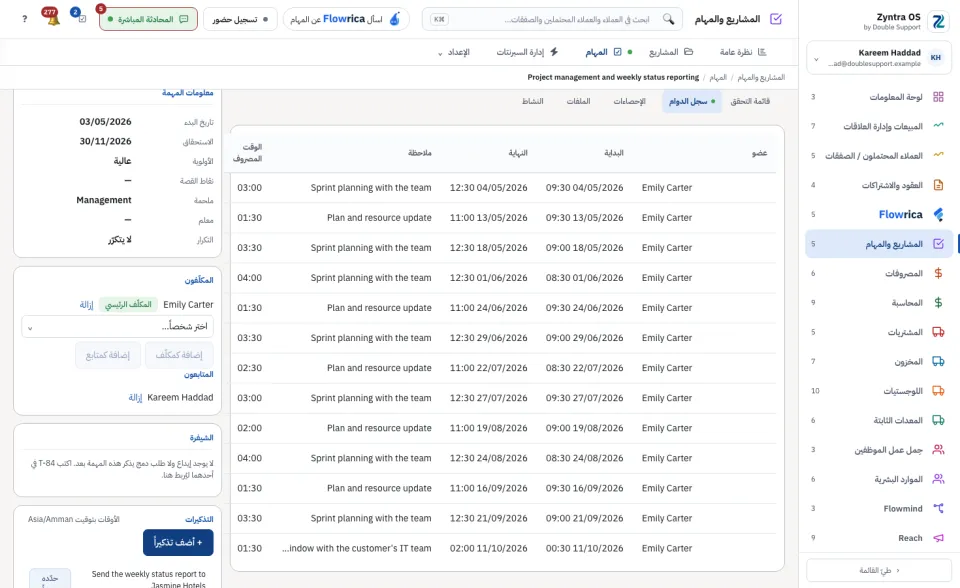
| التبويب | ما فائدته | ما تفعله فيه |
|---|---|---|
| قائمة التحقق | قائمة تحقق المهمة. | أضف بنداً؛ احفظ قائمة التحقق هذه. |
| سجل الدوام | كل تسجيل وقت على المهمة. | استخدم المؤقّت في الجانب لتسجيل الوقت. |
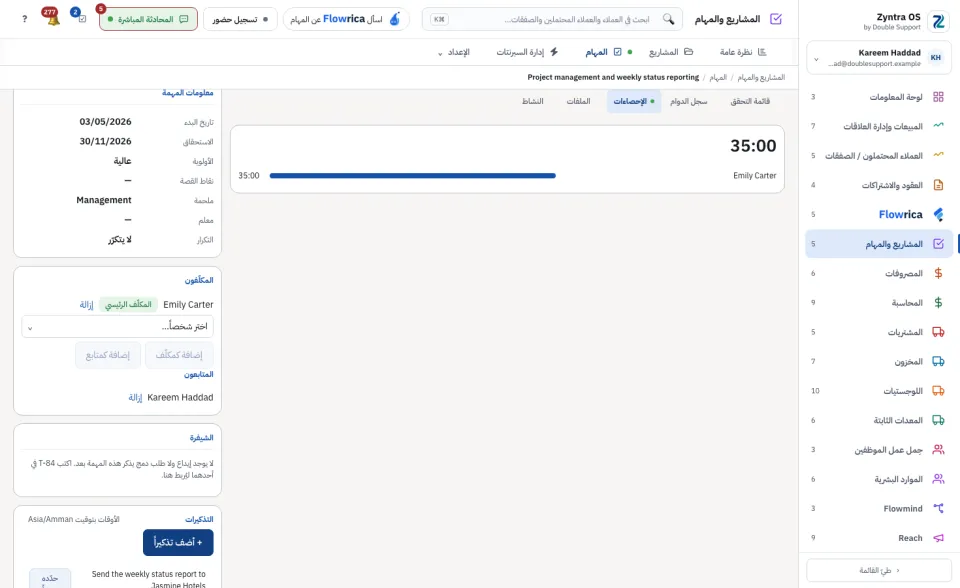
| الإحصاءات | الوقت المصروف على المهمة، لكل شخص. | — |
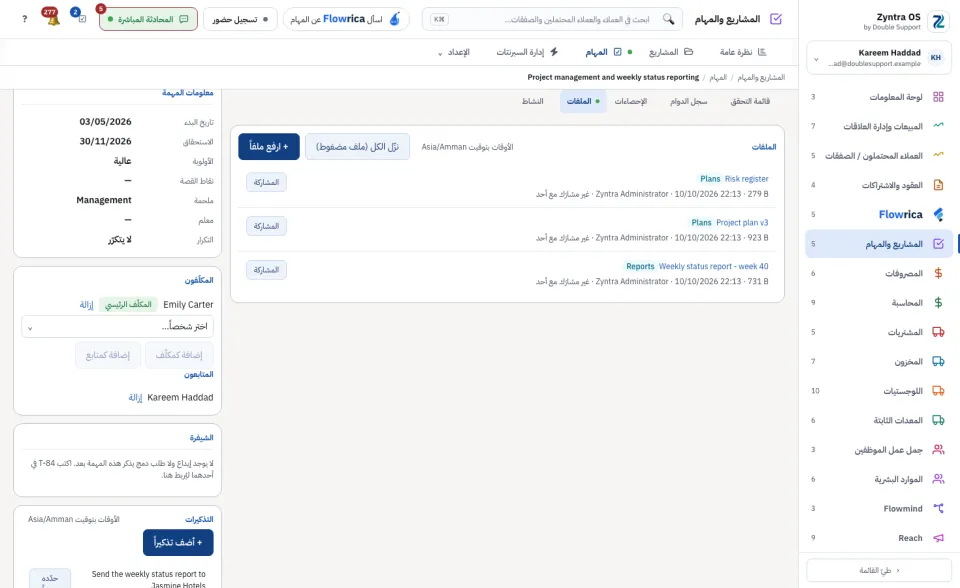
| الملفات | ملفات المهمة. | ارفع ملفاً. |
| النشاط | كل ما حدث على المهمة. | سجّل نشاطاً. |
رتّب عمل المشروع
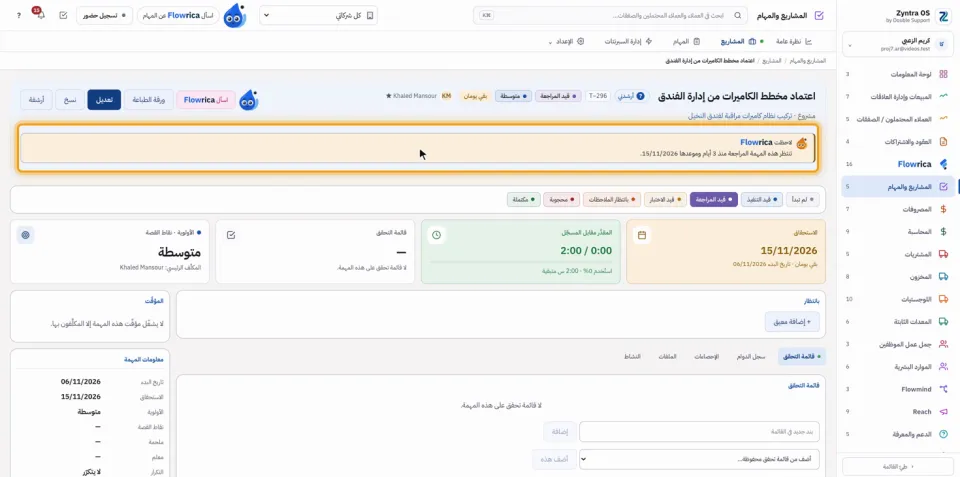
والمهمة التي انتظرت طويلاً في قيد المراجعة تحمل ملاحظة Flowrica لمن أنشأها، مثلاً «تنتظر هذه المهمة المراجعة منذ 3 أيام وموعدها …». راجعتها؟ اضغط مكتملة.
تعديل مهمة أو نقلها إلى مشروع آخر
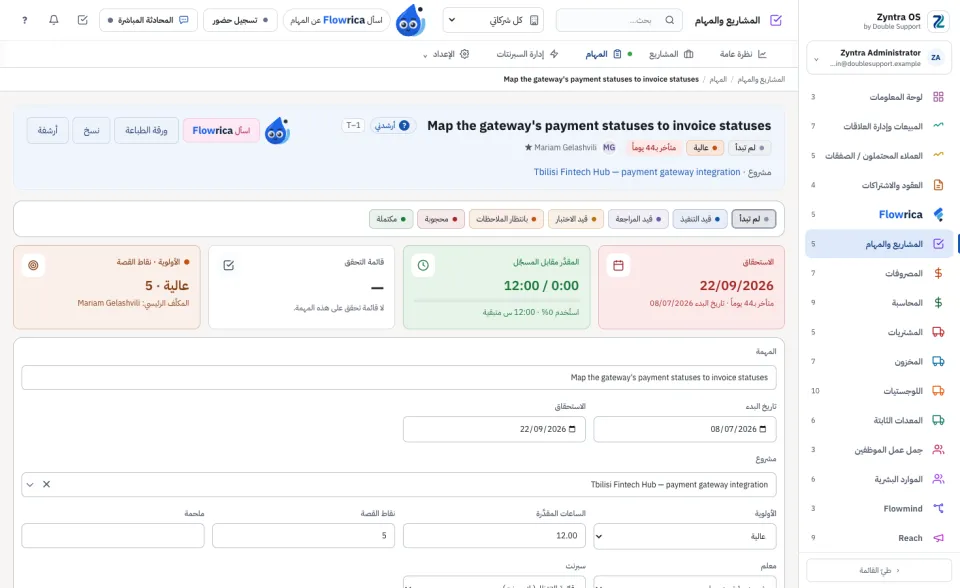
المهمة المنقولة تأخذ معها أشخاصها وقائمة التحقق والتعليقات والوقت المسجّل، فتُحسب ساعاتها على المشروع الجديد. أما مرحلتها والسبرنت فيبقيان مع المشروع القديم. والمهمة التي صار وقتها على فاتورة تبقى في مشروعها.
من يحق له تعديل المهمة يُحدَّد في الأدوار: تعديل يعدّل كل مهمة يحق لك رؤيتها، وتعديل مهامهم مهامك أنت فقط، وتعديل كل مهام مشاريعي كل مهام المشاريع التي أنت عضو فيها. ومن دون واحد منها لا يظهر زر تعديل، والمهمة التي يحق لك قراءتها فقط تجيب ليست لديك صلاحية لهذا.
إن حاولت.
Flowrica في هذه الشاشة
اضغط أرشدني فتشير Flowrica إلى كل جزء من الشاشة. وتستطيع أن تنشئ معك مهمة، سؤالاً بعد سؤال. لا يُحفظ شيء قبل أن تضغط زر النموذج نفسه.
اسأل Flowrica أي المهام عالقة أو متأخرة
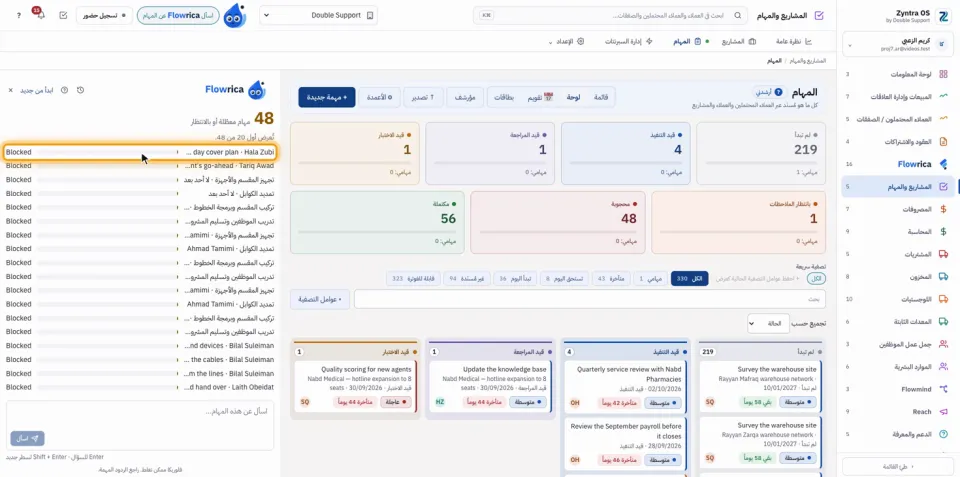
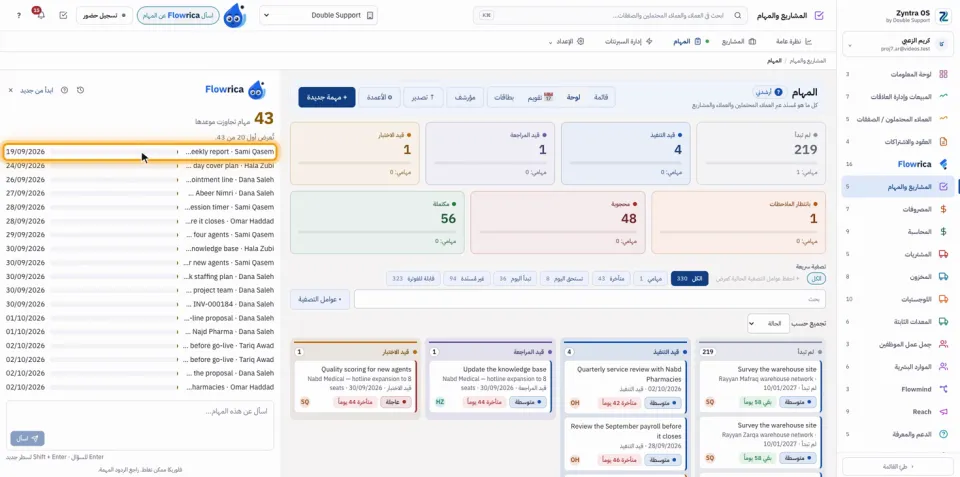
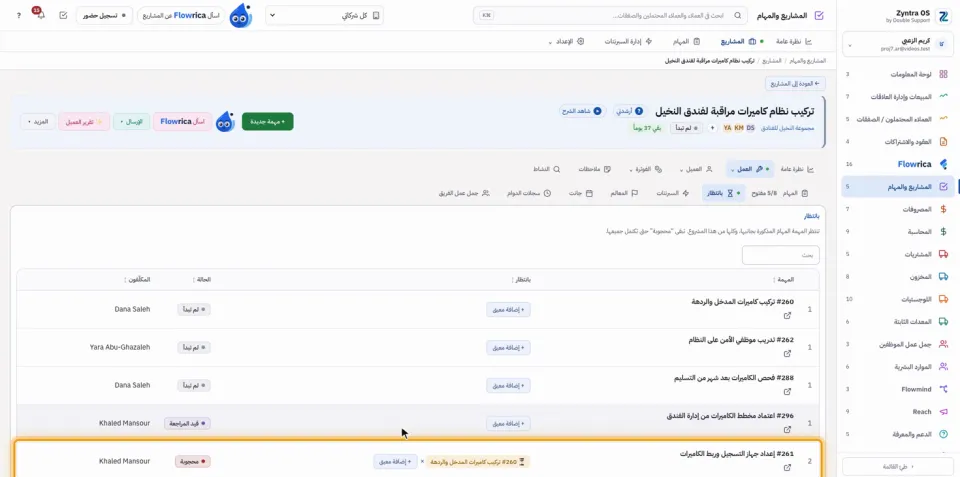
المهمة التي تنتظر مهمة أخرى لا تذكر اسم تلك المهمة إلا لمن يُسمح له بفتحها. ويُستأنف المؤقت المتوقف على مهمته فقط، ممن ما زال مكلّفاً بها، ولا يُستأنف بعد فوترة المهمة. والزميل المذكور بـ @ في التعليق يُبلَّغ فقط إن كان يُسمح له بفتح المهمة، ولا يظهر الاسم إلا لموظفي شركاتك.
الفيديو أو أي ملف آخر يُسحب إلى الوصف في المهمة، في مهمة جديدة أو في صفحة المهمة، يُضاف إلى ملفات المهمة ويقول المربع ذلك تحته؛ وتبقى الصورة تُرسم حيث أُفلتت.
يمكن سحب فيديو أو أي ملف آخر إلى مربع التعليق: يُرفق بالتعليق مثل ملف أُضيف بمشبك الورق، وتبقى الصورة تُرسم حيث أُفلتت. والنوع الذي لا تسمح به شركتك في الإعدادات › عام يُرفض عند الإفلات، مع الأنواع المسموح بها.
يُعدَّل التعليق الذي كتبته بالمربع نفسه: الصق صورة أو أفلتها بين الكلمات، أو أضف صورة أو ملفاً بالزرّين، أو اسحب فيديو أو أي ملف آخر. لكل ملف على التعليق علامة × لإزالته منه؛ والملف الذي يُزال لا يُحذف، بل يبقى في ملفات المهمة، ويذكر نشاط المهمة أي ملف أُزيل.
أسئلة
أين «إضافة مهمة والعمل عليها» في Zyntra OS؟
المشاريع والمهام › المهام · زر + مهمة جديدة في المشروع
مَن يستطيع استخدام «إضافة مهمة والعمل عليها»؟
كل من يُسمح له بإنشاء المهام.