

 Zyntra OS
 Zyntra Legal
 Zyntra Real Estate
 Zyntra Hotel
 Zyntra E-commerce
 Zyntra Appointments
 Zyntra Repair
 Zyntra Garage
 Zyntra Concierge
 Zyntra Contracting
 Zyntra Clinic
 Zyntra Dental
 Zyntra School
 Zyntra University
 Zyntra Social
 Zyntra Call Center
 Zyntra OTA


أين
المشاريع والمهام › المشاريع › مشروع · المزيد › الأعضاء · العمل › المعالممَن
مدير المشروع، أو كل من يُسمح له بتعديل المشاريع.أزرار الصفحة وتبويباتها مشروحة في بدء مشروع.
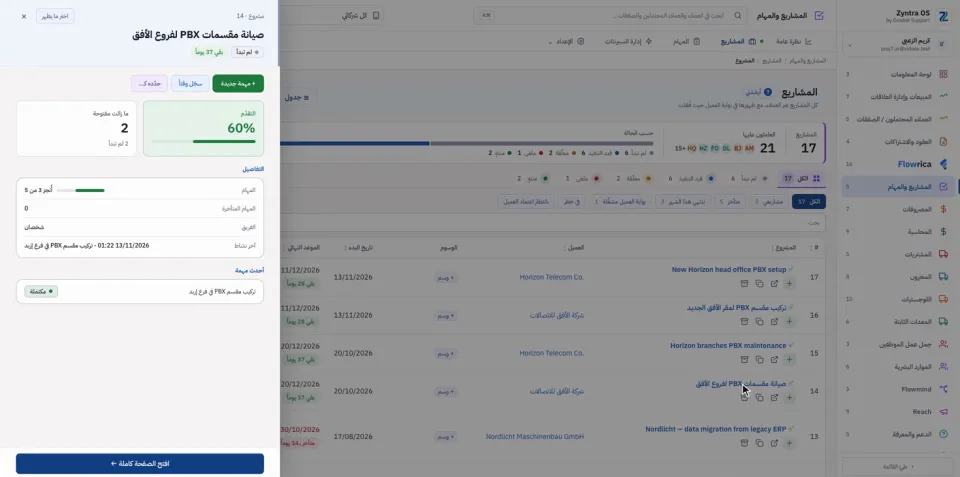
في قائمة المشاريع، الضغط على اسم المشروع يفتح أولاً نظرة سريعة عليه: تقدّمه ومهامه المفتوحة وآخر مهمة فيه. اضغط افتح الصفحة كاملة لتصل إلى صفحة المشروع نفسها.
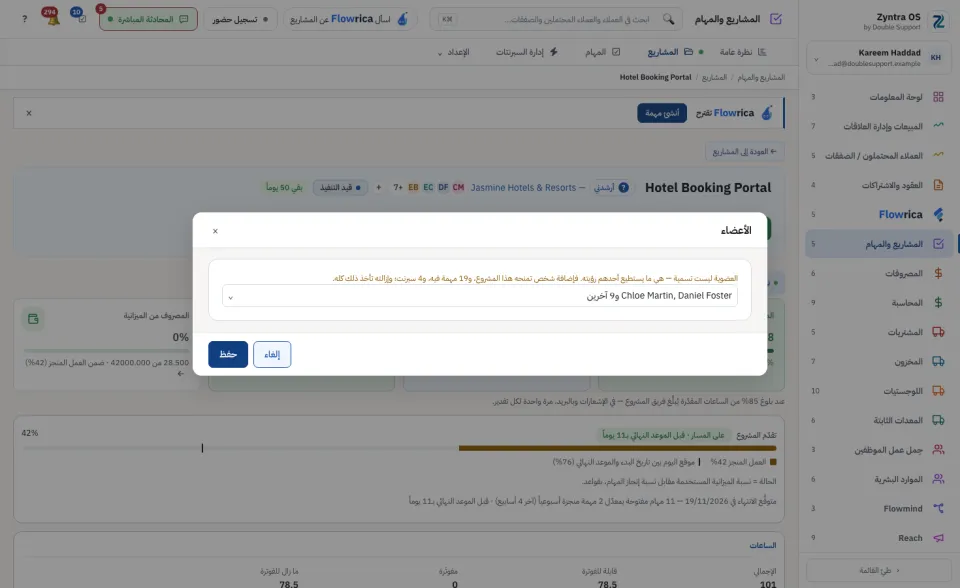
الأعضاء
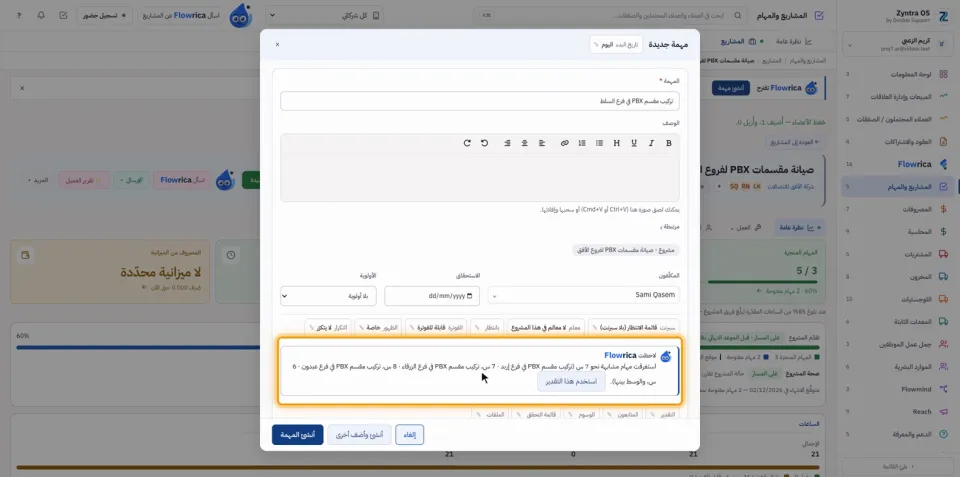
أول مهمة للعضو الجديد
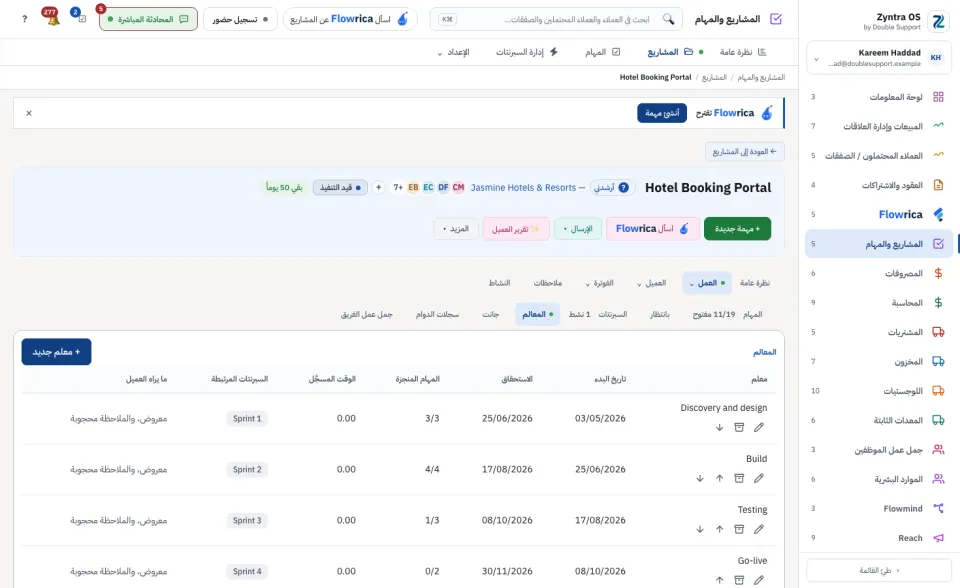
المعالم
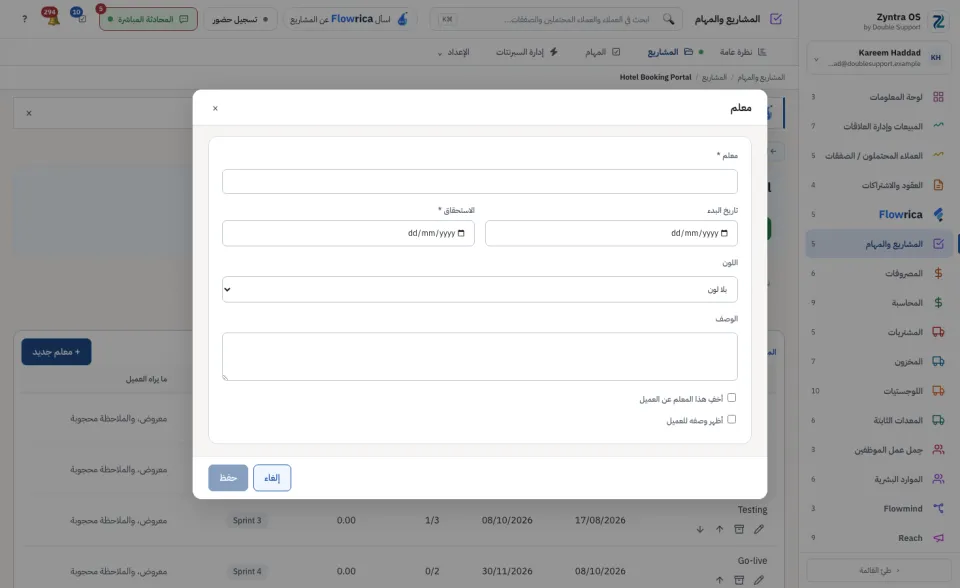
توضع المهمة تحت معلم من نموذج المهمة نفسه: يظهر حقل معلم بعد أن يكون للمهمة مشروع.
لتضع مهمة تحت معلم: افتح المهمة، واضغط افتح الصفحة كاملة، ثم تعديل، واختر المعلم من حقل معلم، واضغط حفظ.
جدول المعالم يعرض كل معلم بتواريخه، والمهام المنجزة (مثلاً 0/1)، والوقت المسجَّل، والسبرنتات المرتبطة، وما يراه العميل. والعدّان يمتلئان وحدهما: كل مهمة تُنجز يرتفع عدّ معلمها ويُجمع وقتها المسجّل.
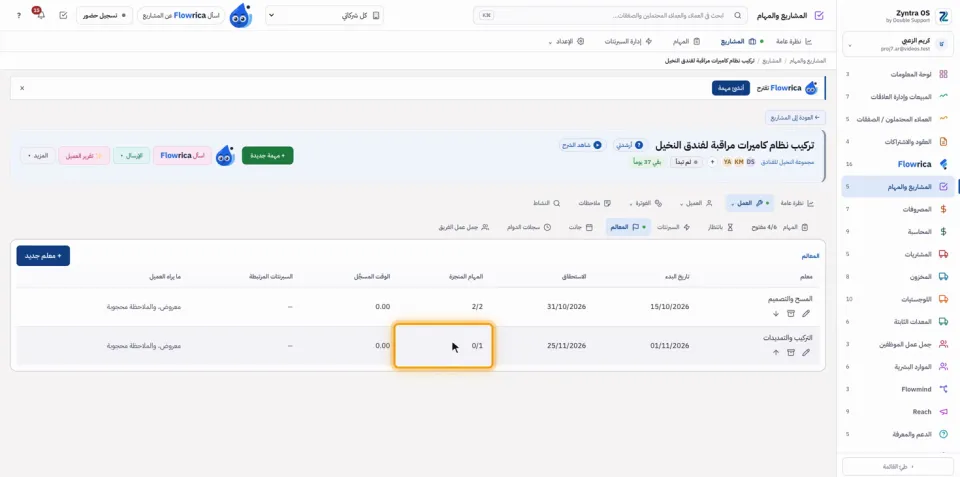
ولكل صف أيقوناته. تحريك لأعلى وتحريك لأسفل يغيّران مكان المعلم في القائمة. وأرشفة تُخرج المعلم الذي لم يعد مطلوباً من الخطة: مهامه تبقى في المشروع وتعود بلا معلم.
مهمة متأخرة تؤخّر دفعة
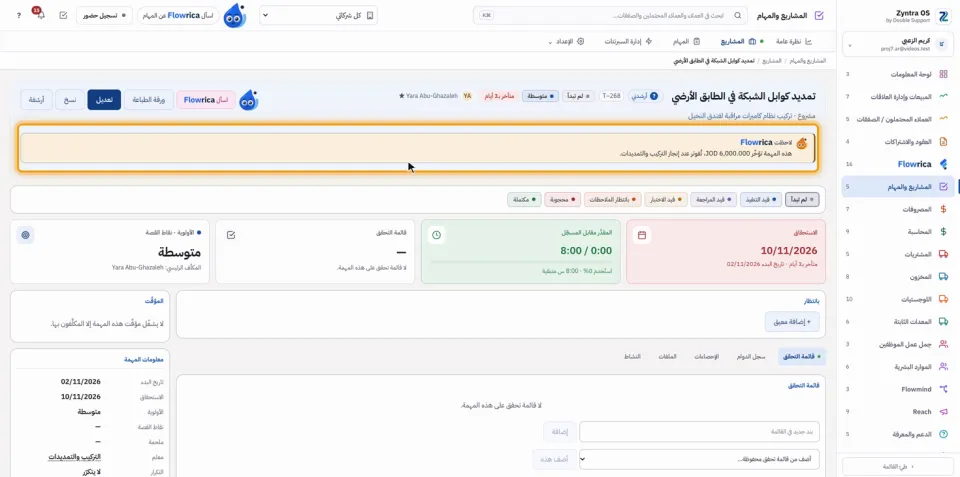
حين تكون دفعة في فاتورة تُفوتر عند إنجاز معلم، تحمل المهمة المتأخرة تحت ذلك المعلم ملاحظة Flowrica في صفحتها، مثلاً «هذه المهمة تؤخّر 6,000، تُفوتر عند إنجاز ….». تقولها Flowrica وحدها. وحين تصير المهمة مكتملة يرتفع عدّ المعلم وحده وتقترب الدفعة من الفوترة.
تغيير حالة المشروع
اضغط المزيد ثم حدّده كـ…. اختر الحالة واضغط حفظ. ويمكنك أن تعلّم المربع الذي ينجز أيضاً مهام المشروع المفتوحة.
Flowrica في هذه الصفحة
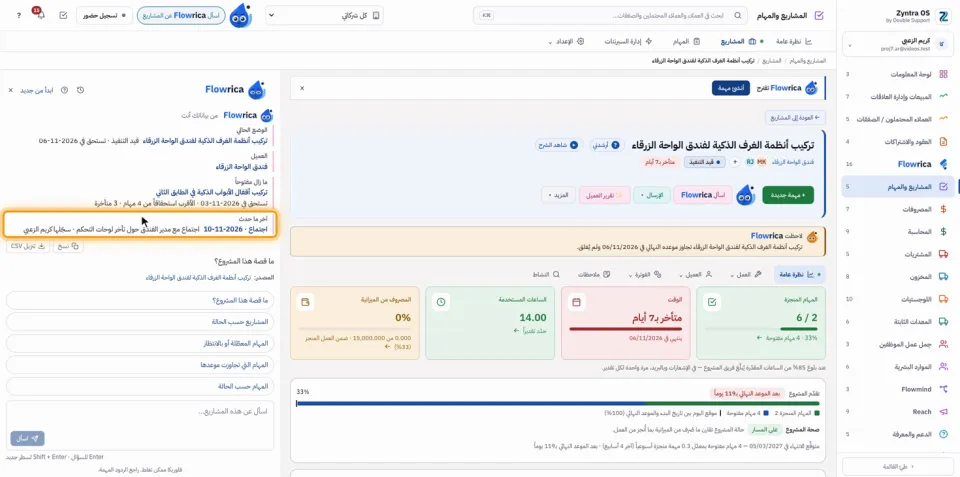
اضغط اسأل Flowrica في رأس الصفحة لتسأل عن هذا المشروع، مثلاً «ما قصة هذا المشروع؟». و✨ تقرير العميل يجهّز مسودة تقرير للعميل. اضغط أرشدني فتشير إلى كل جزء من الصفحة.
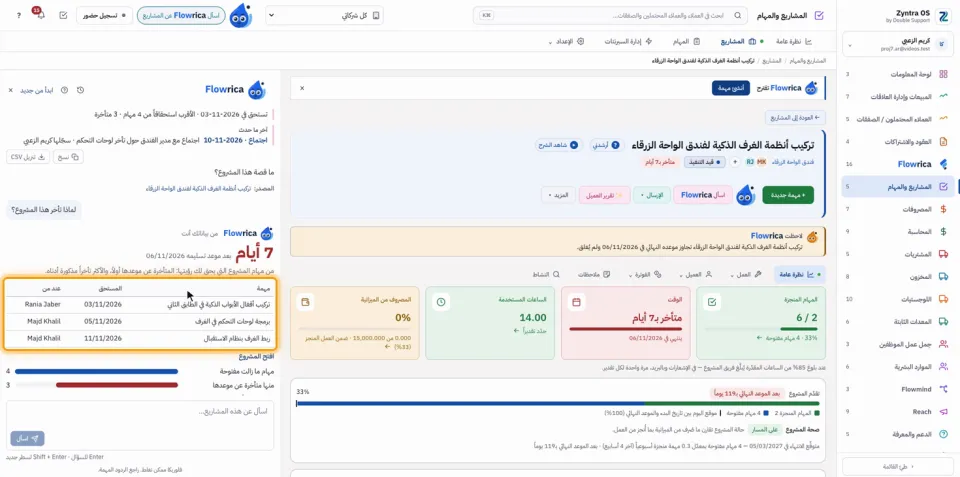
لماذا تأخر المشروع؟
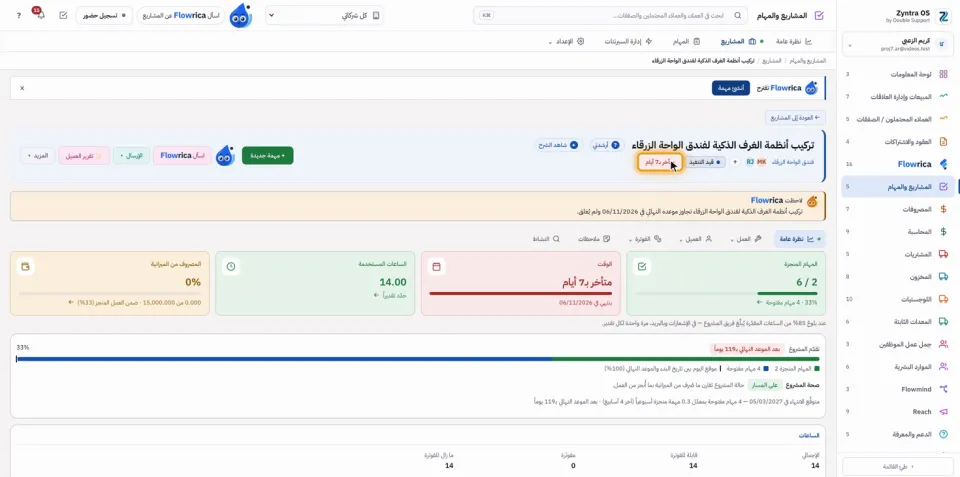
المشروع الذي تجاوز موعده النهائي تحمل رأسه شارة حمراء، مثلاً متأخر بـ7 يوم، وتحتها ملاحظة Flowrica: «… تجاوز موعده النهائي في … ولم يُغلق.».
أسئلة
أين «الأعضاء والمعالم» في Zyntra OS؟
المشاريع والمهام › المشاريع › مشروع · المزيد › الأعضاء · العمل › المعالم
مَن يستطيع استخدام «الأعضاء والمعالم»؟
مدير المشروع، أو كل من يُسمح له بتعديل المشاريع.