

 Zyntra OS
 Zyntra Legal
 Zyntra Real Estate
 Zyntra Hotel
 Zyntra E-commerce
 Zyntra Appointments
 Zyntra Repair
 Zyntra Garage
 Zyntra Concierge
 Zyntra Contracting
 Zyntra Clinic
 Zyntra Dental
 Zyntra School
 Zyntra University
 Zyntra Social
 Zyntra Call Center
 Zyntra OTA


أين
حِمل عمل الموظفين › نظرة عامةمَن
كل من يُسمح له برؤية حِمل عمل الموظفين. وترى الأشخاص الذين يحق لحسابك مقارنتهم.النظرة العامة
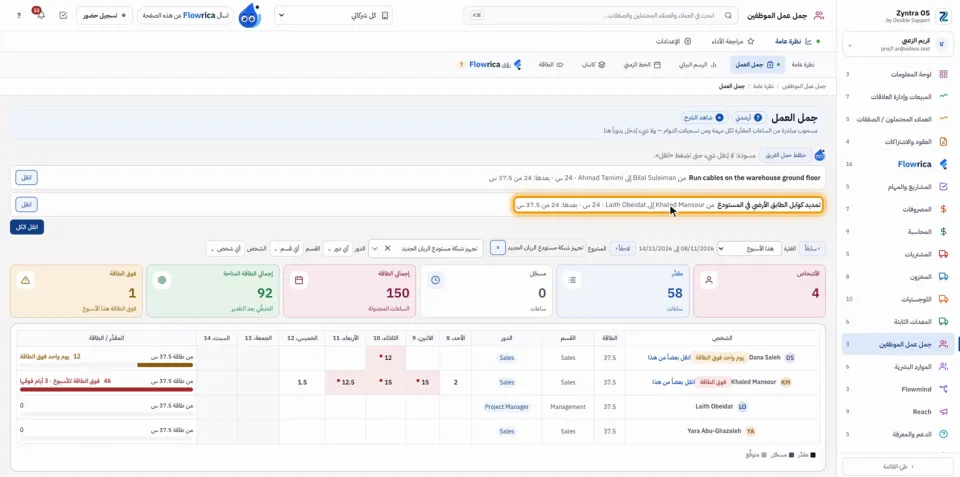
الشاشة الأولى هي نظرة عامة على حِمل عمل الموظفين. تعرض للأسبوع الأشخاص في العرض وإجمالي الطاقة والساعات المُسندة وإجمالي الطاقة المتاحة والساعات المسجّلة وكم شخصاً فوق الطاقة.
وتحت الأرقام: من هو فوق طاقته يسمّي كل شخص وبكم ساعة. القابل للفوترة مقابل غير القابل يقسم الساعات المسجّلة. آخر 30 يوماً يعدّ المهام المنجزة والمنجزة بعد موعدها والتي ما زالت متأخرة. العطلات في هذه الفترة تعرض العطل الرسمية. ولكل جزء رابط إلى الشاشة التي خلفه: افتح الشبكة، افتح لوحة الطاقة، افتح مراجعة الأداء.
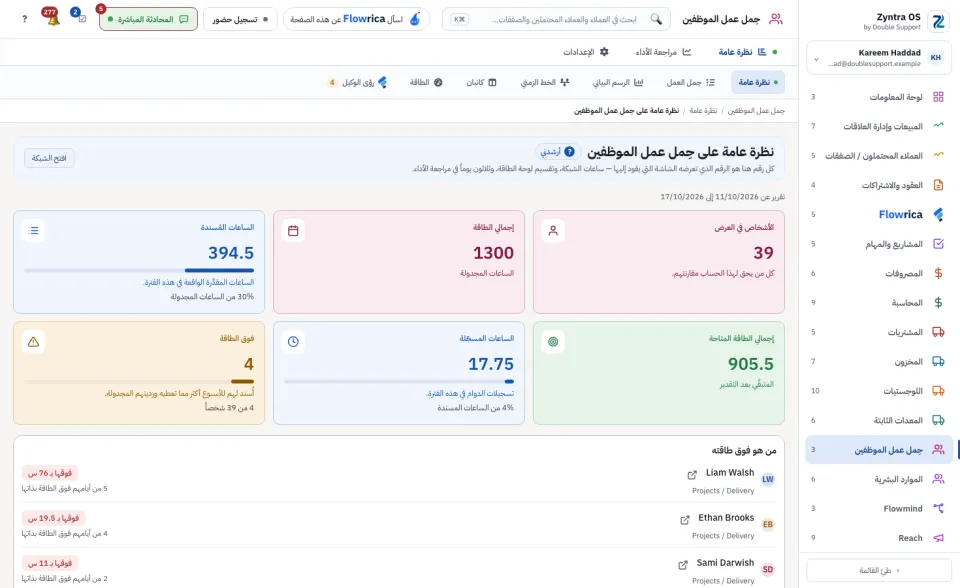
وتحت من هو فوق طاقته يقول كل اسم أيضاً كم يوماً من أيامه فوق الطاقة، مثلاً «2 من أيامهم فوق الطاقة بذاتها».
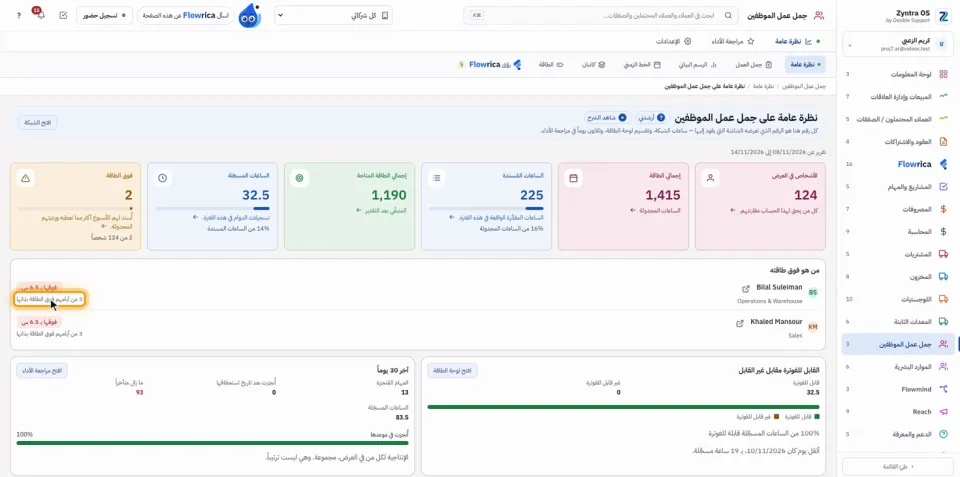
والزر بجانب الاسم يفتح الشبكة على أسبوع ذلك الشخص يوماً بيوم، وبجانب اسمه انقل بعضاً من هذا. والعطلة الرسمية في الفترة تظهر تحت العطلات في هذه الفترة وتُخصم من الطاقة وحدها.
الشبكة
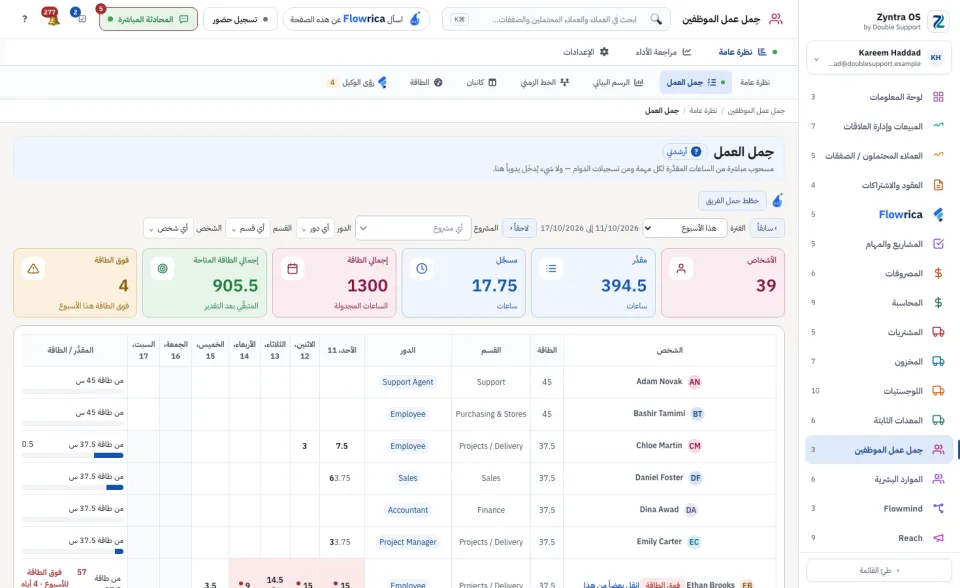
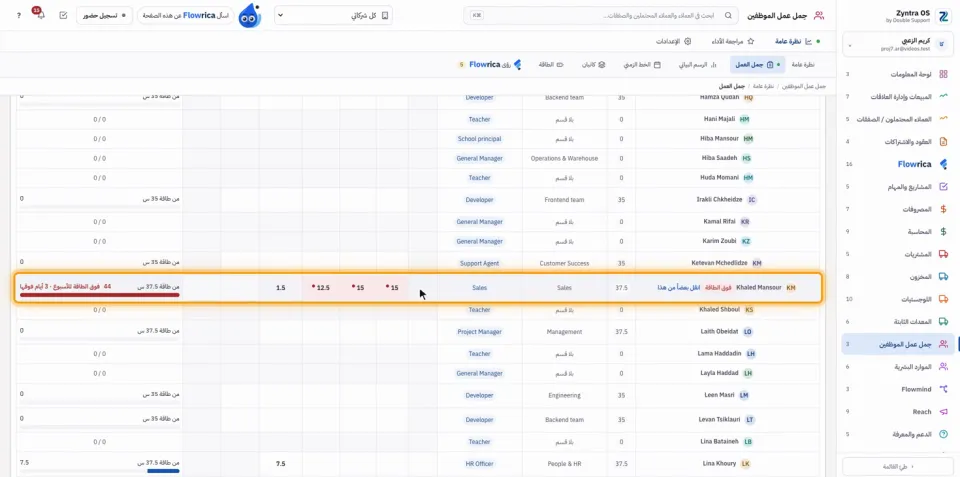
الخلية الحمراء يوم فيه ساعات أكثر من وردية الشخص. اضغط لاحقاً ‹ لترى الأسبوع القادم قبل أن يبدأ: من سيكون فوق طاقته معلَّم سلفاً.
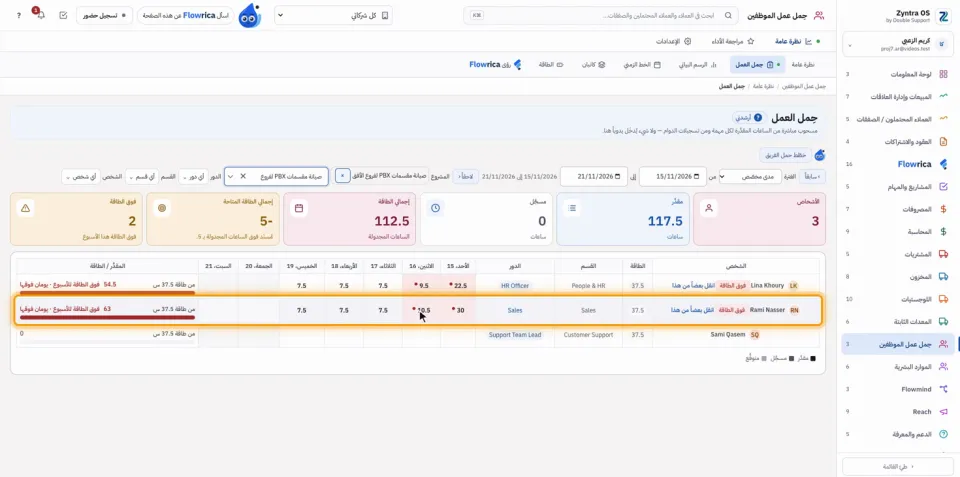
وبجانب الاسم تقول الشبكة كم يوماً فوق الطاقة، مثلاً «فوق الطاقة للأسبوع · 3 يوم فوقها». وبطاقة فوق الطاقة تعدّ الأشخاص الذين في العرض فقط: ضيّق القائمة بالمشروع أو الدور أو القسم أو الشخص فتعدّ من جديد.
اسأل Flowrica من الأكثر حِملاً
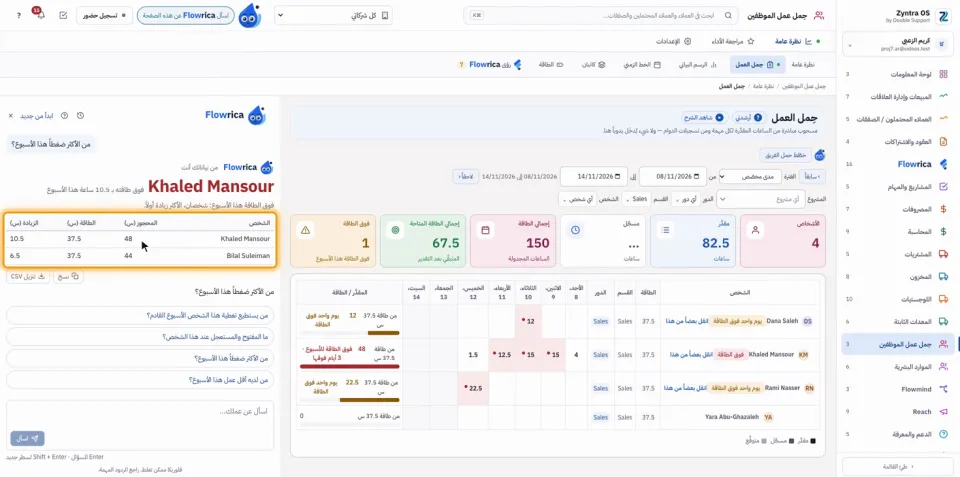
توزيع الحمل مع Flowrica
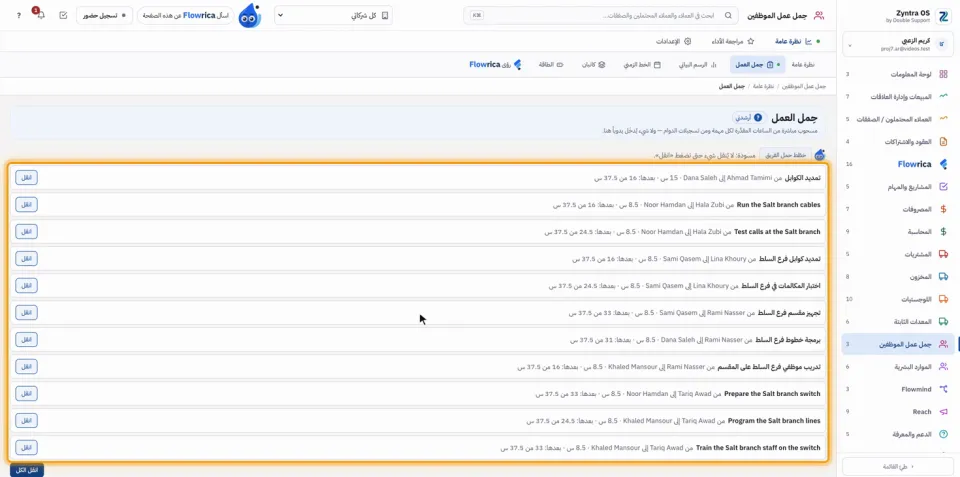
تبدأ المسودة بالملاحظة «مسودة: لا يُنقل شيء حتى تضغط «انقل».». لكل شخص فوق طاقته تأخذ مهمته الأكبر أولاً وتعطيها لشخص عنده وقت. وكل سطر يُقرأ: المهمة · من ← إلى · الساعات · وكم يصير حِمله بعدها. ولا تقترح Flowrica إلا من لا يصير فوق طاقته بالنقل، ومن لا يستطيع أحد أن يخفّف عنه يظهر اسمه بالبرتقالي.
والسطر الذي نقلته يصير نُقلت، وتتحدّث أرقام الشبكة وحدها. اضغط خطّط حمل الفريق مرة ثانية فتعيد Flowrica الحساب من الأرقام الجديدة: لا يظهر إلا ما بقي.
العروض الأخرى
| العرض | ما يعرضه |
|---|---|
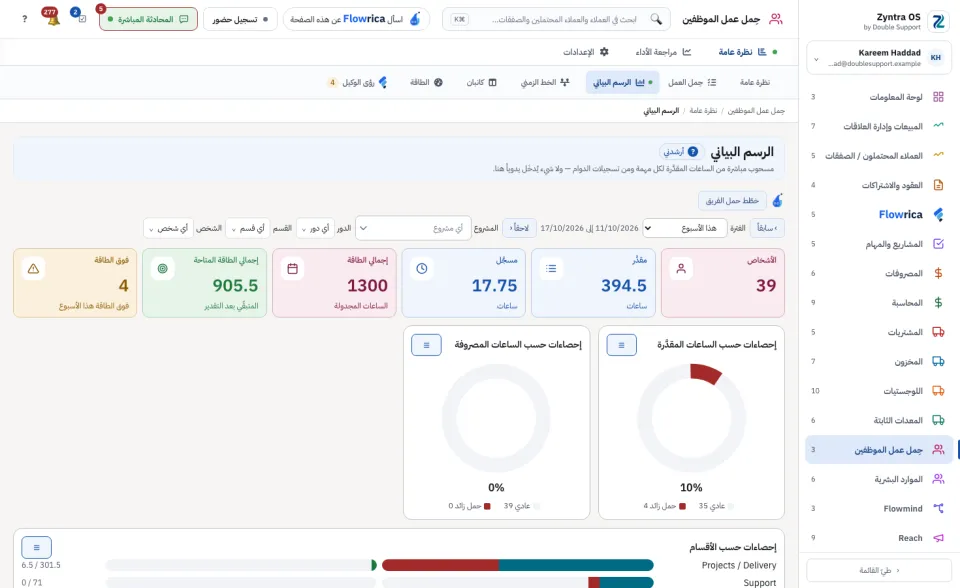
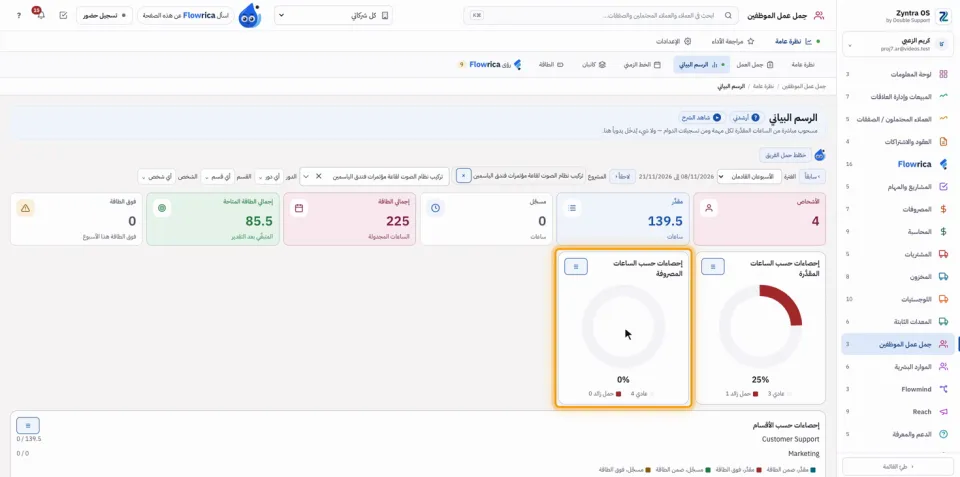
| الرسم البياني | الساعات نفسها رسماً: إحصاءات حسب الساعات المقدَّرة. |
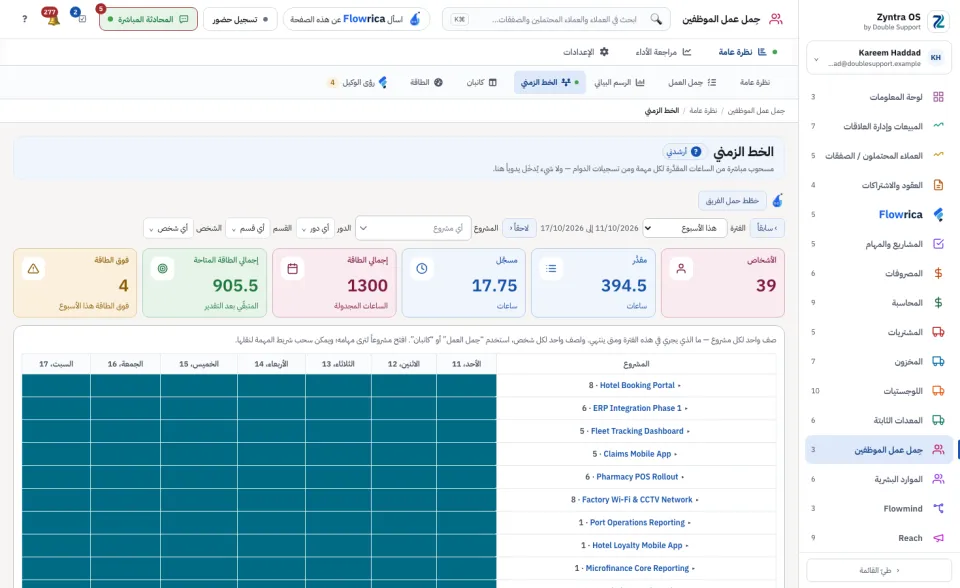
| الخط الزمني | صف لكل مشروع: ما الذي يجري في هذه الفترة ومتى ينتهي. افتح مشروعاً لترى مهامه. ويمكن سحب شريط المهمة لنقلها. |
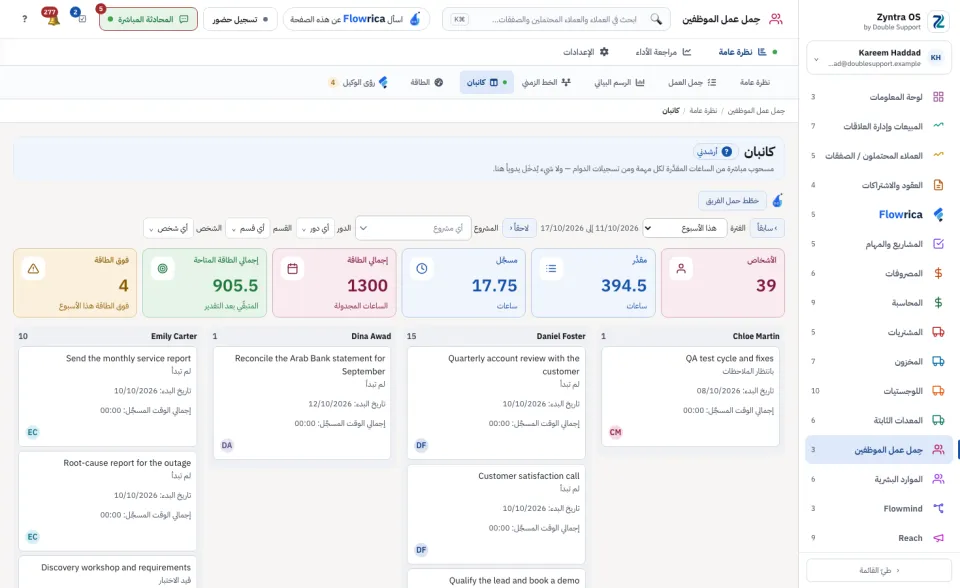
| كانبان | عمود لكل شخص، وفيه المهام التي عنده. |
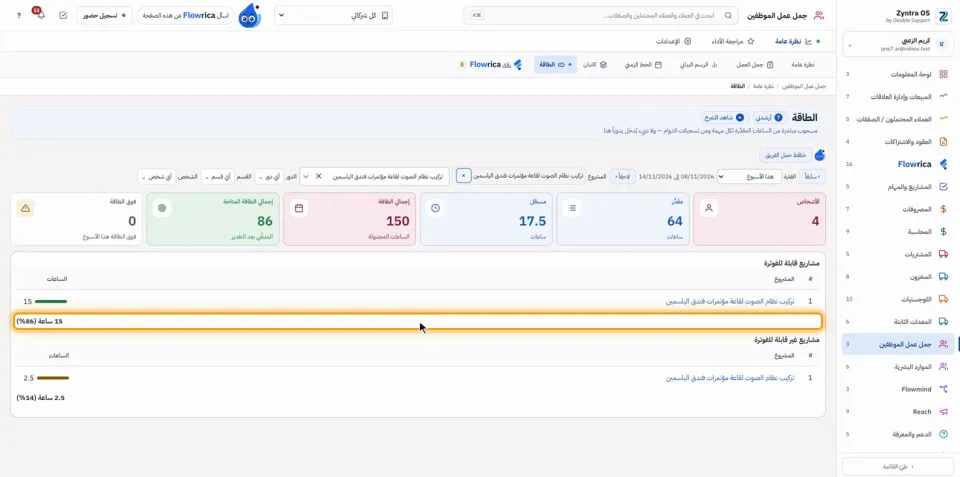
| الطاقة | الساعات المسجّلة حسب المشروع: مشاريع قابلة للفوترة ومشاريع غير قابلة للفوترة. |
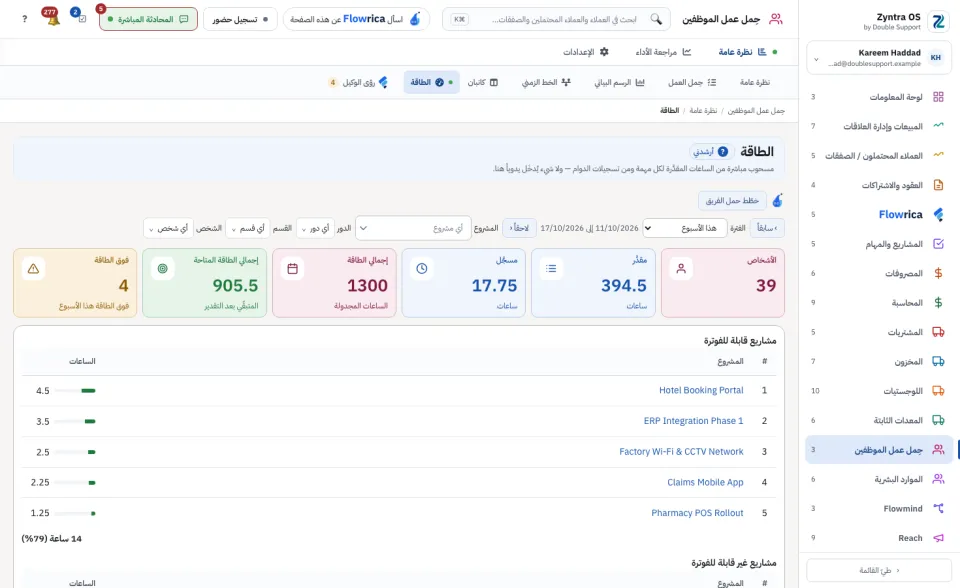
الرسم البياني والخط الزمني وكانبان
الرسم البياني يرسم حلقتين: كم شخصاً حِمله عادي وكم شخصاً عليه حمل زائد. وإحصاءات حسب الأقسام تعرض لكل قسم الساعات المقدَّرة والمسجَّلة، داخل الطاقة وفوقها.
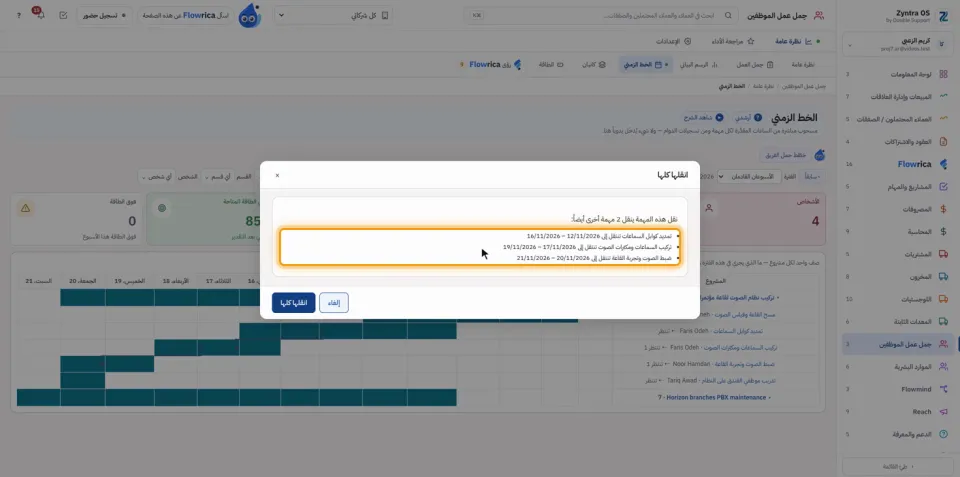
وفي كانبان اسحب البطاقة إلى عمود شخص آخر لتُسند المهمة إليه. والضغط على تبويب العرض مرة ثانية يعيدك إلى هذا الأسبوع.
أين ذهب وقت الفريق
في الطاقة، تعرض مشاريع قابلة للفوترة ومشاريع غير قابلة للفوترة مجموع كل منهما ونسبته من كل الوقت المسجّل، مثلاً «15 ساعة (86%)»، وشريطاً صغيراً لكل مشروع. والفوترة صفة كل تسجيل وقت وحده، فقد يظهر المشروع نفسه في القائمتين. وبطاقة مسجَّل فيها الساعات التي في العرض. اختر المشروع أو الشخص لتضيّقها: مع شخص واحد ترى وقته هو، ما يُحمَّل على العميل وما لا يُحمَّل.
Flowrica في هذه الشاشة
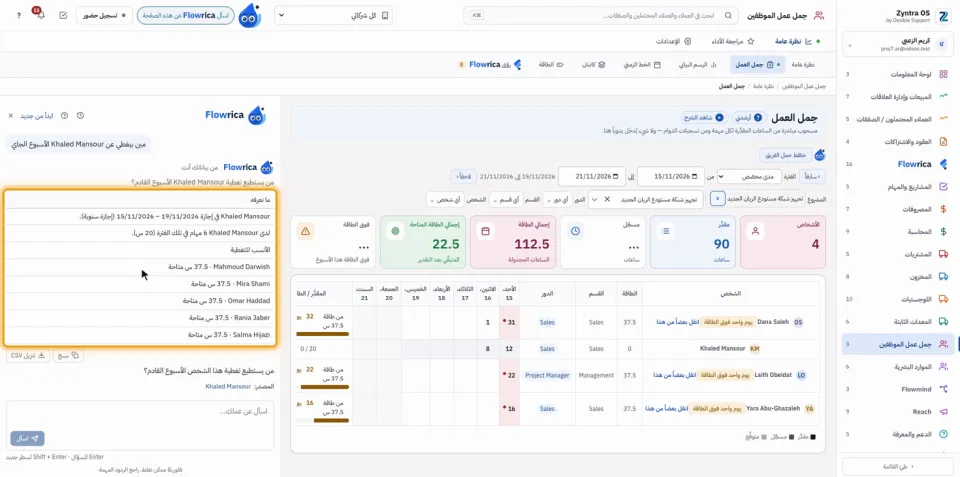
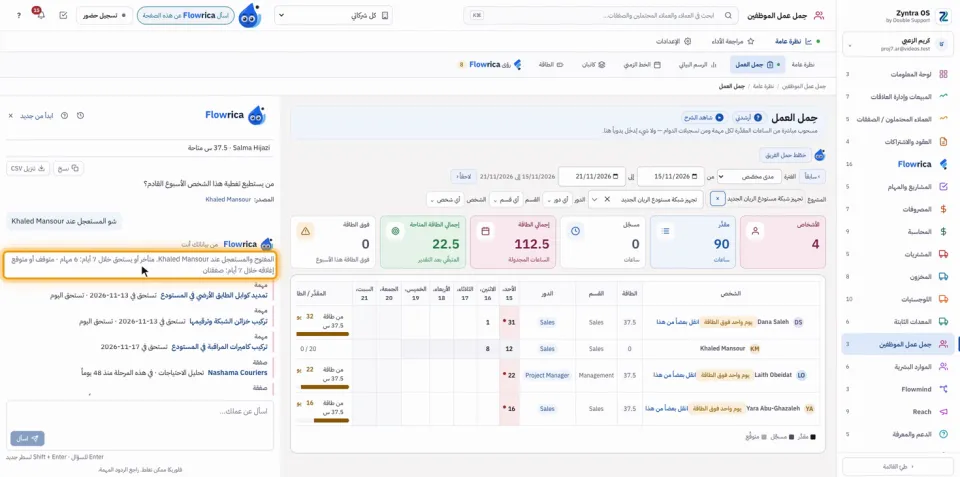
خطّط حمل الفريق يطلب من Flowrica أن تقترح كيف يُوزَّع العمل. ويمكنك أن تسألها، مثلاً: «من يستطيع تغطية هذا الشخص الأسبوع القادم؟». اضغط أرشدني فتشير إلى كل جزء من الشاشة.
حين يغيب أحد
الشخص الذي في إجازة لا طاقة له في الشبكة في تلك الأيام. اضغط لاحقاً ‹ لترى الأسبوع القادم، ثم اضغط اسأل Flowrica عن هذه الصفحة. تقترح Flowrica أسئلة هذه الصفحة، وتقدر تكتب سؤالك بكلامك، بالعربية أو بالإنجليزية.
لا تظهر بطاقة مراجعة الأداء في النظرة العامة إلا لمن يُسمح له بفتح مراجعة الأداء.
أسئلة
أين «من هو فوق طاقته» في Zyntra OS؟
حِمل عمل الموظفين › نظرة عامة
مَن يستطيع استخدام «من هو فوق طاقته»؟
كل من يُسمح له برؤية حِمل عمل الموظفين. وترى الأشخاص الذين يحق لحسابك مقارنتهم.