

 Zyntra OS
 Zyntra Legal
 Zyntra Real Estate
 Zyntra Hotel
 Zyntra E-commerce
 Zyntra Appointments
 Zyntra Repair
 Zyntra Garage
 Zyntra Concierge
 Zyntra Contracting
 Zyntra Clinic
 Zyntra Call Center
 Zyntra OTA
أين
المشاريع والمهام › إدارة السبرنتات · العمل › السبرنتات في المشروعمَن
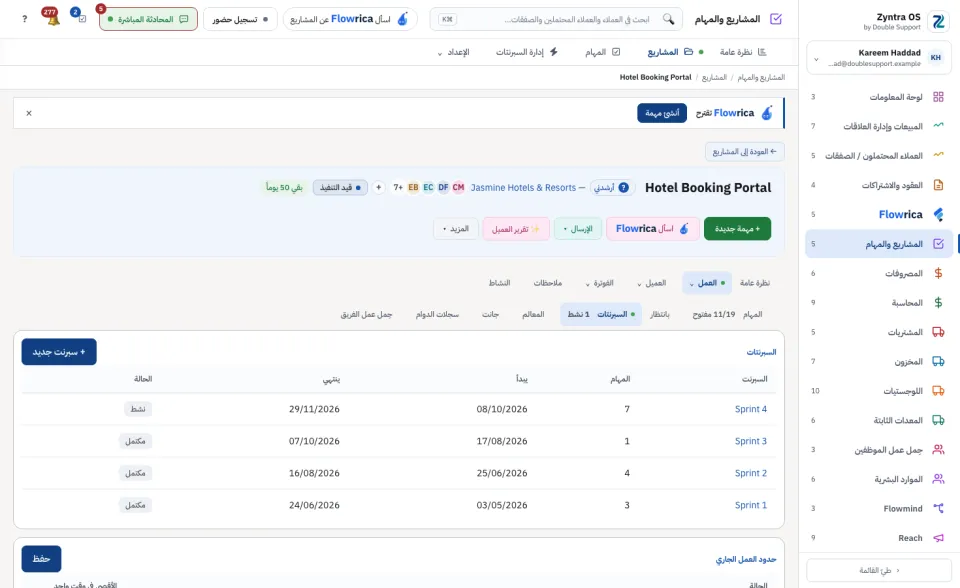
كل من يُسمح له بإدارة السبرنتات.تخطيط سبرنت
1
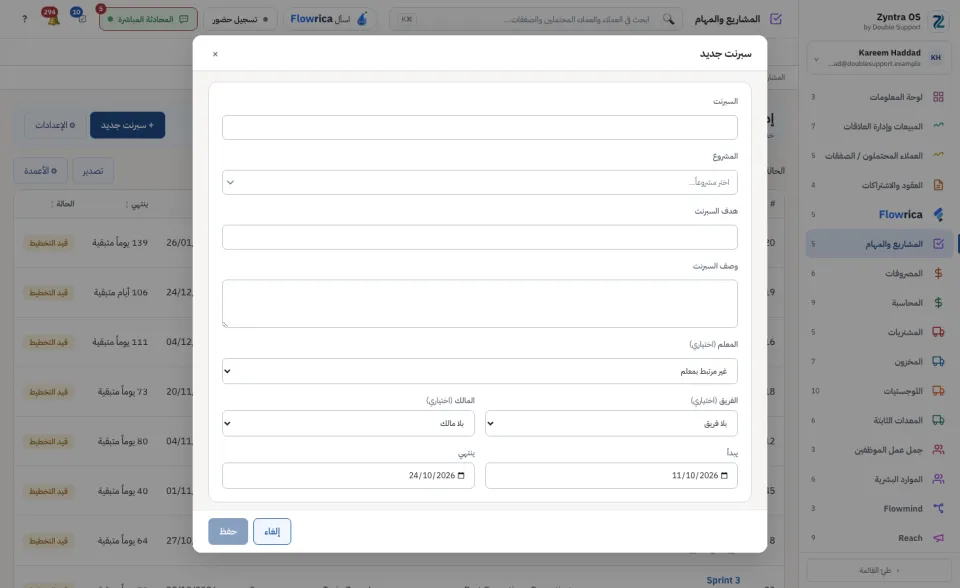
اضغط + سبرنت جديد.
2
اكتب اسم السبرنت واختر المشروع. اكتب هدف السبرنت، ووصف السبرنت إن أردت.
3
اختر الفريق والمالك وتاريخَي يبدأ وينتهي. المعلم اختياري.
4
اضغط حفظ. يصير السبرنت قيد التخطيط.
املأه وابدأه
1
اضغط اسم السبرنت ليُفتح.
2
تحت قائمة الانتظار اضغط + أضف مهمة لتكتب مهمة جديدة، أو أضف مهام موجودة لتُدخل مهام موجودة في المشروع. اعرضها ☰ جدول أو ▦ لوحة.
3
اضغط ابدأ السبرنت. يصير السبرنت نشط.
أثناء العمل
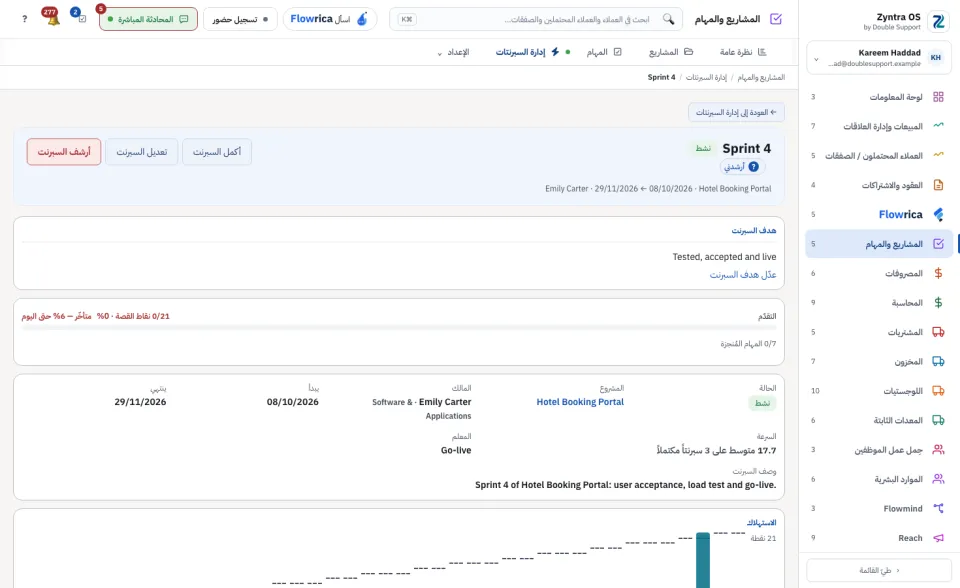
تعرض الصفحة هدف السبرنت (عدّل هدف السبرنت)، والتقدّم بنقاط القصة والمهام المنجزة، والاستهلاك بخطَّيه المثالي والفعلي، والسرعة، وطاقة الفريق لكل شخص. وفي الجدول، انقل إلى سبرنت آخر يرسل المهمة إلى سبرنت غيره.
أكمله
1
اضغط أكمل السبرنت.
2
إذا بقيت مهام غير منتهية فاختر إلى أين تذهب: انقلها إلى السبرنت التالي أو أعدها إلى قائمة انتظار المشروع أو اتركها على هذا السبرنت.
3
اضغط أكمله. يصير السبرنت مكتمل.
4
في تبويب المراجعة اضغط تعديل واكتب ما الذي سار جيداً؟ وما الذي يمكن تحسينه؟ وبنود العمل للسبرنت القادم.
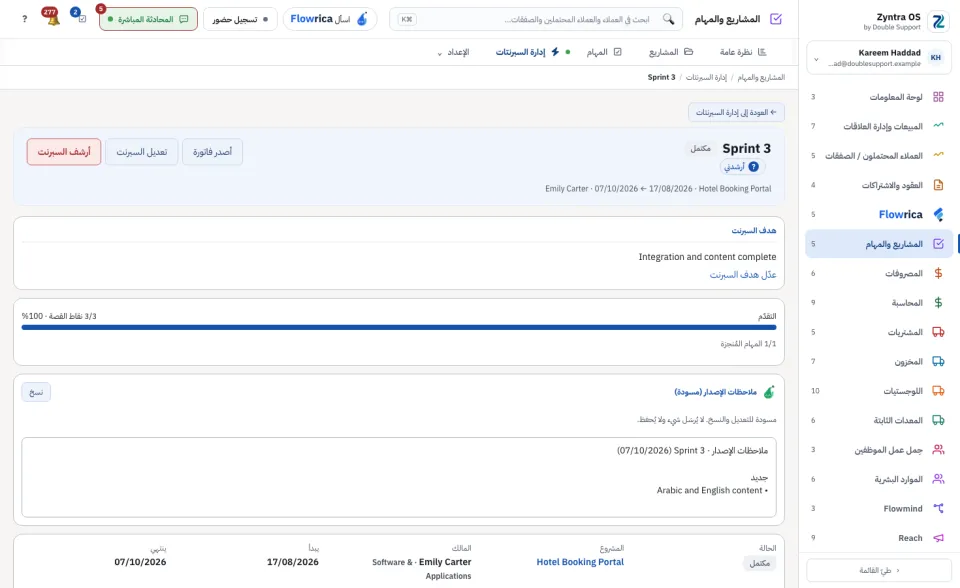
السبرنت المكتمل يعرض أيضاً أصدر فاتورة، وملاحظات الإصدار (مسودة): مسودة تعدّلها ثم تضغط نسخ. لا يُرسَل منها شيء ولا يُحفظ. وتعديل السبرنت وأرشف السبرنت دائماً في رأس الصفحة.
القائمة
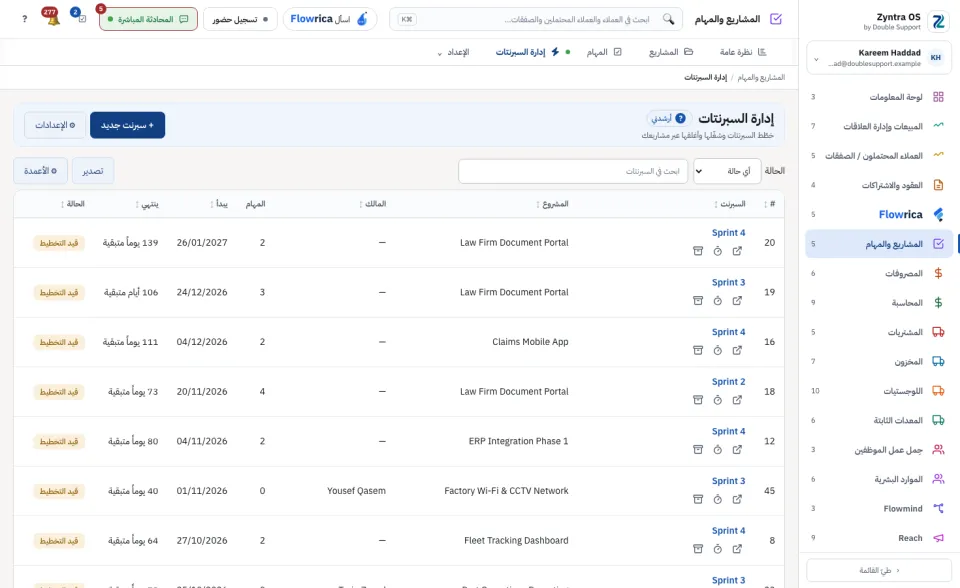
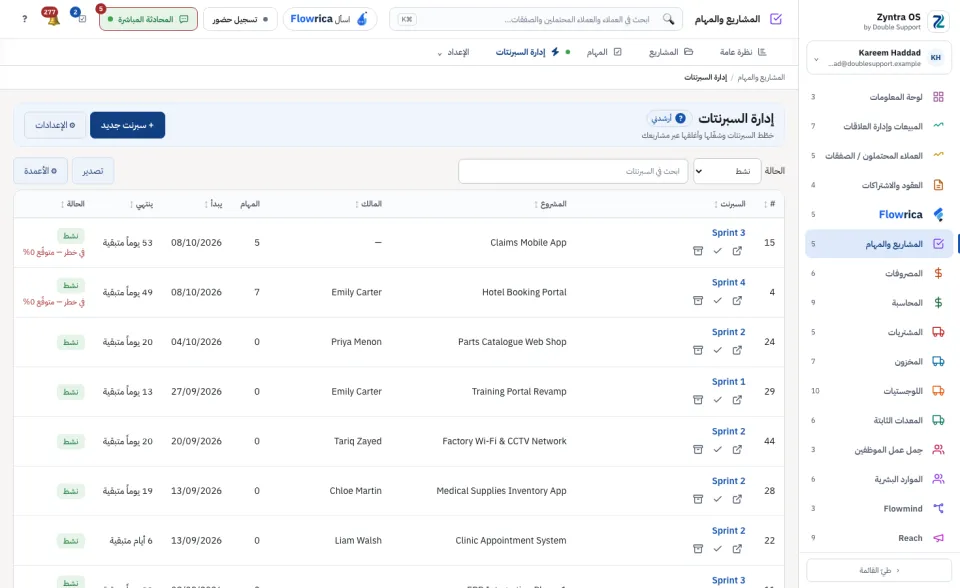
إدارة السبرنتات تعرض كل سبرنت مع مشروعه ومالكه ومهامه وتواريخه وحالته. ضيّقها بـ الحالة أو ابحث في السبرنتات. تصدير يحفظ القائمة، و⚙ الأعمدة يختار أعمدتها، و⚙ الإعدادات يفتح إعدادات السبرنتات.
السابق: إضافة مهمة · التالي: من هو فوق طاقته