

تخطَّ إلى المحتوى
دخول العملاء
القائمة
دخول العملاءدليل الاستخدامEnglish عمّان، الأردنinfo@double-support.com⁦+962 795 900 124⁩

المشاريع

بدء مشروع

حُدّث في إصدار 5.20.93

المشروع يجمع العمل الذي تنجزه لعميل: مهامه ومعالمه وسبرنتاته ووقته وفوترته.

أين

المشاريع والمهام › المشاريع

مَن

كل من يُسمح له بإنشاء المشاريع.
1
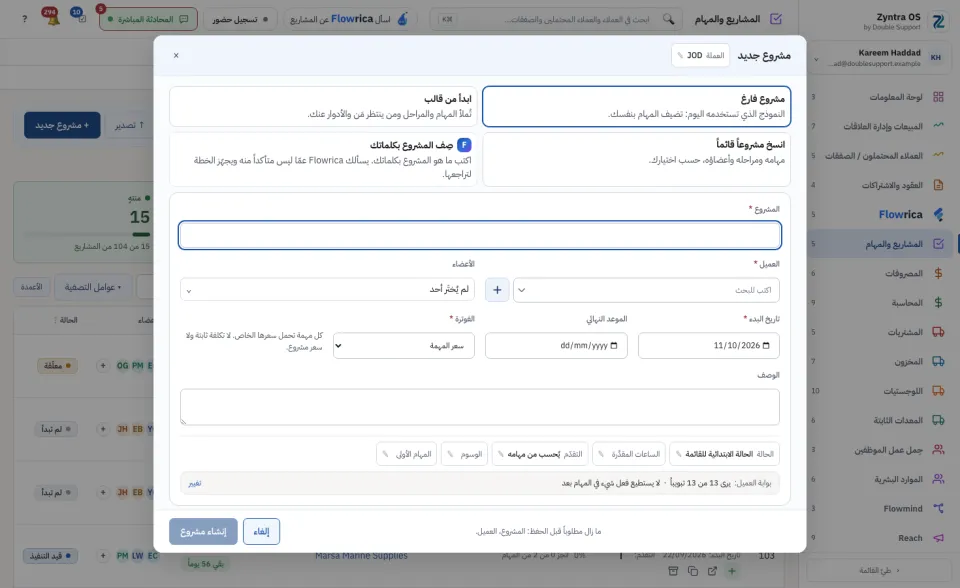
اضغط + مشروع جديد. في أعلى النموذج اختر طريقة البدء: مشروع فارغ (تضيف المهام بنفسك)، أو ابدأ من قالب (تُملأ المهام والمعالم والأدوار عنك)، أو انسخ مشروعاً قائماً، أو صِف المشروع بكلماتك (تكتب ما هو المشروع، فتسألك Flowrica عمّا ليست متأكدة منه وتجهّز الخطة لتراجعها).
2
اكتب اسم المشروع واختر العميل. الاثنان مطلوبان، وإلى أن تملأهما يقول النموذج ما زال مطلوباً قبل الحفظ. حدّد تاريخ البدء والموعد النهائي، واختر الأعضاء.
3
اختر الفوترة، وفي أعلى النموذج العملة. افتح الساعات المقدَّرة أو التقدّم أو الوسوم أو المهام الأولى عند الحاجة فقط. تحت المهام الأولى اكتب مهمة واضغط Enter.
4
سطر بوابة العميل يقول ما سيراه العميل. اضغط تغيير لتختار أي التبويبات يراها العميل وصلاحيات المهام.
5
اضغط إنشاء مشروع. يُفتح المشروع.
مع ابدأ من قالب يصير النموذج ثلاث خطوات: القالب والتواريخ ثم الأشخاص ثم المعاينة. خطّط من تاريخ بداية أو من تاريخ تسليم. لا يُعرض إلا القالب المنشور.
نموذج المشروع الجديد

عندما تحدد الموعد النهائي وقد اخترت الأعضاء، تفحص Flowrica من تلقاء نفسها حمل الفريق حتى ذلك التاريخ. إذا كان الفريق محمّلاً بالعمل يظهر سطر يقول كم هو محمّل، مثلاً «بحلول 27/11/2026 يكون الفريق محمّلاً بنسبة 93%. أجّل الموعد النهائي أسبوعين، أو خطّط لساعات إضافية.» اضغط أجّله أسبوعين فيتغير الموعد وحده، أو تابع كما أنت: هي تنبّه ولا تمنع أبداً.
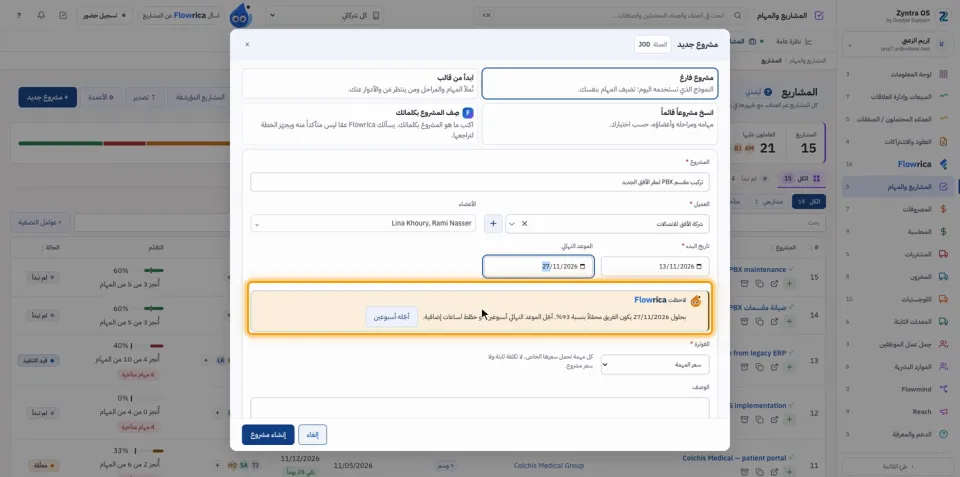
تنبيه Flowrica تحت الموعد النهائي: الفريق محمّل بنسبة 93% حتى ذلك التاريخ

تحسب Flowrica ذلك من ساعات مهام كل عضو من اليوم إلى الموعد، مقابل ساعات عمله، وتُظهر السطر من 90% فما فوق. وأجّله أسبوعين يضع الموعد الجديد في النموذج فقط: الضغط على إنشاء مشروع يبقى لك. وأضف من عنده وقت فارغ في الأعضاء فتعيد Flowrica الحساب: حين يصير الموعد ممكناً يختفي السطر.

صِفه لـ Flowrica خطوة بخطوة

اختر الشركة أولاً، ثم اضغط + مشروع جديد واختر الوصف لـ Flowrica. الخطوات: الوصف، وأساس التقدير، والأسئلة، والدراسة، والمعاينة.
1
الوصف: اكتب المشروع كما تحكيه لزميل: العميل، والعمل، والمواعيد، والميزانية. اضغط ادرسه.
2
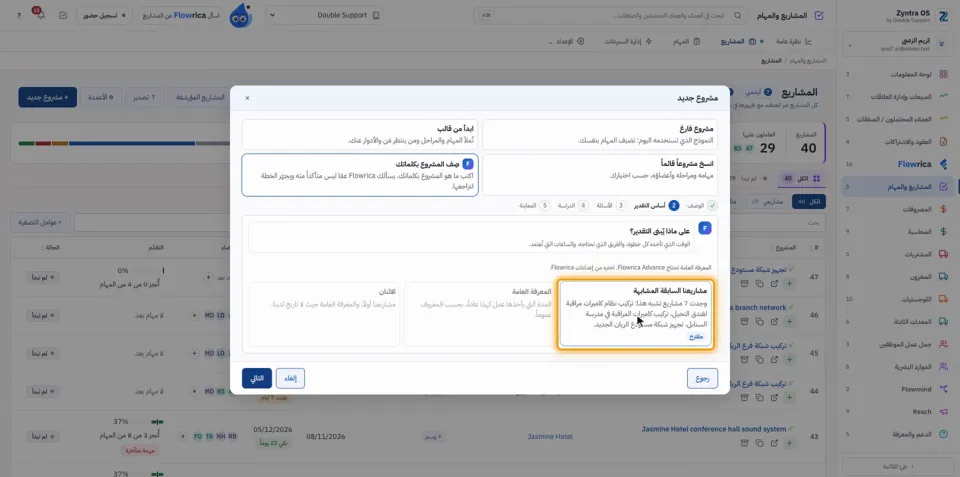
أساس التقدير: مشاريعنا السابقة المشابهة تسمّي المشاريع التي وجدتها Flowrica شبيهة به. والمعرفة العامة والاثنان لا تعملان إلا حين يُختار ذلك من إعدادات Flowrica. اضغط التالي.
أساس التقدير: مشاريعنا السابقة المشابهة، والمشاريع التي وجدتها Flowrica
3
الأسئلة: تسأل Flowrica فقط عمّا لم يقله نصّك، واقتراحها مختار سلفاً. ولمدير المشروع يعرض كل شخص ساعاته المتاحة. اضغط متابعة.
4
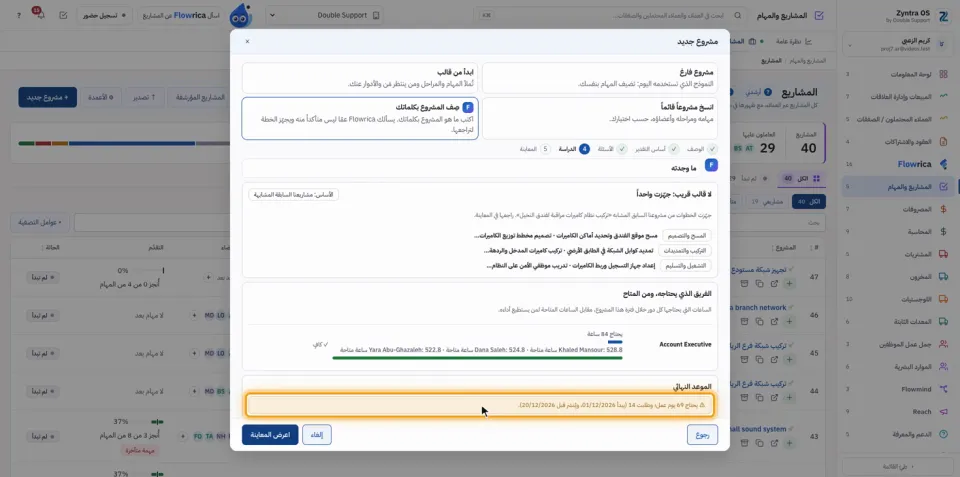
الدراسة: ما وجدته يعرض الخطوات المجهّزة من مشروع سابق، والفريق الذي يحتاجه، ومن المتاح يعرض الأشخاص مقابل وقتهم المتاح. وإن كان الموعد لا يكفي تقول Flowrica ذلك وتعرض حلّين: أضف شخصاً واحداً لدور … أو انقل الموعد النهائي إلى …. اضغط أحدهما فتُعاد الخطة به: المختار: …. اضغط اعرض المعاينة.
الدراسة: ما وجدته Flowrica، والفريق ومن المتاح، وتنبيه الموعد بحلّيه
5
المعاينة: اكتب اسم المشروع، وتتبعه الأرقام الخمسة (المهام، والمعالم، ويبدأ، وينتهي، والساعات المعتمدة)، وراجع قبل الإنشاء، والجدول الزمني. أزل علامة أبلغ الفريق الآن لتراجعه أولاً. اضغط إنشاء مشروع.
6
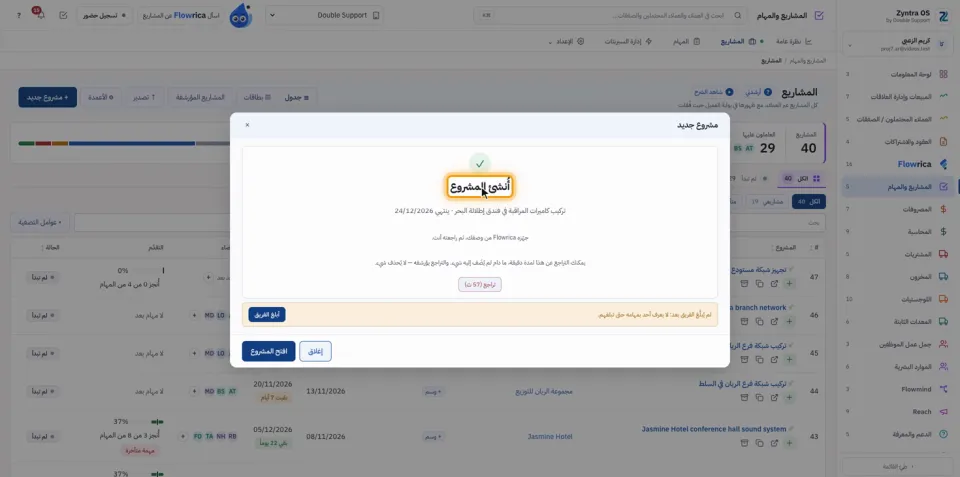
تظهر بطاقة أُنشئ المشروع. وتراجع يعمل دقيقة واحدة، وتسألك Flowrica «هل تحفظ هذا قالباً للمرة القادمة؟».
أُنشئ المشروع: تراجع لدقيقة، وهل تحفظ هذا قالباً للمرة القادمة

القائمة

الخيارات فوق القائمة تضيّقها: الكل، مشاريعي، متأخر، ينتهي هذا الشهر، بوابة العميل مشغَّلة، في خطر وبانتظار اعتماد العميل. البطاقات الخمس تعدّ المشاريع في كل حالة: لم تبدأ، قيد التنفيذ، معلّقة، ملغى ومنتهٍ. اضغط بطاقة لترى مشاريعها فقط.

كل سطر يعرض وسوم المشروع وتقدّمه ومهامه المتأخرة والعميل والأيام الباقية والأعضاء. المشاريع المؤرشفة تعرض المؤرشف منها. ↑ تصدير يحفظ القائمة ملفاً. عوامل التصفية والأعمدة تغيّران ما يعرضه الجدول.

تُقرأ الصفحة كما تُقرأ صفحة العملاء: المشاريع وحالاتها أولاً، وتحتها التصفية السريعة، ثم البحث وعوامل التصفية؛ و⚙ الأعمدة بجانب ↑ تصدير في الأعلى.
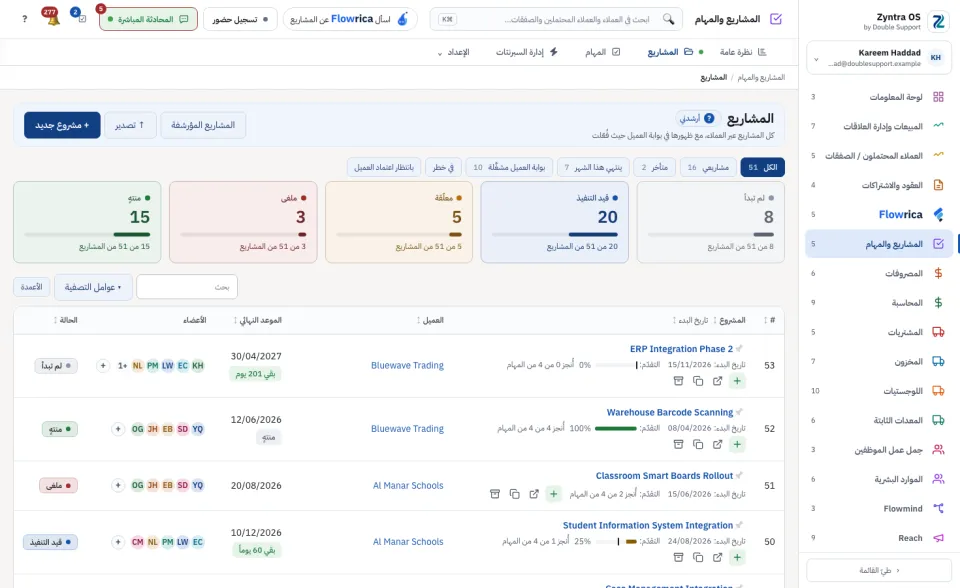
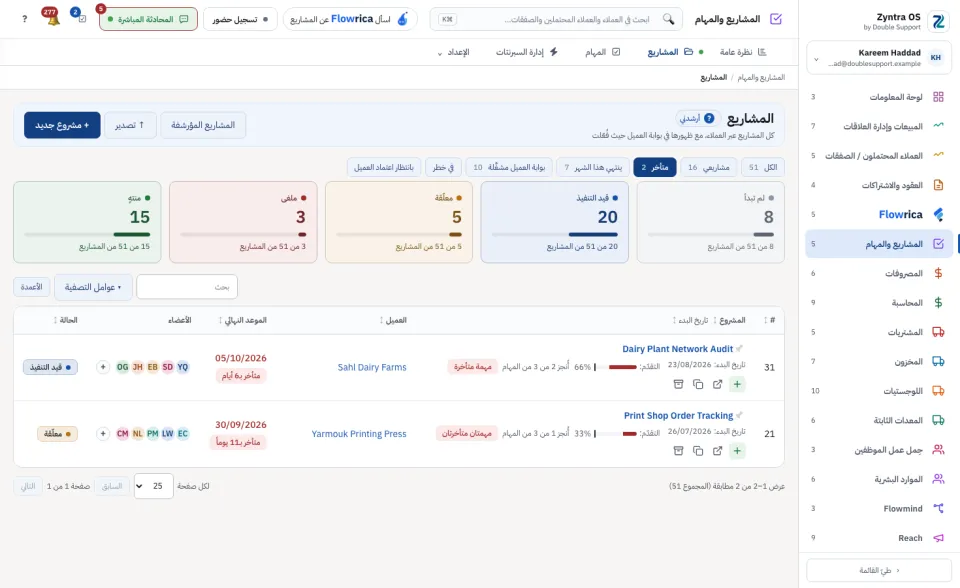
قائمة المشاريع: الأزرار وبطاقات الحالة الخمس والجدول
القائمة وهي تعرض المشاريع المتأخرة فقط

صفحة المشروع

اضغط اسم المشروع ليُفتح. في رأس الصفحة العميل والأعضاء والحالة والأيام الباقية. أزراره: + مهمة جديدة، اسأل Flowrica، الإرسال (🔗 ما يراه العميل، روابط مشاركة العميل)، ✨ تقرير العميل والمزيد. تحت المزيد: 📄 فوترة المشروع، حدّده كـ… (يغيّر الحالة)، الأعضاء، تعديل، إعدادات المشروع، تصدير بيانات المشروع وحفظ كقالب.
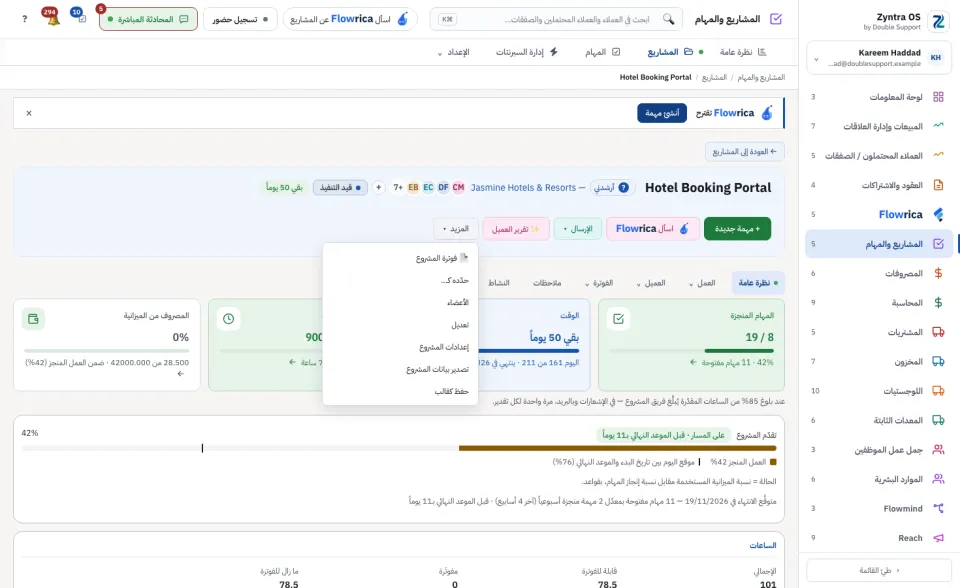
صفحة المشروع وقائمة المزيد مفتوحة
التبويبما فائدتهما تفعله فيه
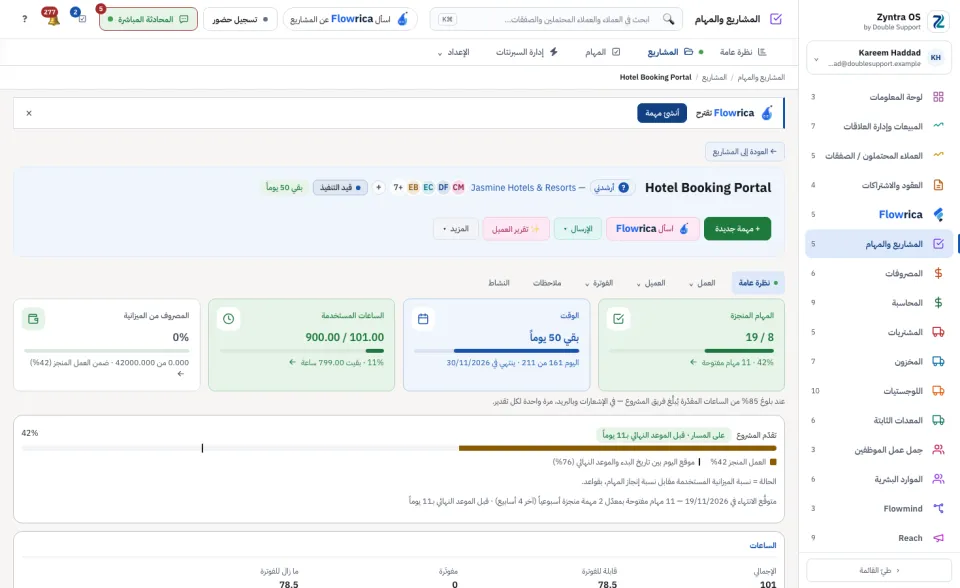
نظرة عامةالمهام المنجزة والوقت الباقي والساعات المستخدمة والمصروف من الميزانية، ثم التقدّم والتاريخ المتوقَّع للانتهاء، ثم الساعات والمصروفات وأرباح وخسائر المشروع والمال وساعات هذا الأسبوع المسجّلة.حدّد تقديراً للساعات.
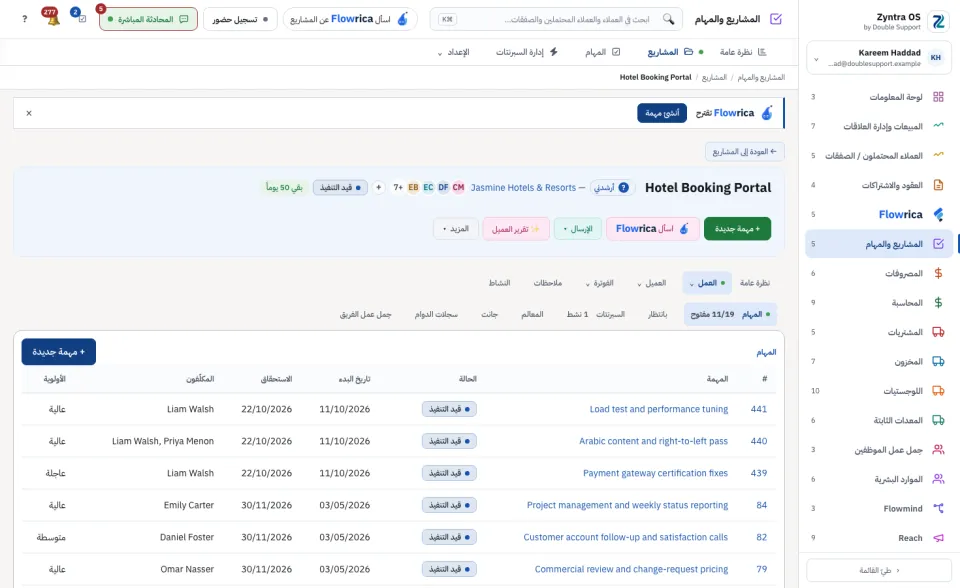
العملالمهام، بانتظار، السبرنتات، المعالم، جانت، سجلات الدوام وحِمل عمل الفريق.+ مهمة جديدة، + سبرنت جديد، + معلم جديد، سجّل وقتاً. في جانت يحرّك −7d و+7d المهمة. افتح حِمل عمل الموظفين لهذا المشروع.
العميلالملفات، النقاشات، التذاكر، الاعتمادات وطلبات التغيير: ما تشاركه مع العميل.+ ارفع ملفاً، ⇩ تنزيل كل الملفات، المشاركة على الملف، + اطلب الاعتماد، + طلب تغيير جديد. وأسماء التبويبات تعدّ ما ينتظر: الاعتمادات المعلّقة وطلبات التغيير المفتوحة.
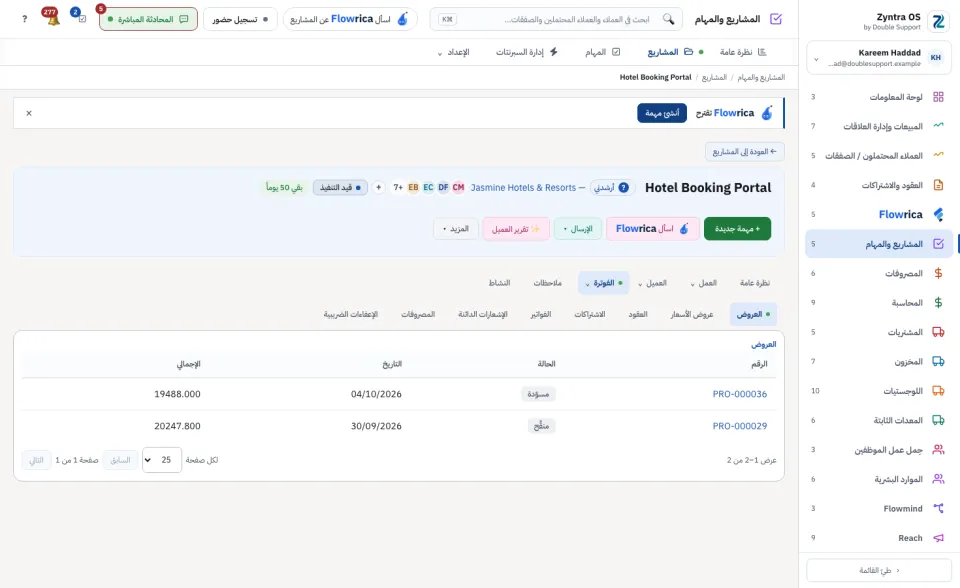
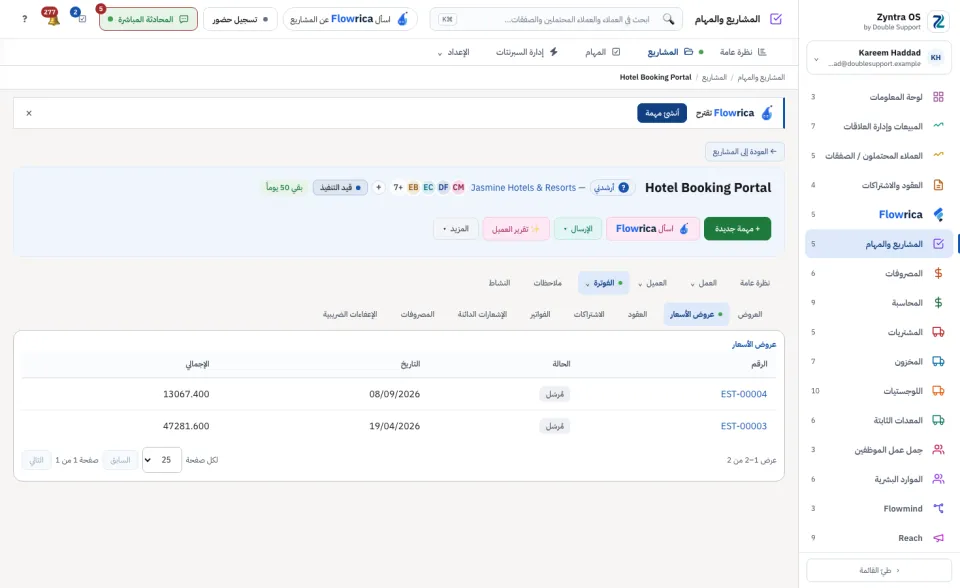
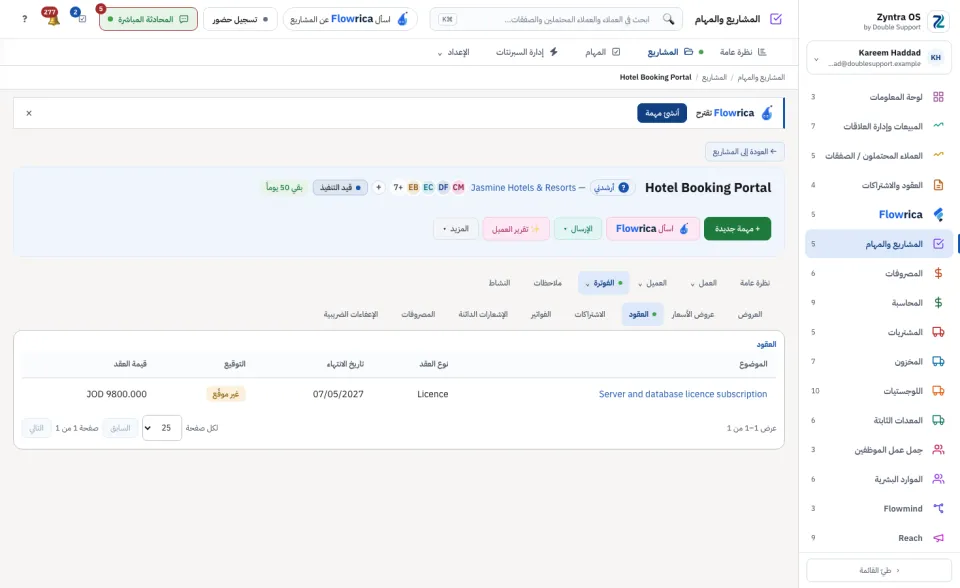
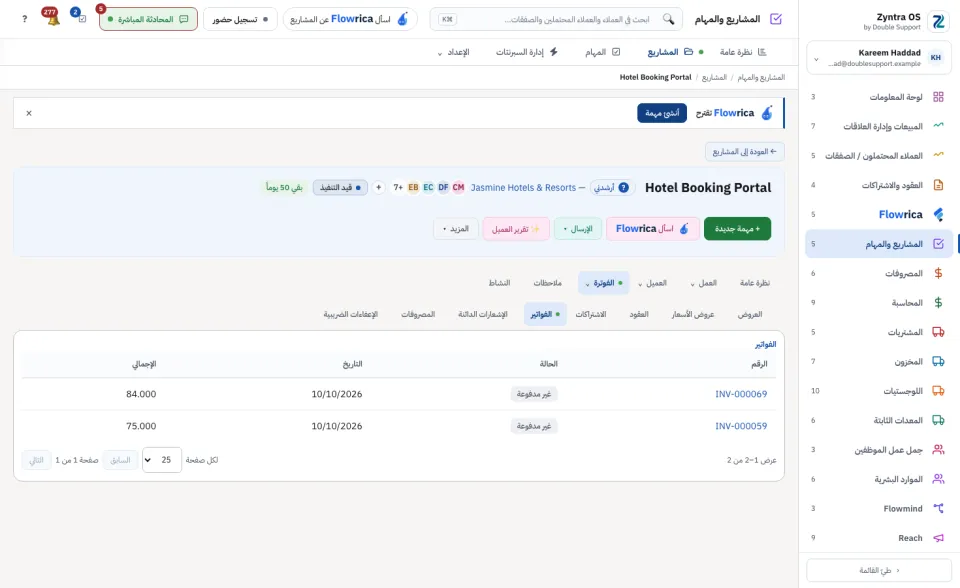
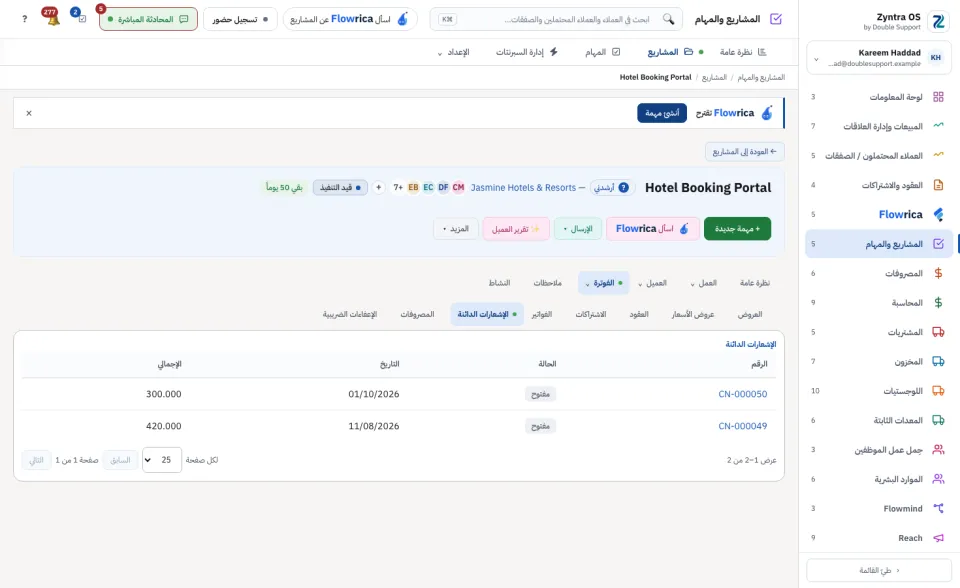
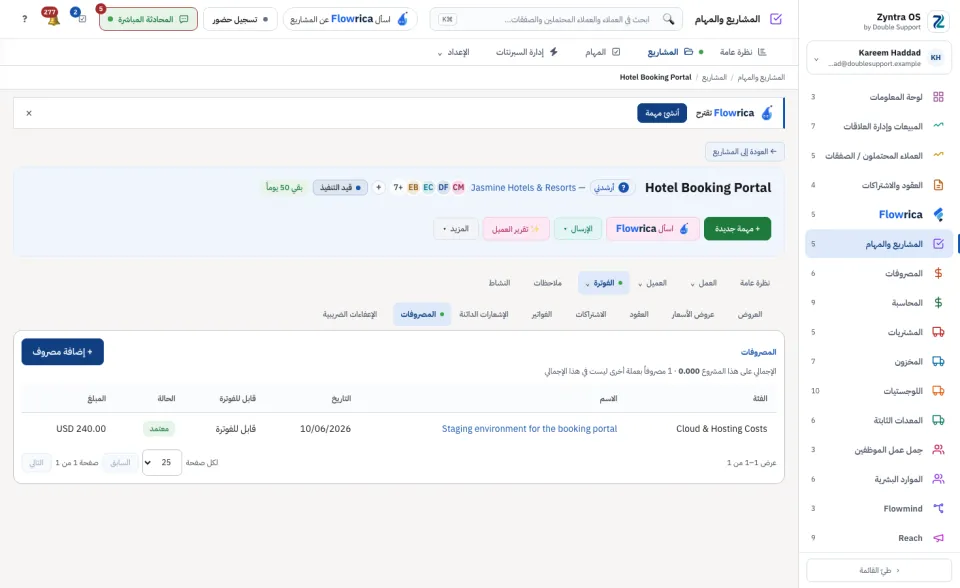
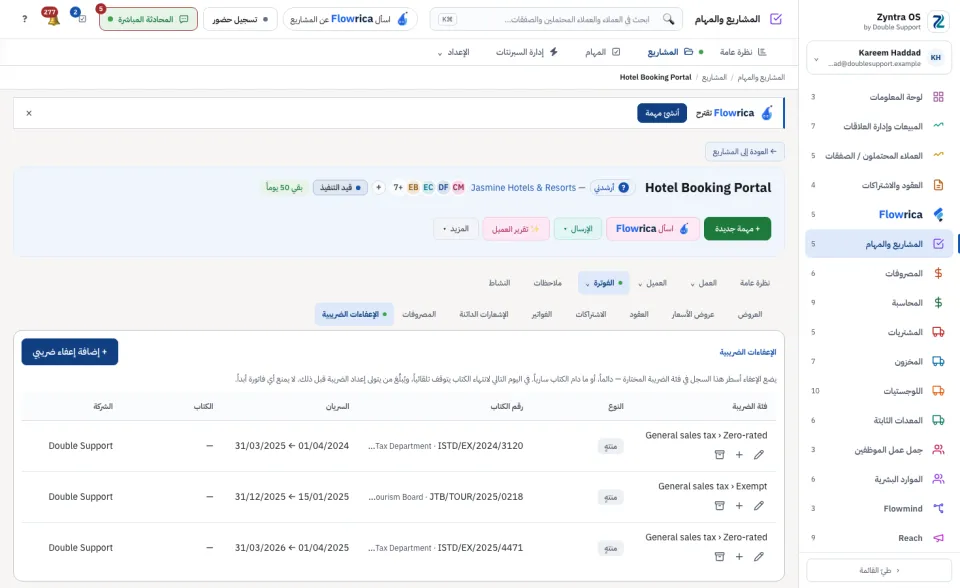
الفوترةالعروض، عروض الأسعار، العقود، الاشتراكات، الفواتير، الإشعارات الدائنة، المصروفات والإعفاءات الضريبية الخاصة بالمشروع.اضغط رقماً ليُفتح سجلّه.
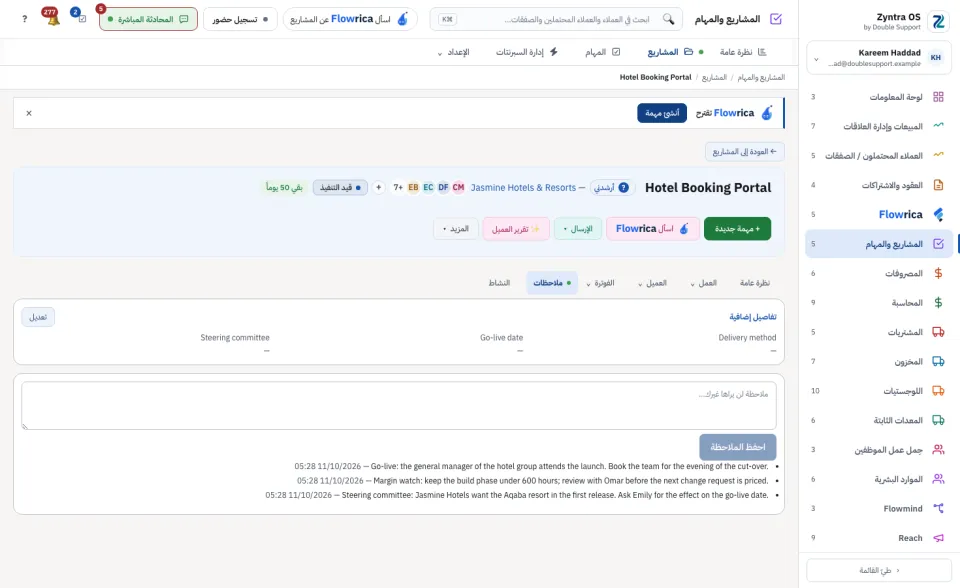
ملاحظاتملاحظة خاصة لا يراها غيرك.احفظ الملاحظة.
النشاطما حدث على المشروع: كل شيء، أو ما فعلناه فقط.+ سجّل نشاطاً.
صفحة المشروع، تبويب نظرة عامة
صفحة المشروع، تبويب العمل › المهام
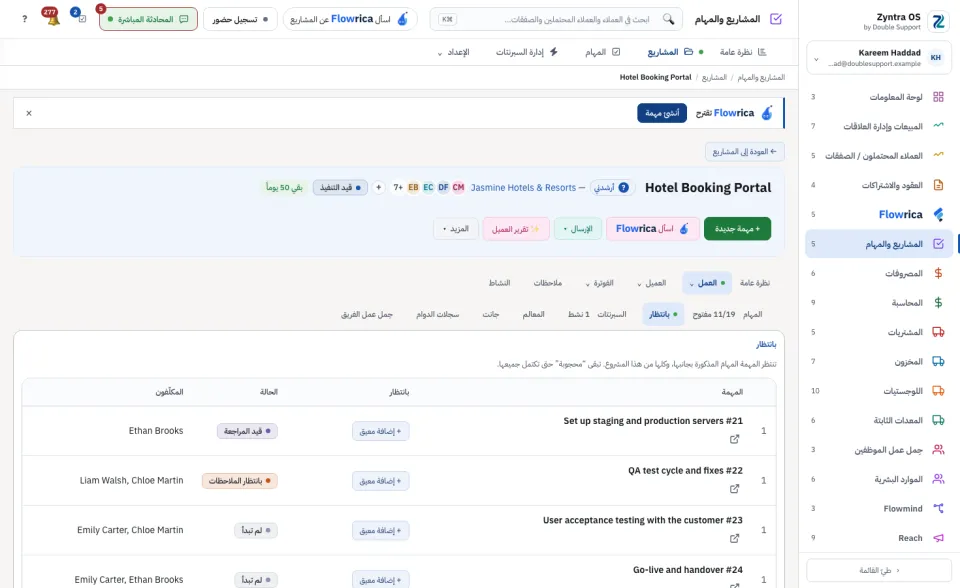
صفحة المشروع، تبويب العمل › بانتظار
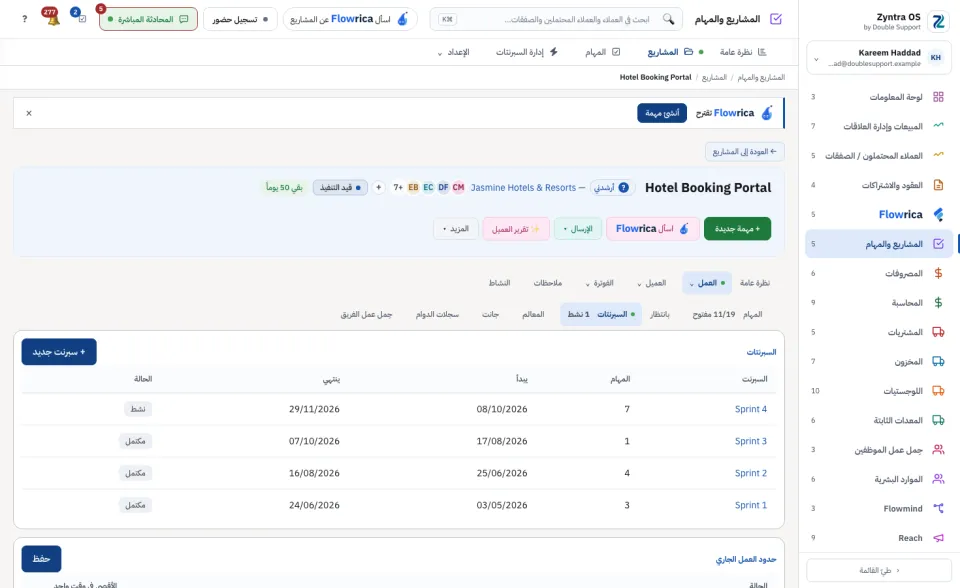
صفحة المشروع، تبويب العمل › السبرنتات
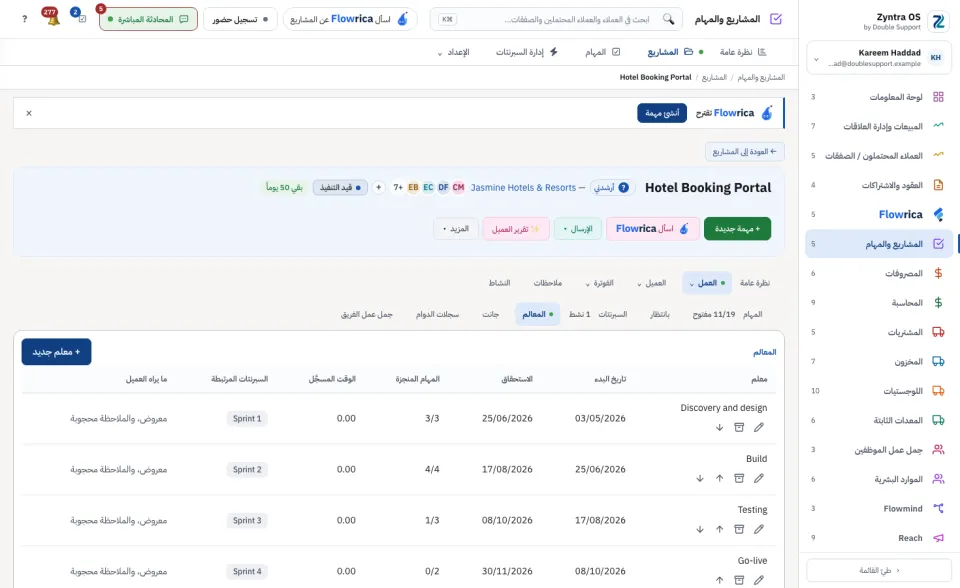
صفحة المشروع، تبويب العمل › المعالم
صفحة المشروع، تبويب العمل › جانت
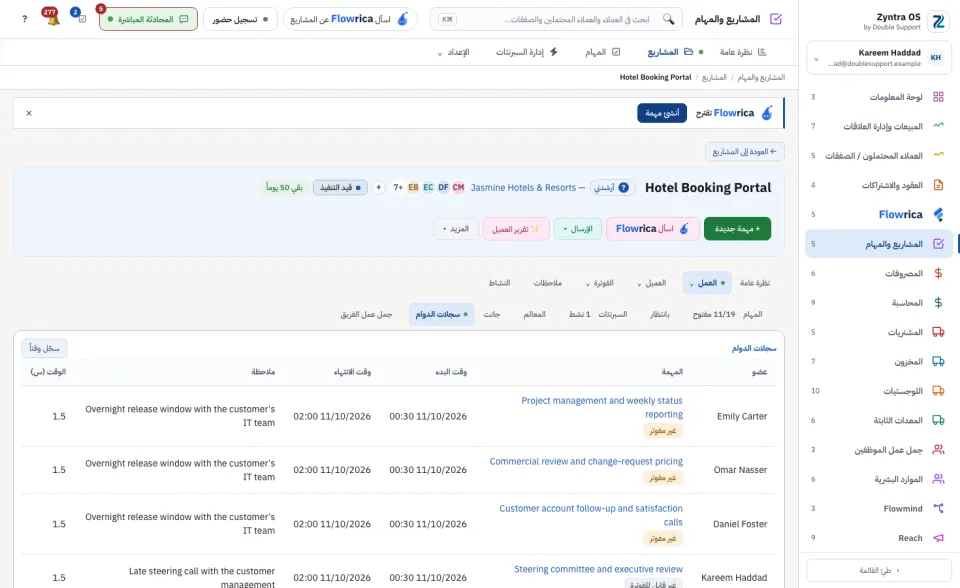
صفحة المشروع، تبويب العمل › سجلات الدوام
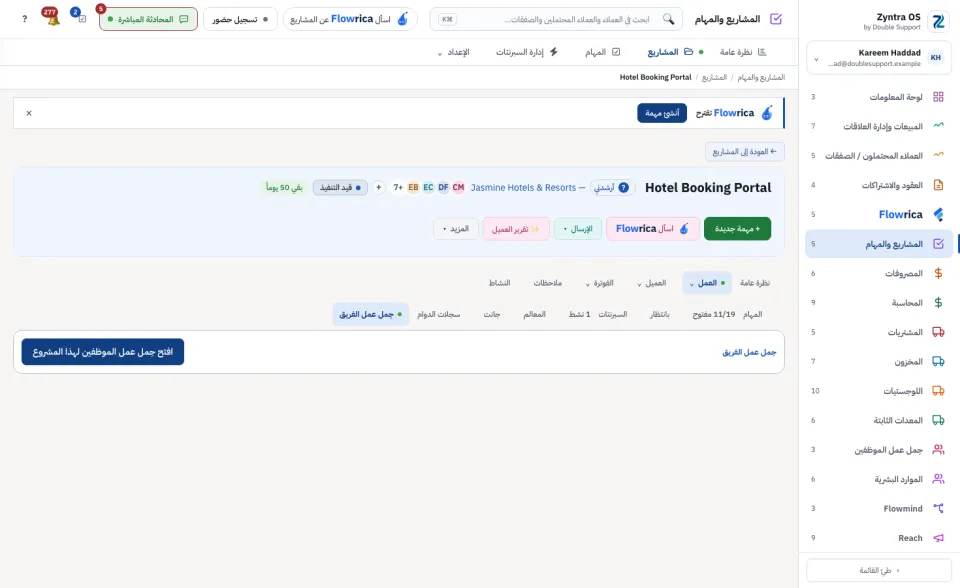
صفحة المشروع، تبويب العمل › حِمل عمل الفريق
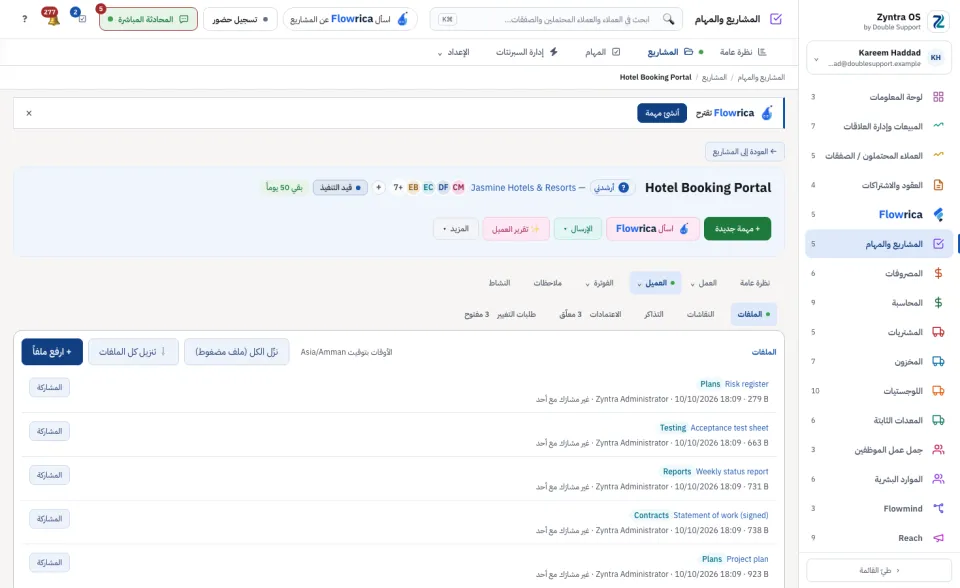
صفحة المشروع، تبويب العميل › الملفات
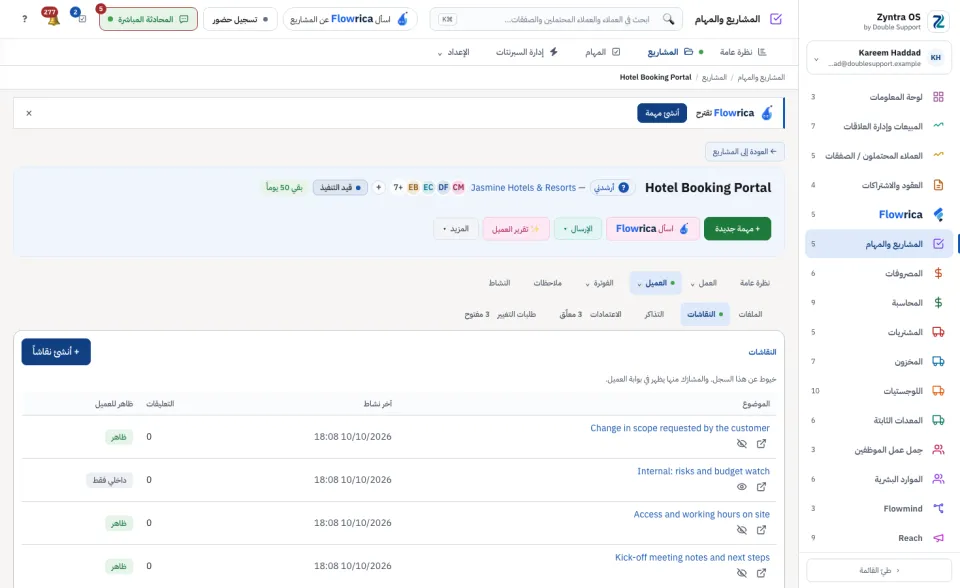
صفحة المشروع، تبويب العميل › النقاشات
صفحة المشروع، تبويب العميل › التذاكر
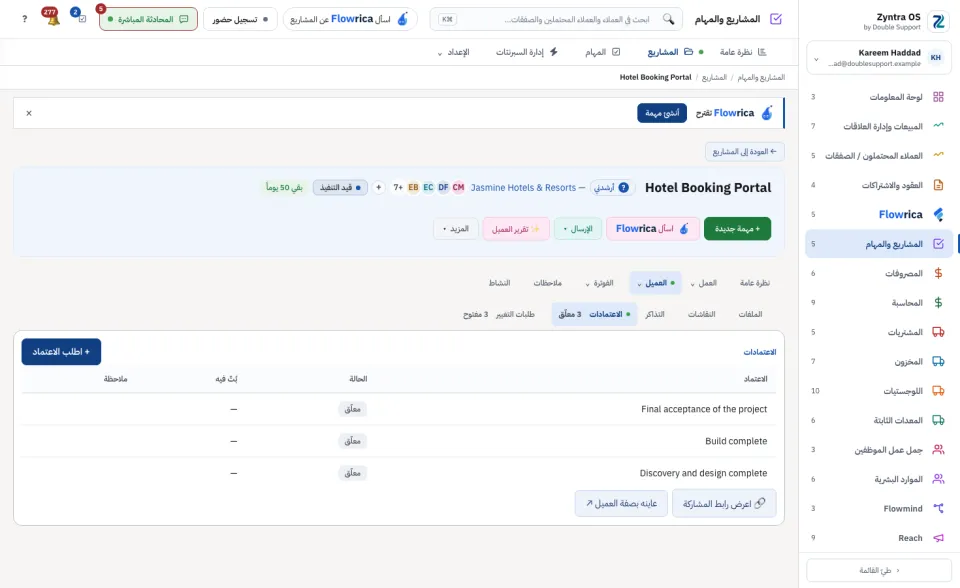
صفحة المشروع، تبويب العميل › الاعتمادات
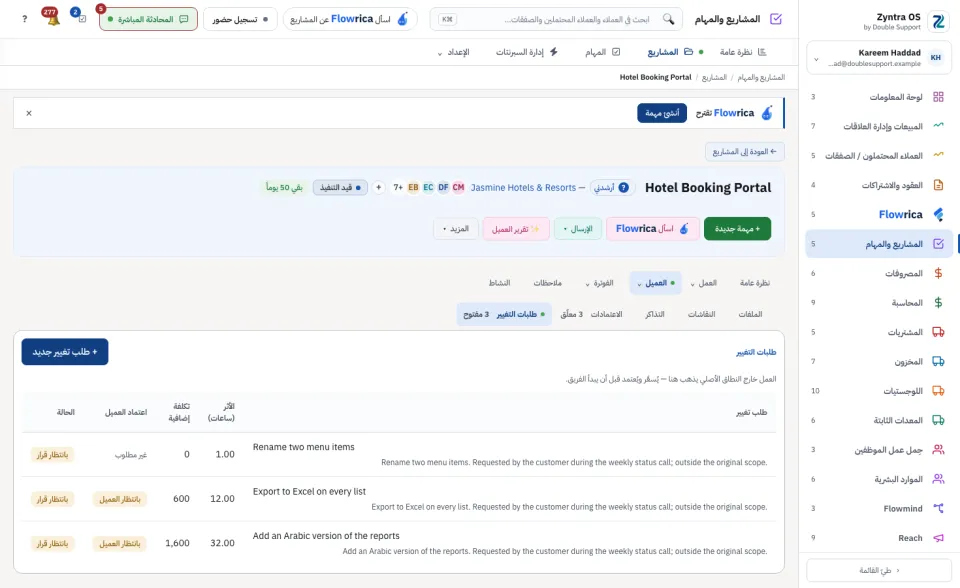
صفحة المشروع، تبويب العميل › طلبات التغيير
صفحة المشروع، تبويب الفوترة › العروض
صفحة المشروع، تبويب الفوترة › عروض الأسعار
صفحة المشروع، تبويب الفوترة › العقود
صفحة المشروع، تبويب الفوترة › الفواتير
صفحة المشروع، تبويب الفوترة › الإشعارات الدائنة
صفحة المشروع، تبويب الفوترة › المصروفات
صفحة المشروع، تبويب الفوترة › الإعفاءات الضريبية
صفحة المشروع، تبويب الملاحظات

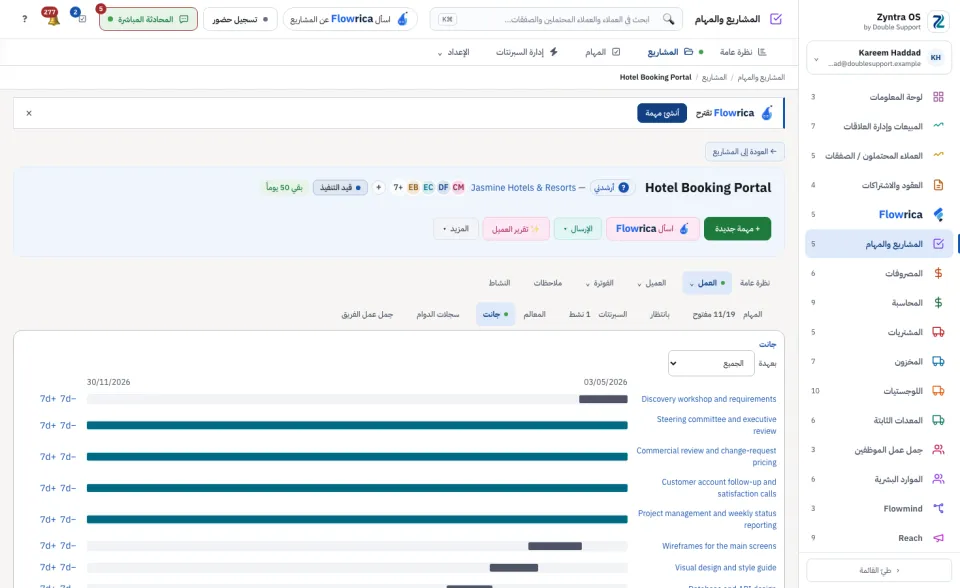
مخطط جانت

تحت العمل اضغط جانت. كل مهمة شريط يمتد من يوم بدايتها إلى يوم استحقاقها، والمخطط يبدأ بأول مهمة وينتهي بآخرها. الخط يربط المهمة بالمهمة التي تنتظرها، والمهمة التي ما زالت تنتظر مهمة لم تنتهِ تحمل شارة معطّلة. ومفتاح الألوان تحت المخطط يفرّق المهام المفتوحة عن المكتملة. ومن بعهدة اختر شخصاً لترى مهامه وحده، أو لا أحد للمهام التي ليست بعهدة أحد، أو الجميع لتعود.
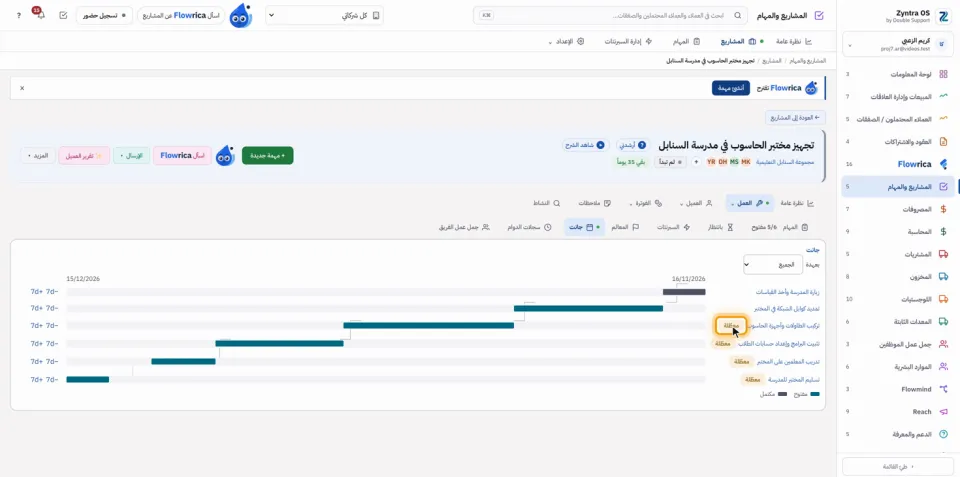
مخطط جانت: شريط لكل مهمة، والخطوط بينها، وشارة معطّلة
1
ستتأخر مهمة؟ اضغط +7d بجانبها لتؤخّرها أسبوعاً، أو اسحب شريطها.
2
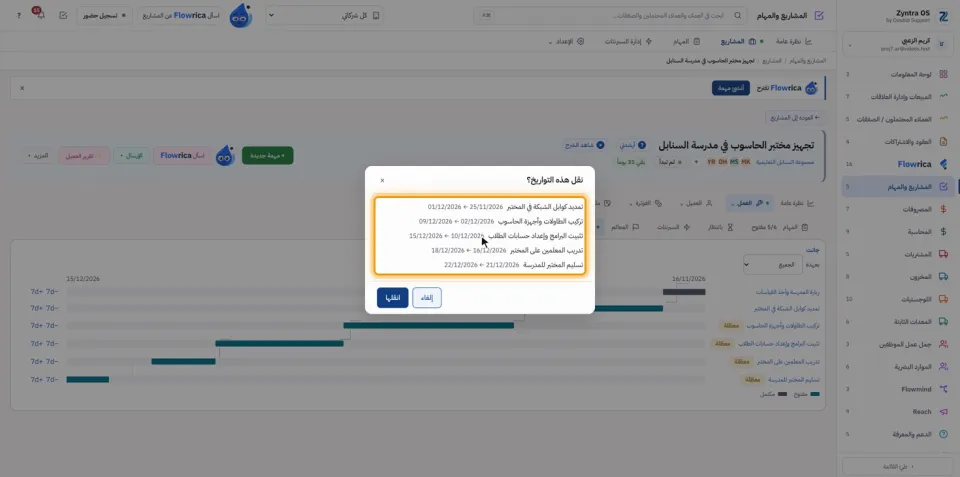
قبل أن يتحرك شيء، يذكر نقل هذه التواريخ؟ كل مهمة ستتحرك معها، بتواريخها الجديدة.
3
اضغط انقلها. تتحرك المهمة وكل المهام التي تنتظرها معاً، دون أن تعدّل مهمة بيدك.
نقل هذه التواريخ؟: كل مهمة تتحرك معها، بتواريخها الجديدة

وقت المشروع

تحت العمل، سجلات الدوام فيها كل وقت سجّله الفريق على مهام المشروع. لكل سجل: من عمل، وعلى أي مهمة، ومن متى إلى متى، وكم ساعة، ومعه شارة: غير مفوتر (لم يدخل فاتورة بعد)، أو مفوتر، أو غير قابل للفوترة. والشريط في الأسفل يجمع الإجمالي والساعات المفوترة وما زال للفوترة.
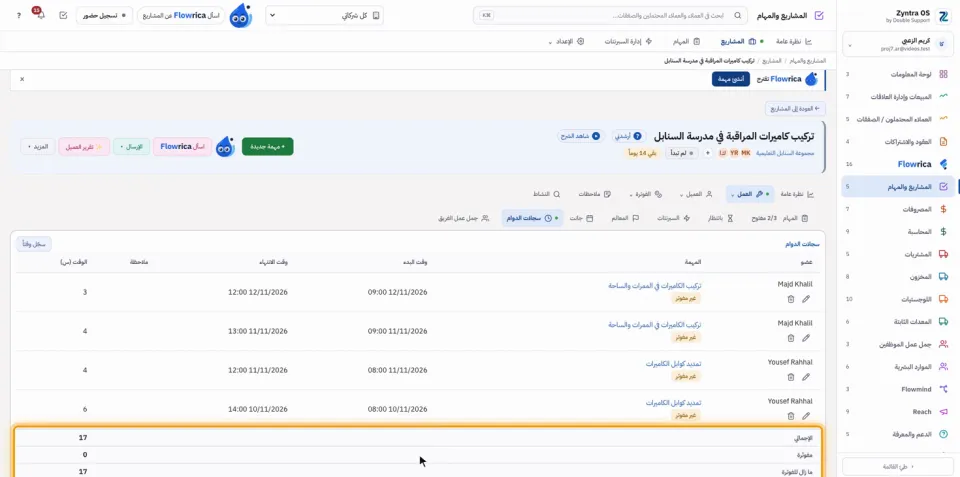
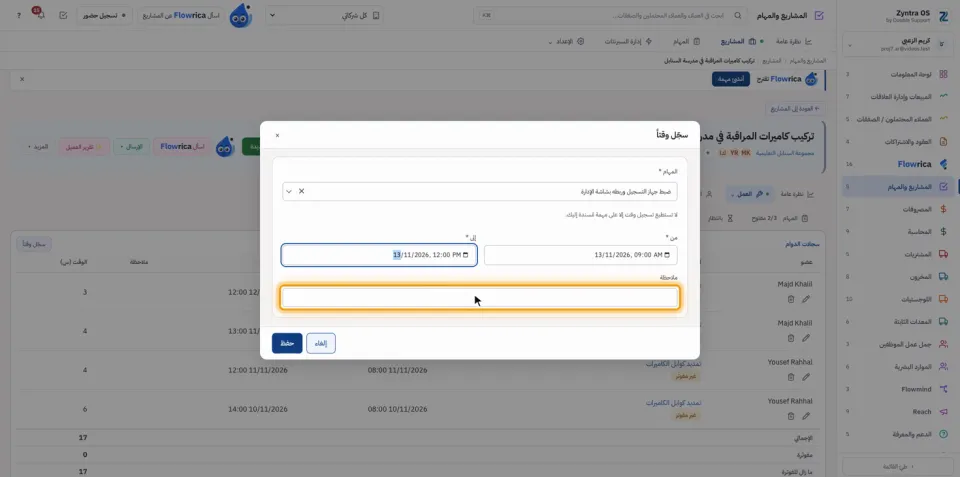
تبويب سجلات الدوام: كل سجل بشارته، والمجاميع في الأسفل
1
اضغط سجّل وقتاً واختر المهمة. تسجّل الوقت على مهمة مسندة إليك فقط.
2
اختر وقت البداية والنهاية، واكتب ملاحظة إن أردت، واضغط حفظ. يحسب Zyntra OS الساعات، ويزيد الإجمالي والساعات المستخدمة في نظرة عامة وحدها.
نموذج سجّل وقتاً: المهمة والبداية والنهاية والملاحظة

وفي حِمل عمل الفريق تحت العمل زر افتح حِمل عمل الموظفين لهذا المشروع: اختر هذا المشروع في المشروع فترى أسبوع فريق المشروع يوماً بيوم، ومن صار فوق طاقته، وانقل بعضاً من هذا. انظر من هو فوق طاقته.

الميزانية والربح والفاتورة

حين يصرف المشروع ميزانيته أسرع مما يُنجز عمله، تقول Flowrica ذلك في سطر لاحظت Flowrica، مثلاً «… أنفق 52% من ميزانيته مقابل 25% من عمله مُنجَزاً.»، ويحمل المشروع شارة في خطر. وبطاقة المصروف من الميزانية تعرض ما صُرف مقابل الميزانية. وتحت تقدّم المشروع تقول صحة المشروع متى سينتهي المشروع بهذه السرعة.
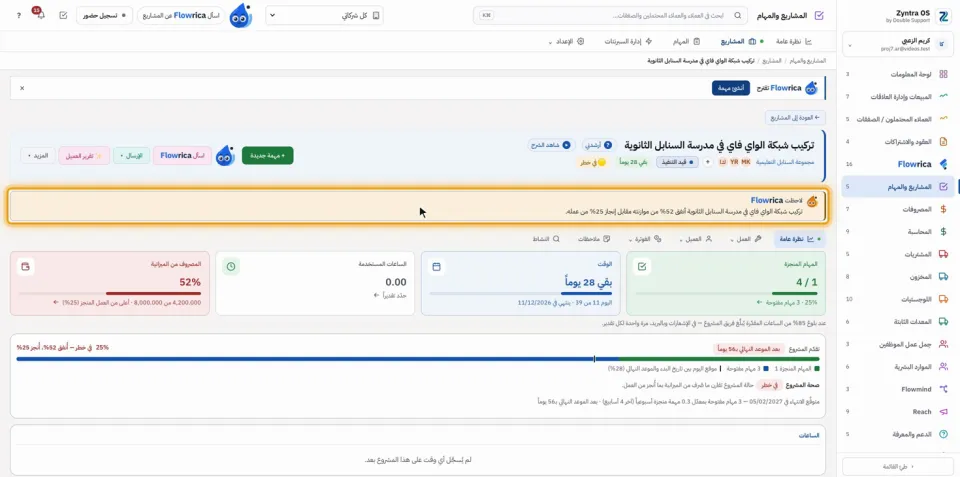
لاحظت Flowrica: المصروف من الميزانية مقابل العمل المنجز، مع شارة في خطر

وتعرض النظرة العامة نوع الفوترة (سعر ثابت أو ساعات المشروع أو سعر المهمة) والأجر الإجمالي. وبطاقة أرباح وخسائر المشروع تعرض الإيراد المفوتر، ناقص تكلفة العمل والمصروفات المباشرة. وتحت الفوترة، المصروفات تعرض كل مصروف سُجّل على المشروع ويدخل في ميزانيته وحده، والفواتير الفواتير التي صدرت له.
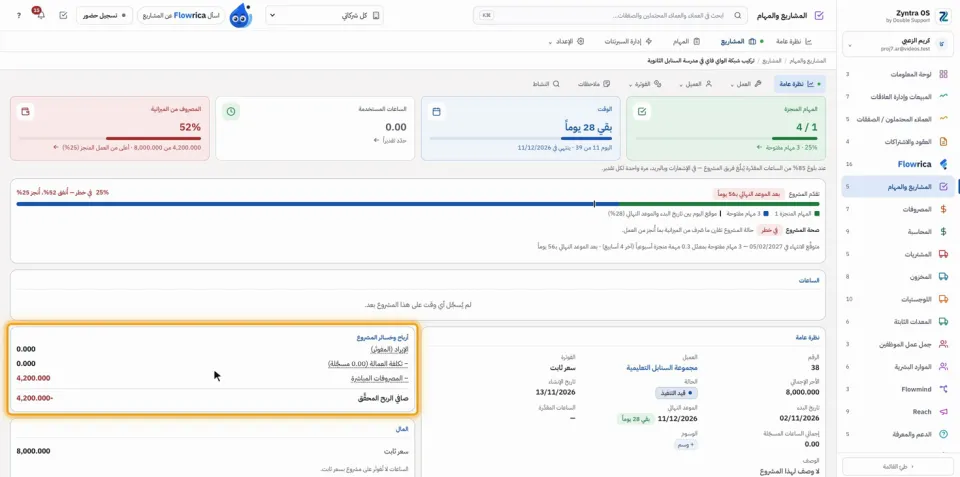
النظرة العامة للمشروع: نوع الفوترة والأجر الإجمالي وبطاقة أرباح وخسائر المشروع
1
اضغط المزيد ثم فوترة المشروع.
2
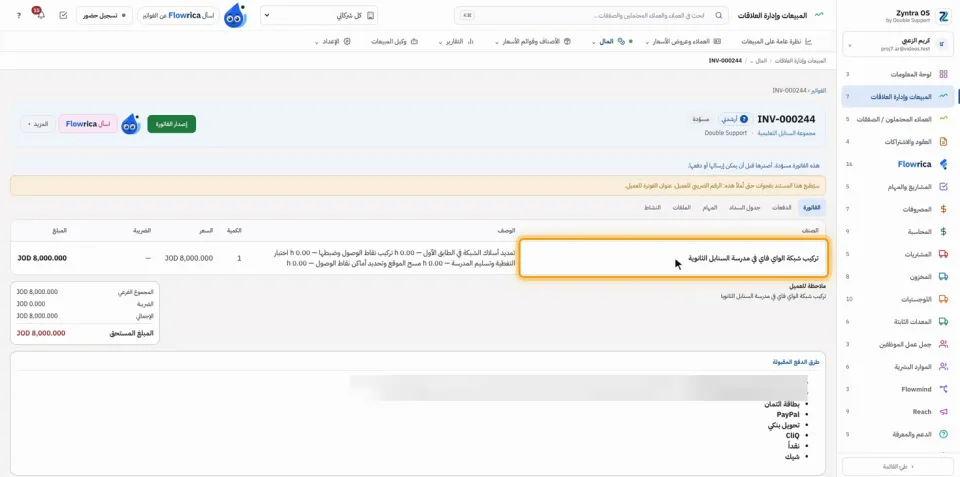
ينشئ Zyntra OS الفاتورة وحده مسوّدةً لم تُرسل: للسعر الثابت سطر واحد بالسعر وتحته مهام المشروع التي بدأت، والمجاميع محسوبة. وتقول الفاتورة «هذه الفاتورة مسوّدة. أصدرها قبل أن يمكن إرسالها أو دفعها.».
3
راجع المسوّدة، وأصدرها، وأرسلها للعميل حين تكون جاهزة.
المسوّدة التي صُنعت من المشروع: سطر واحد بالسعر الثابت وتحته المهام التي بدأت

الملاحم والقصص والمهام

1
للمشروع الكبير اضغط المزيد ثم إعدادات المشروع. وتحت الملاحم اضغط التحويل إلى ملاحم وقصص ومهام. يقول التأكيد ما سيحدث: كل وسم ملحمة على مهام المشروع يصبح ملحمة تضم تلك المهام، ولا يتغيّر شيء آخر، وتستطيع الرجوع.
2
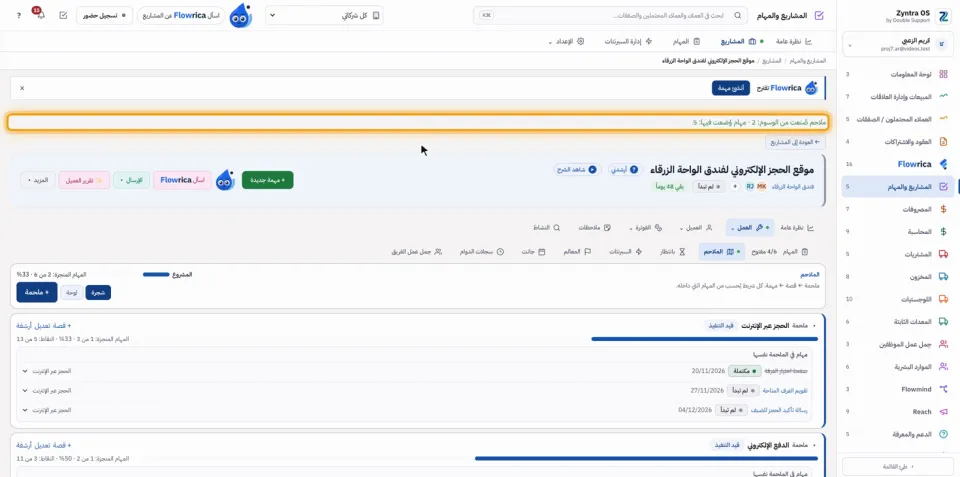
يقول سطر ما صُنع، مثلاً «ملاحم صُنعت من الوسوم: 2 · مهام وُضعت فيها: 6.». ويُفتح تبويب الملاحم على شجرة: كل ملحمة بشريط تقدّم يُحسب من مهامها.
تبويب الملاحم: الملاحم المصنوعة من الوسوم، وتقدّم كل منها
3
اضغط + قصة على ملحمة لتقسّمها. اكتب الاسم، وإن أردت الوصف والحالة والمسؤول والبداية والاستحقاق، ثم اضغط حفظ. و+ ملحمة تضيف ملحمة أخرى بالطريقة نفسها.
4
ضع المهام في القصة من نقل إلى على كل مهمة. والمهام تحت ليست في ملحمة بعد تُنقل بالطريقة نفسها. ويُحسب تقدّم القصة وحده من مهامها، وكذلك الملحمة والمشروع.
5
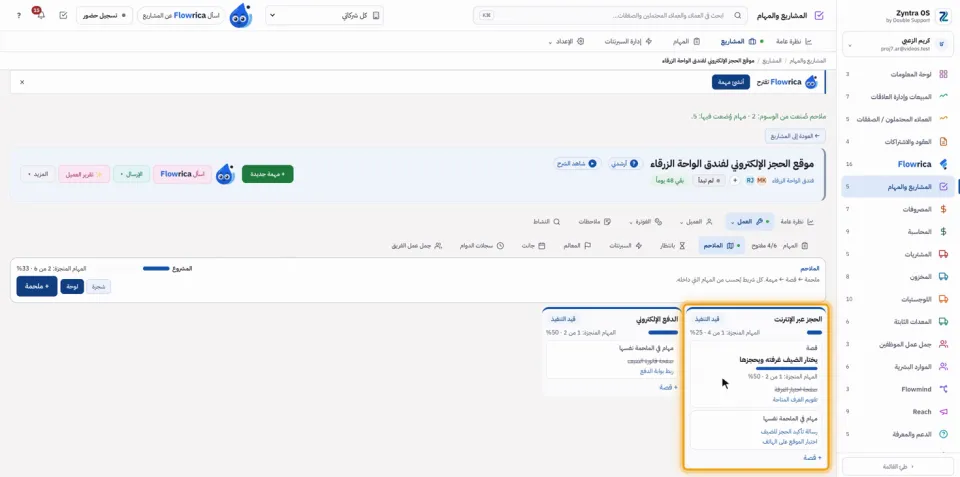
اضغط لوحة لترى كل ملحمة عموداً وكل قصة بطاقة فيها مهامها، وتقدّم المشروع كله في الأعلى.
لوحة الملاحم: عمود لكل ملحمة، وبطاقة لكل قصة

ملفات العميل ونقاشاته وتذاكره

كل ما يخص العميل تحت العميل.
1
الملفات: اضغط ارفع ملفاً، واختر ملفاً أو رابطاً، أو اسحبه وأفلته في المربع. الاسم والفئة اختياريان. اضغط حفظ. وتنزيل كل الملفات يجلبها كلها مرة واحدة.
2
النقاشات: اضغط + أنشئ نقاشاً، واكتب الموضوع وما تحتاجان الاتفاق عليه. علّم ظاهر للعميل في البوابة ليردّ العميل هناك، واضغط حفظ. لا يرى العميل إلا ما تشاركه.
3
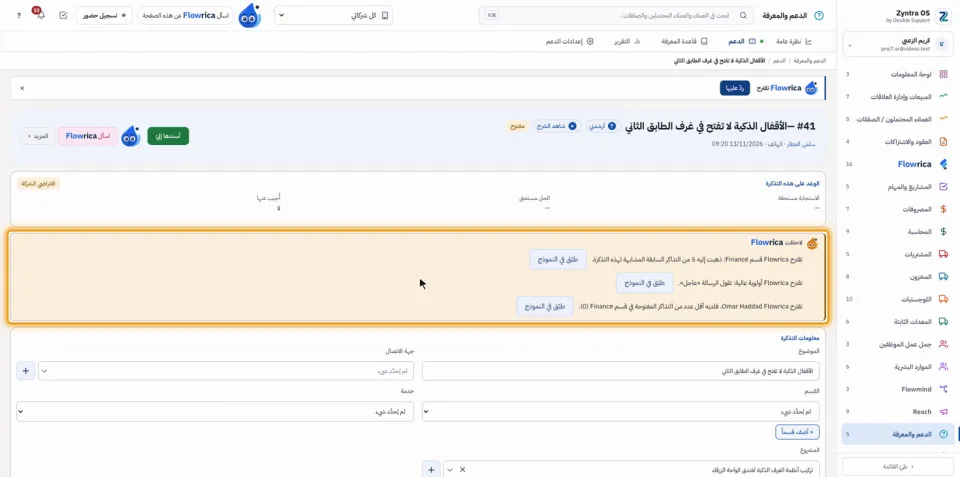
التذاكر فيها كل طلب دعم عن المشروع. اضغط على تذكرة لنظرة سريعة، ثم افتح الصفحة كاملة. تقترح Flowrica من تلقاء نفسها القسم، وأولوية عالية حين تقول الرسالة «عاجل»، والشخص الذي عنده أقل تذاكر مفتوحة. اضغط طبّق في النموذج على اقتراح، وراجع ما سيتغيّر، واضغط حفظ.
تذكرة المشروع: اقتراحات Flowrica الثلاثة، ولكل منها طبّق في النموذج

الاعتمادات وطلبات التغيير

تعمل الاعتمادات حين يسمح المشروع للعميل باعتماد المعالم: شغّل اعتماد المعالم فيما يراه العميل.
1
تحت العميل افتح الاعتمادات واضغط اطلب الاعتماد.
2
اكتب على ماذا يعتمدون؟ والوصف لما سُلّم. واربطه مقابل معلم إن أردت.
3
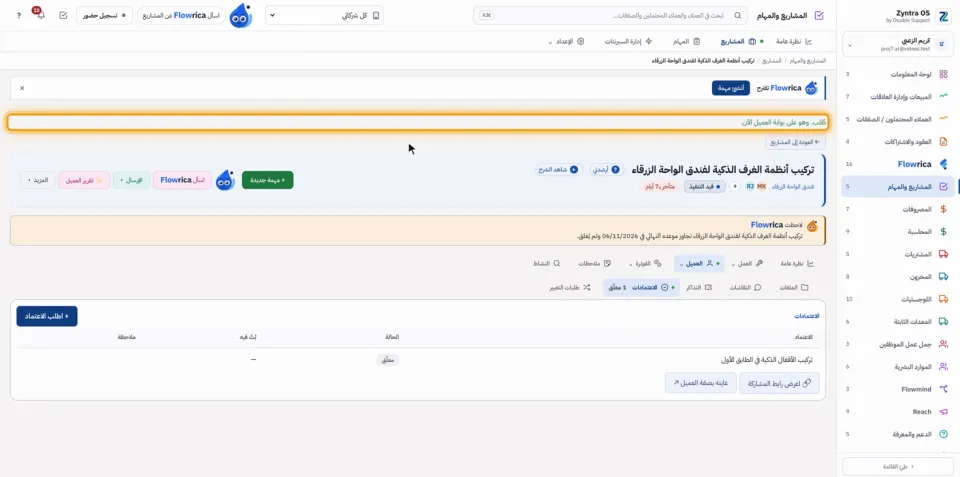
اضغط أرسله إلى العميل. تقول الصفحة «طُلب. وهو على بوابة العميل الآن.». والعميل وحده يعتمده أو يطلب تعديلات، من البوابة.
اعتماد مطلوب: هو على بوابة العميل الآن

وطلبات التغيير فيها العمل خارج النطاق الأصلي، يُسعَّر ويُعتمد قبل أن يبدأ الفريق. اضغط طلب تغيير جديد، واكتب ما المطلوب والوصف، ثم الأثر (ساعات) وتكلفة إضافية. واشترط اعتماد العميل قبل بدء العمل معلَّم من البداية. اضغط أرسله إلى العميل: يعرض الصف ساعاته وتكلفته، وبانتظار العميل حتى يوافق.
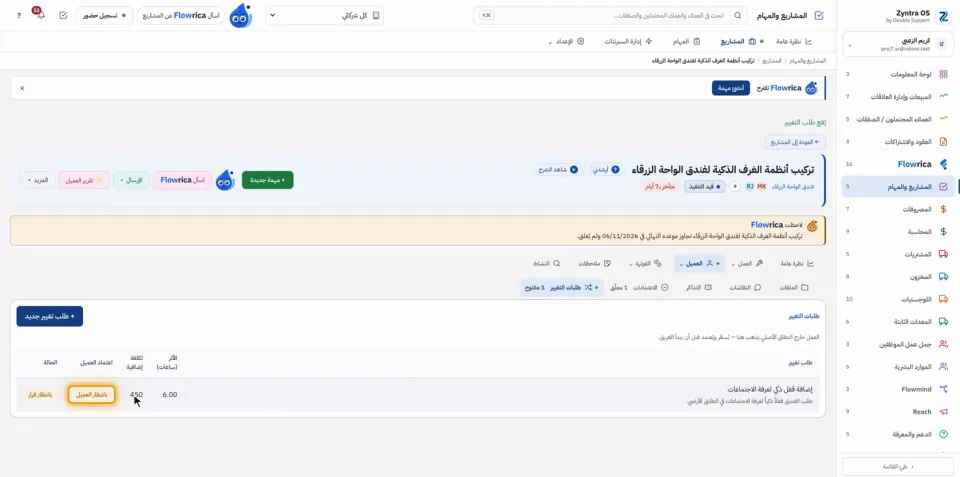
طلب تغيير بساعاته وتكلفته، بانتظار العميل

الملاحظات والنشاط

في الملاحظات بطاقة تفاصيل إضافية (حقول المشروع الإضافية) فوق مربع الملاحظة. اكتب ملاحظتك واضغط احفظ الملاحظة: تُحفظ مع وقتها، ولا يراها غيرك.

والنشاط يُكتب وحده تحت كل شيء، فلا يحتاج أحد أن يسجّله: النقاشات، وطلبات الاعتماد، وإنشاء المشروع، وحتى تنبيه Flowrica ومن اختار أن يكمل، كلٌّ بصاحبه ووقته. وسطر «الأوقات بتوقيت …» يقول بأي منطقة زمنية تُعرض الأوقات.
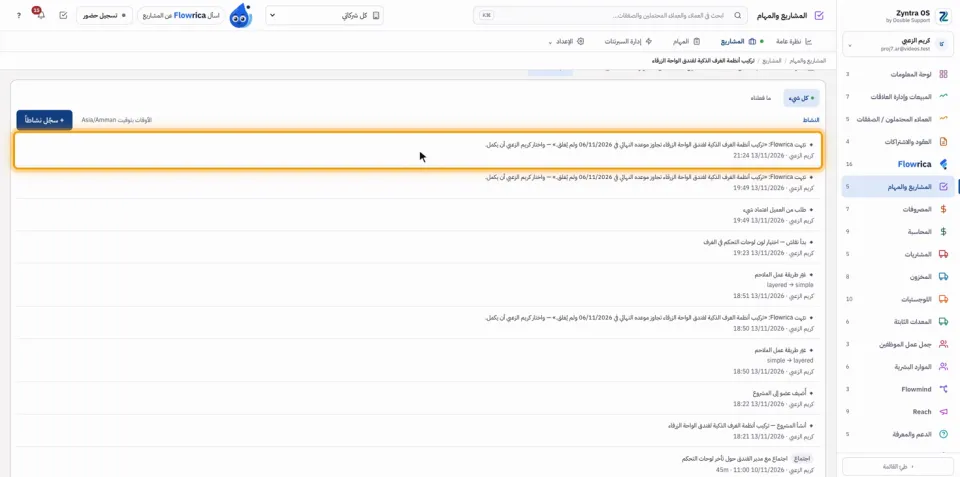
نشاط المشروع: ما كُتب وحده، وبينه تنبيه Flowrica
1
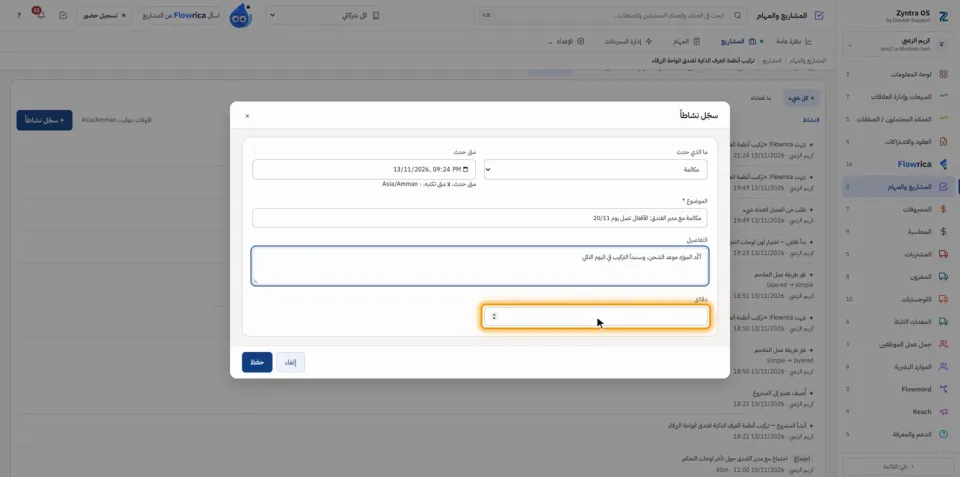
لتسجّل مكالمة أو اجتماعاً اضغط سجّل نشاطاً.
2
اختر ما الذي حدث (مكالمة أو البريد الإلكتروني أو اجتماع أو ملاحظة). ومتى حدث مضبوط على الآن. اكتب الموضوع والتفاصيل ودقائق ما استغرقه، واضغط حفظ.
3
يعرض الصف نوعه واسمك والوقت والمدة. وما فعلناه يعرض فقط ما سجّله الفريق بيده.
سجّل نشاطاً: ما الذي حدث، ومتى حدث، والموضوع، والتفاصيل، والدقائق

Flowrica في هذه الشاشة

اضغط أرشدني فتشير Flowrica إلى كل جزء من الشاشة. وتستطيع أن تنشئ معك مشروعاً أو مهمة، سؤالاً بعد سؤال. لا يُحفظ شيء قبل أن تضغط زر النموذج نفسه. ويمكنك أن تسألها عن القائمة، مثلاً «المشاريع حسب الحالة»، وفي صفحة المشروع «ما قصة هذا المشروع؟».

نسخة المشروع تحمل المهام التي يُسمح لناسخها بفتحها فقط، وتبقى الأخرى. ولا يعرض حقل العميل إلا العملاء الذين يُسمح له بفتحهم. وفي تبويبات جانت وسجلات الدوام والملاحم وبانتظار يرى كل شخص المهام التي يُسمح له بفتحها فقط، ولا تعرض بوابة العميل إلا المهام المعلّمة ظاهرة للعميل، في التبويبات التي يعرضها المشروع.

أسئلة

أين «بدء مشروع» في Zyntra OS؟

المشاريع والمهام › المشاريع

مَن يستطيع استخدام «بدء مشروع»؟

كل من يُسمح له بإنشاء المشاريع.