

 Zyntra OS
 Zyntra Legal
 Zyntra Real Estate
 Zyntra Hotel
 Zyntra E-commerce
 Zyntra Appointments
 Zyntra Repair
 Zyntra Garage
 Zyntra Concierge
 Zyntra Contracting
 Zyntra Clinic
 Zyntra Dental
 Zyntra School
 Zyntra University
 Zyntra Call Center
 Zyntra OTA
أين
المدرسة › الأنشطة والنواديمَن
صلاحية «إدارة الأنشطة» تنشئها وتدير أعضاءها. وصلاحية «الإشراف على الأنشطة» ترى وتسجّل حضور الأنشطة التي يشرف عليها صاحبها فقط. وصلاحية «تقارير الأنشطة والنماذج» تقرأ التقرير. ويسجّل الأهل من بوابة الأهل.أنشطة السنة
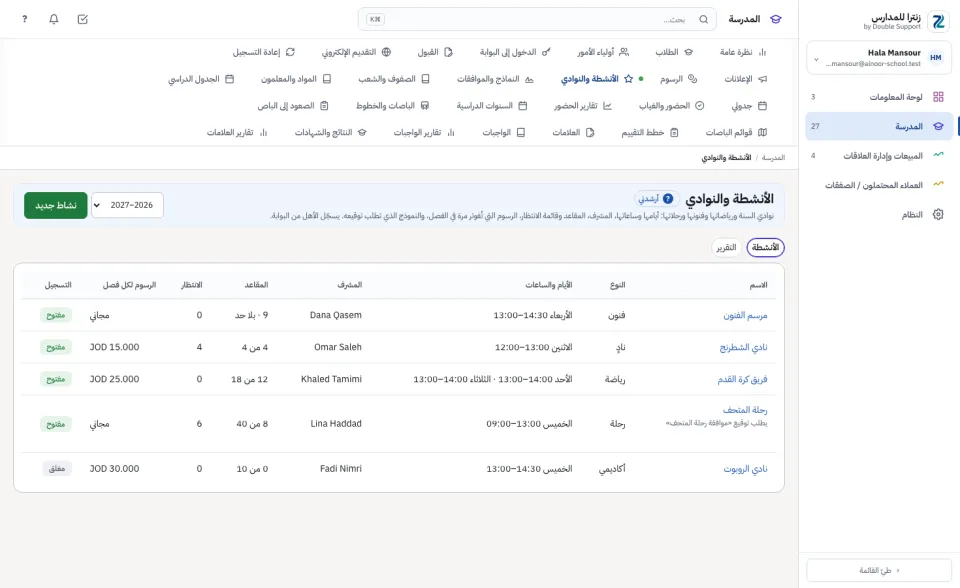
يظهر لكل نشاط النوع والأيام والساعات والمشرف والمقاعد المشغولة وعدد الانتظار والرسوم لكل فصل وحالة التسجيل. اختر سنة أخرى من الأعلى.
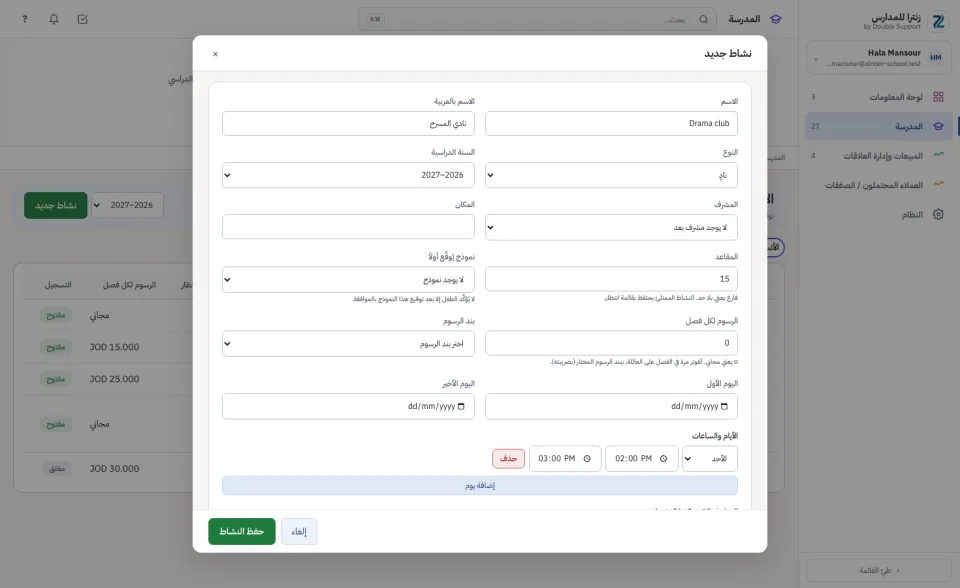
إنشاء نشاط
التعارض مع الجدول
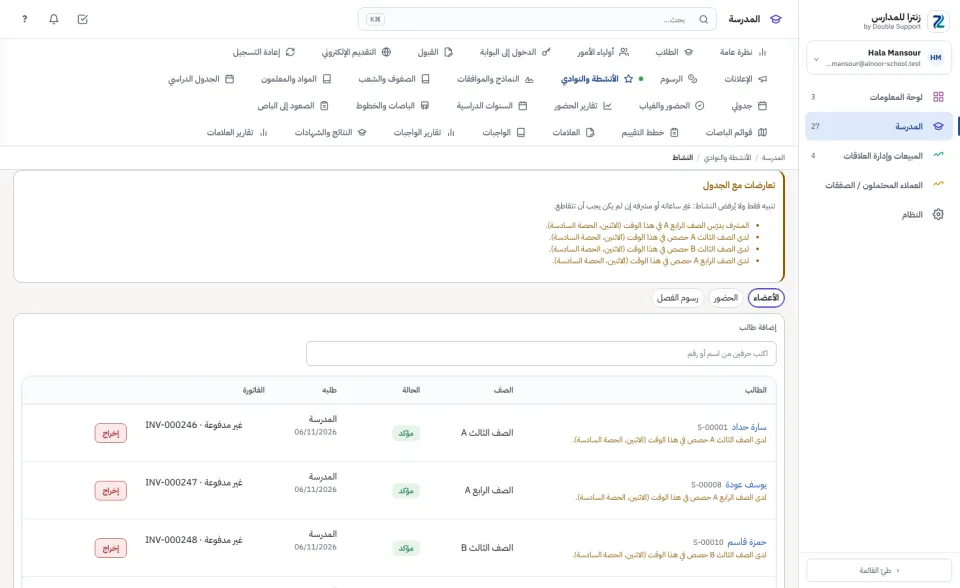
إذا التقى النشاط في وقت يدرّس فيه مشرفه، أو وقت حصص الصفوف التي يقبلها، تعرض صفحة النشاط كل تعارض تحت تعارضات مع الجدول. التعارض تنبيه ولا يُرفض النشاط: غيّر الساعات أو المشرف إن لم يكن يجب أن تتقاطع. وتُذكر محاضرات الجامعة بالطريقة نفسها.
الأعضاء وقائمة الانتظار
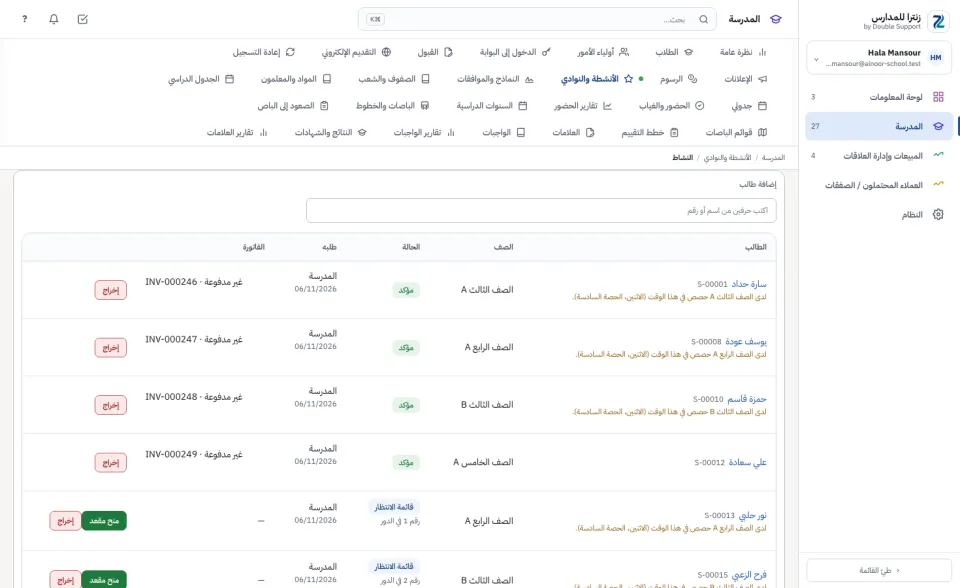
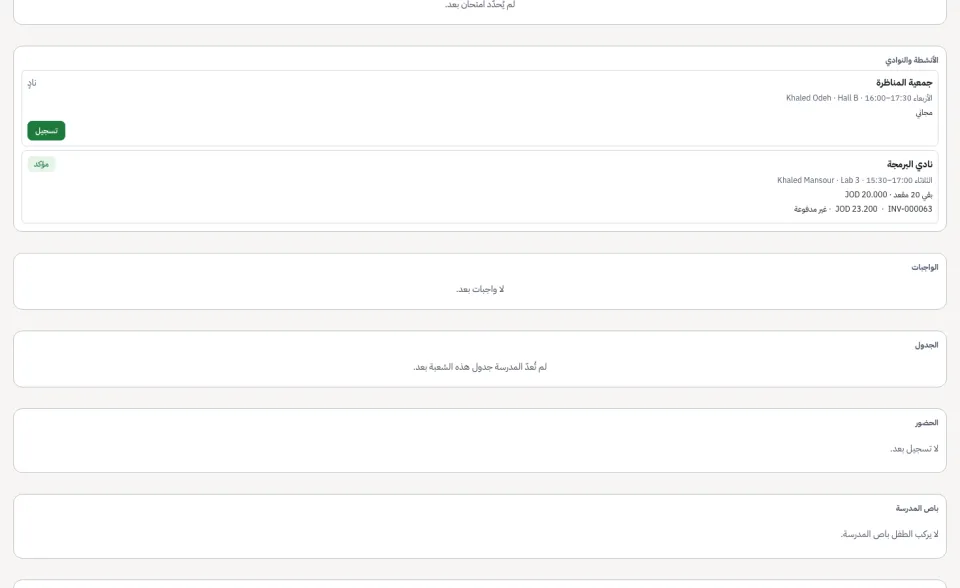
تحت الأعضاء يظهر لكل طفل الحالة: مؤكد، أو بانتظار النموذج (لم يُوقّع النموذج المطلوب بعد)، أو قائمة الانتظار مع رقمه في الدور، أو خرج؛ ومن طلبه، وتعارضه هو، وفاتورته.
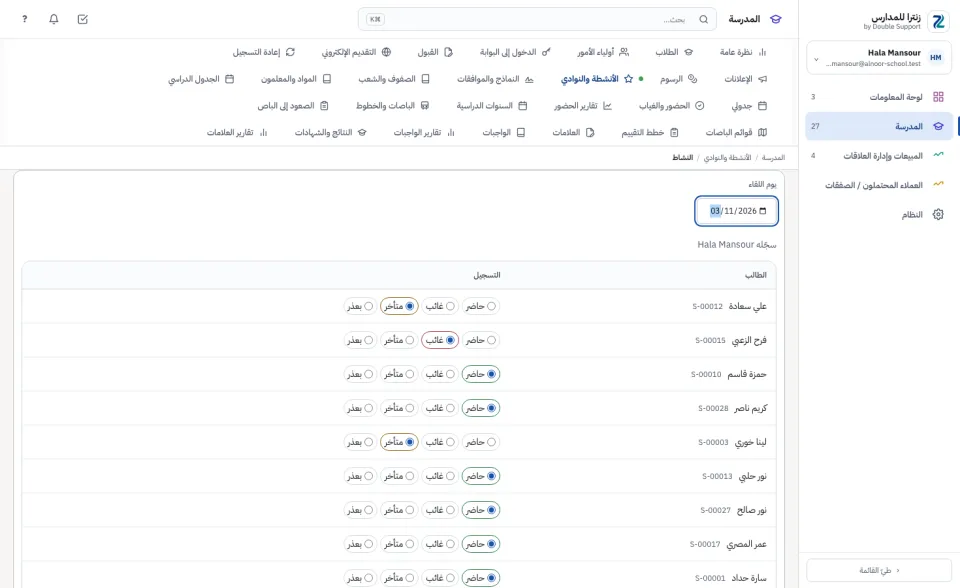
الحضور في كل لقاء
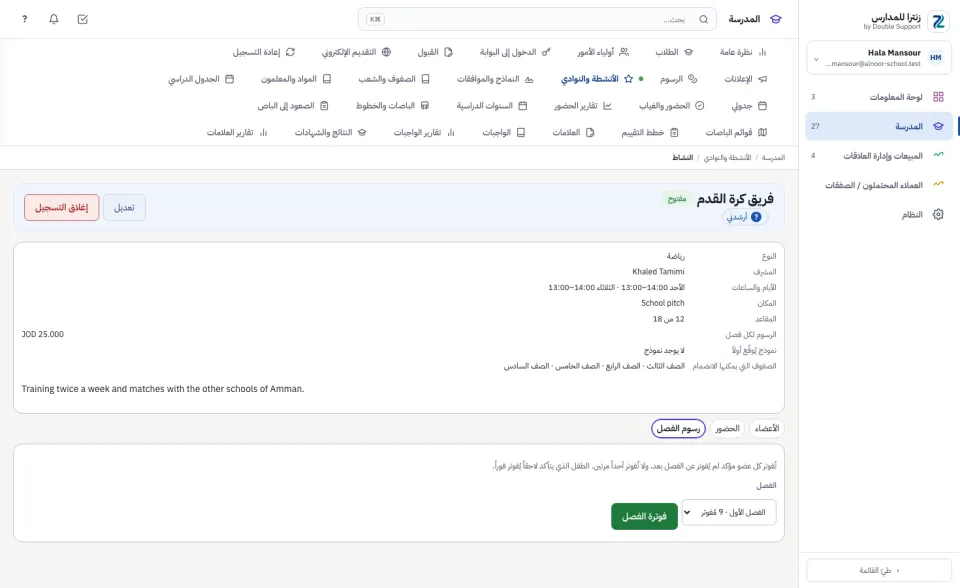
رسوم الفصل
النشاط المدفوع يصدر للعائلة فاتورة عادية عند تأكيد الطفل، عن الفصل الجاري. وفي بداية كل فصل جديد افتح رسوم الفصل واختر الفصل واضغط فوترة الفصل: يُفوتر كل عضو مؤكد لم يُفوتر عن ذلك الفصل، ولا يُفوتر أحد مرتين.
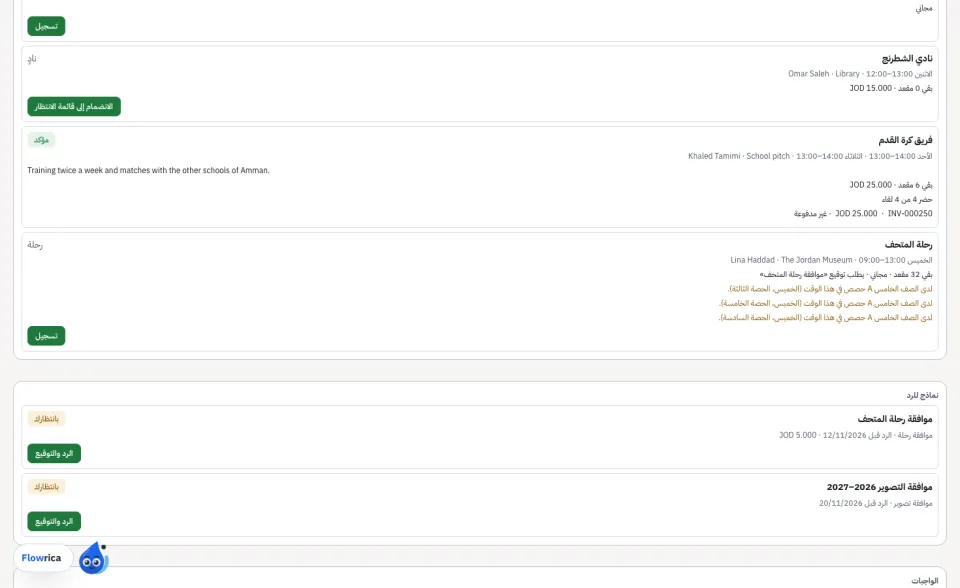
ما يراه الأهل
في بوابة الأهل تعرض صفحة كل طفل الأنشطة المفتوحة له، مع الساعات والمقاعد المتبقية والرسوم والنموذج المطلوب، وأي تعارض مع حصص الطفل. يضغط ولي الأمر «تسجيل» (أو «الانضمام إلى قائمة الانتظار») ويدفع فاتورة الرسوم عبر الإنترنت. وطالب الجامعة يسجّل بنفسه.
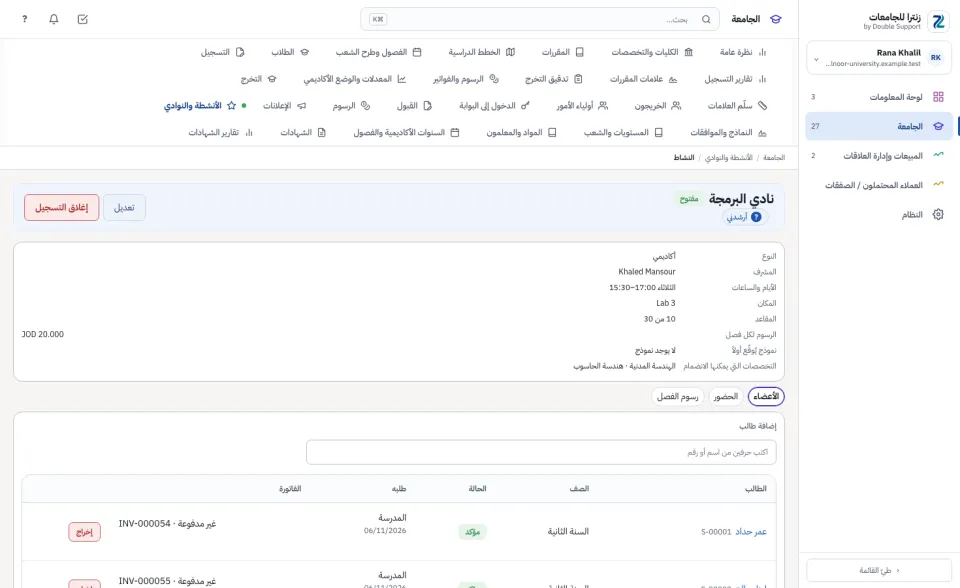
في الجامعة
تختار الجامعة التخصصات التي يمكنها الانضمام بدل الصفوف (إن لم تختر شيئاً: كل الطلاب). ويرى طلابها الأنشطة المفتوحة لتخصصاتهم فقط، ويسجّل كل طالب بنفسه في بوابته، ويقرأ ولي أمره. وتُفوتر الرسوم على دافع الطالب بفاتورة عادية بضريبة بند الرسوم.
التقرير
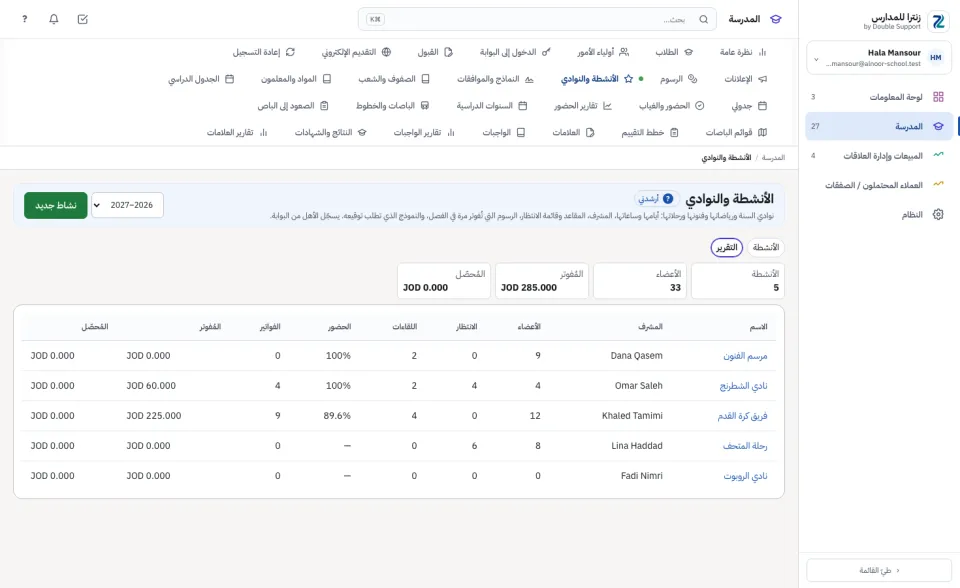
افتح التقرير لكل أنشطة السنة: الأعضاء واللقاءات والحضور والفواتير والرسوم المُفوتر والمُحصّل، مع المجاميع في الأعلى.
أسئلة
أين «الأنشطة والنوادي» في Zyntra OS؟
المدرسة › الأنشطة والنوادي
مَن يستطيع استخدام «الأنشطة والنوادي»؟
صلاحية «إدارة الأنشطة» تنشئها وتدير أعضاءها. وصلاحية «الإشراف على الأنشطة» ترى وتسجّل حضور الأنشطة التي يشرف عليها صاحبها فقط. وصلاحية «تقارير الأنشطة والنماذج» تقرأ التقرير. ويسجّل الأهل من بوابة الأهل.