

 Zyntra OS
 Zyntra Legal
 Zyntra Real Estate
 Zyntra Hotel
 Zyntra E-commerce
 Zyntra Appointments
 Zyntra Repair
 Zyntra Garage
 Zyntra Concierge
 Zyntra Contracting
 Zyntra Clinic
 Zyntra Dental
 Zyntra School
 Zyntra University
 Zyntra Call Center
 Zyntra OTA
أين
المدرسة › التقديم الإلكترونيمَن
فتح النموذج وإغلاقه وتحديد رسومه صلاحية «فتح نموذج التقديم الإلكتروني وإغلاقه». وقراءة ما أرسله المتقدم (المستندات والرسوم) صلاحية «مراجعة طلبات التقديم الإلكتروني».افتح النموذج
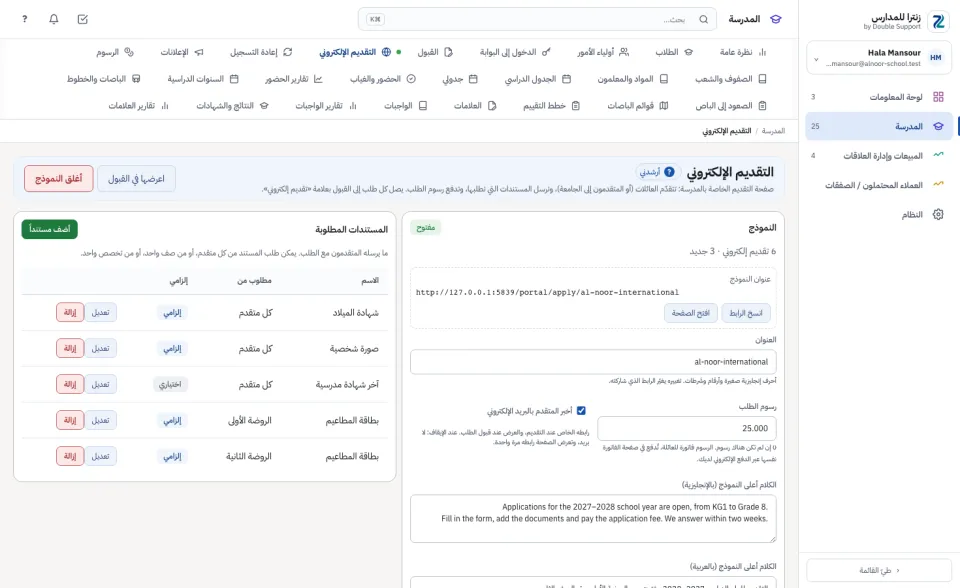
المستندات المطلوبة
يعرض النموذج لكل عائلة مستندات الصف (والتخصص) الذي تختاره فقط. ويُرفض الطلب إن نقص مستند إلزامي ويُذكر اسمه؛ ويُفحص كل ملف بمحتواه، ويُحفظ معزولاً، ولا يفتحه الخادم أبداً.
ما تراه العائلة
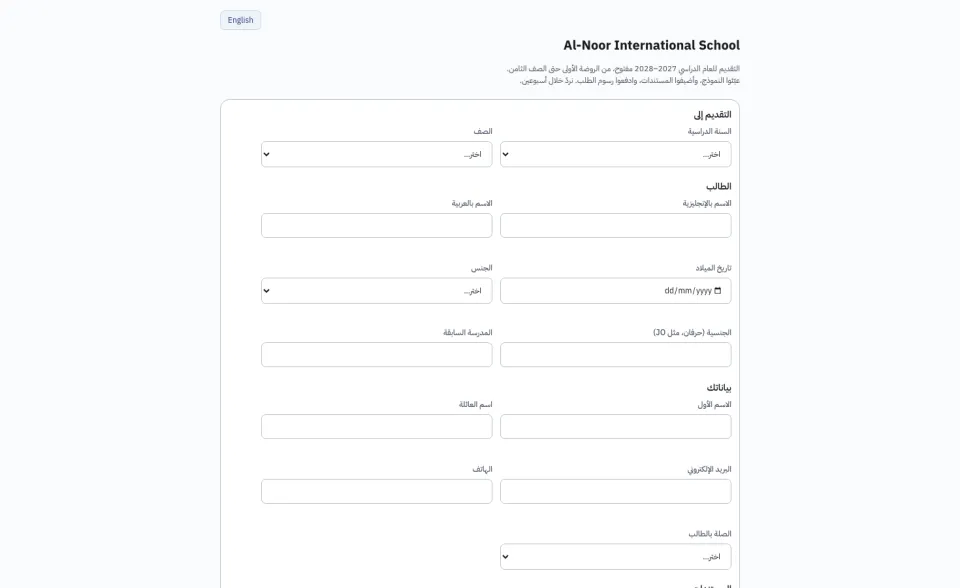
يعرض النموذج كلام المدرسة في أعلاه، ويسأل عن السنة والصف (والتخصص في الجامعة)، واسمَي الطالب وتاريخ ميلاده وجنسه، واسم المتقدم وبريده وهاتفه وصلته بالطالب، والمستندات. ويحوّل زر English الصفحة إلى الإنجليزية.
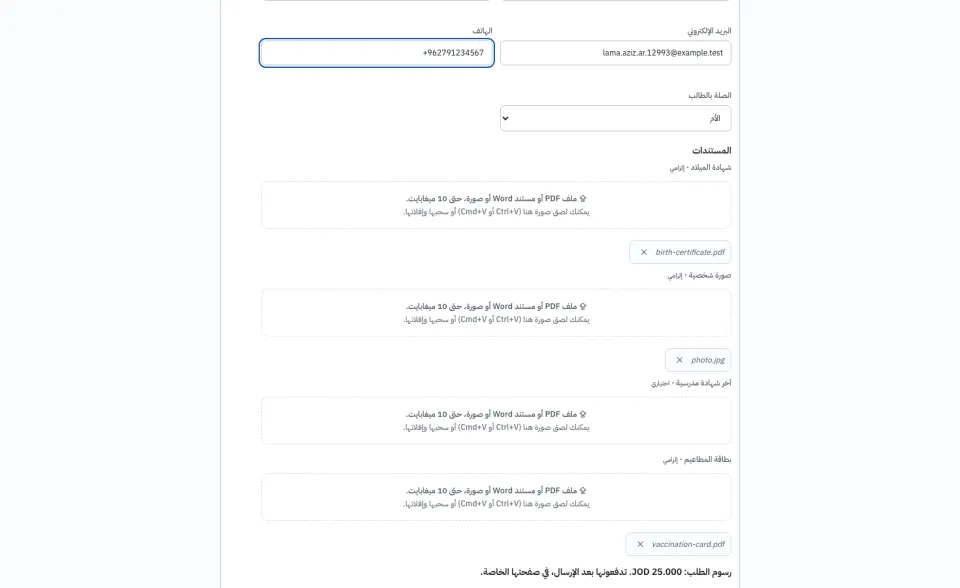
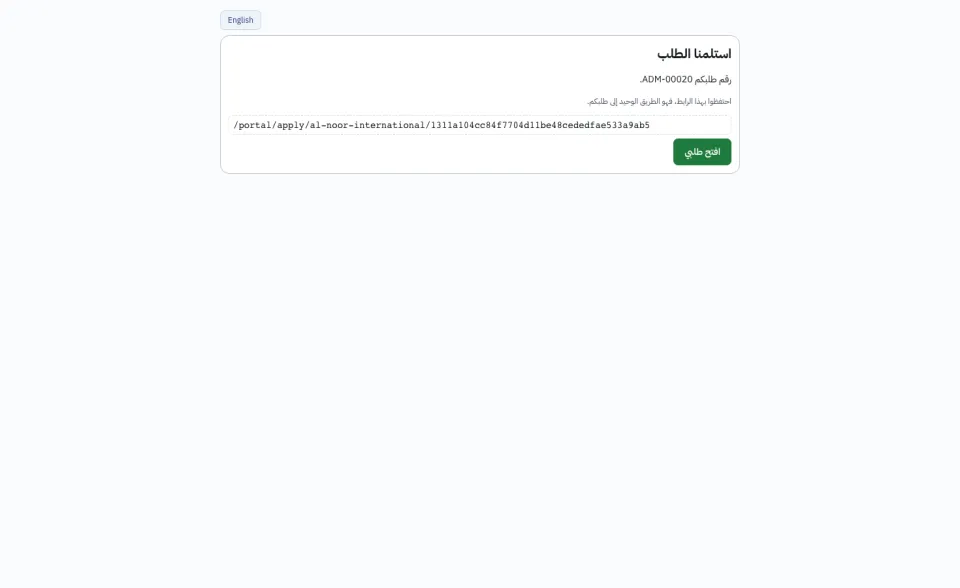
بعد الإرسال تقرأ العائلة رقم الطلب ورابطها الخاص. هو الطريق الوحيد إلى طلبها: تقول الصفحة احتفظوا به، ويرسله البريد إن شغّلته المدرسة.
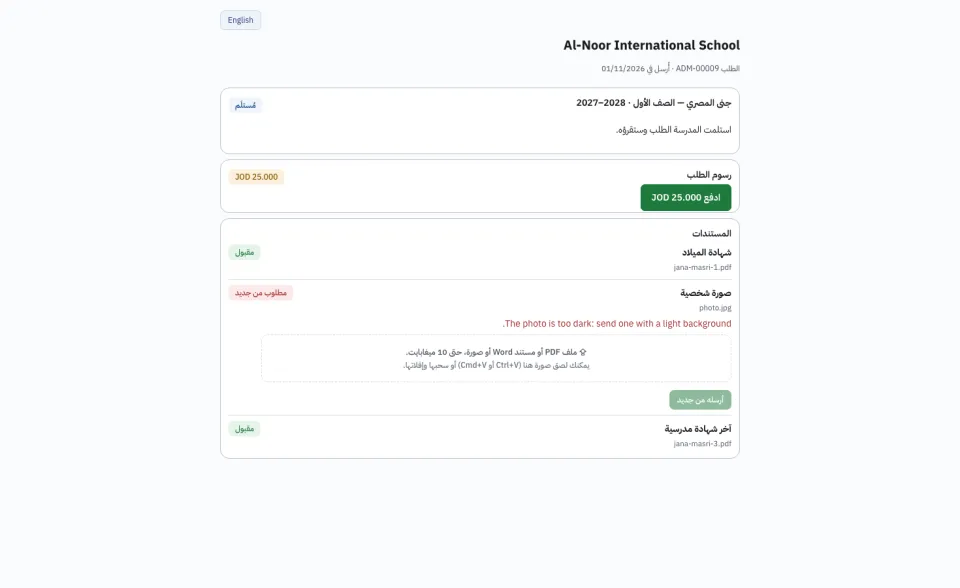
من الرابط ترى العائلة الحالة (مُستلَم، مقابلة، عُرض مقعد، لم يُقبل، مُسجَّل)، وموعد المقابلة، وكل مستند مع رأي المدرسة فيه، والرسوم مع زر ادفع. والمستند الذي طلبته المدرسة من جديد يظهر معه السبب، وترسل العائلة غيره من هناك.
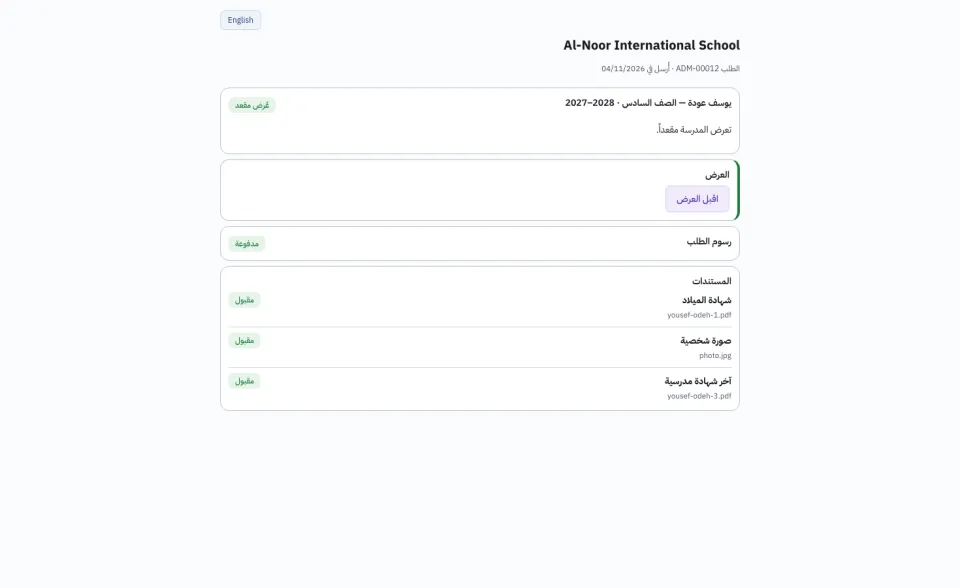
عندما تقبل المدرسة الطلب، تضغط العائلة اقبل العرض. ثم تسجّل المدرسة الطالب من الطلب كأي طلب آخر.
راجع طلباً إلكترونياً
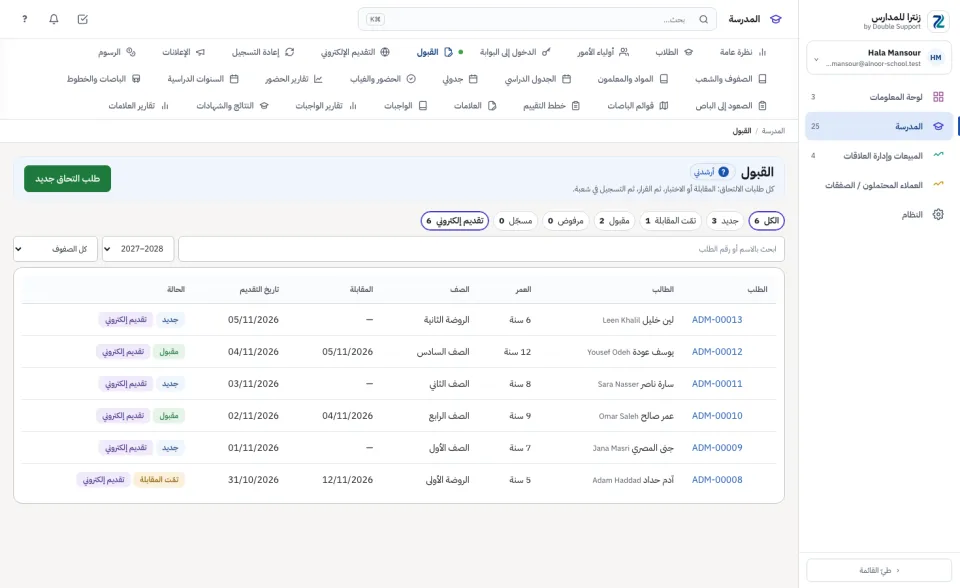
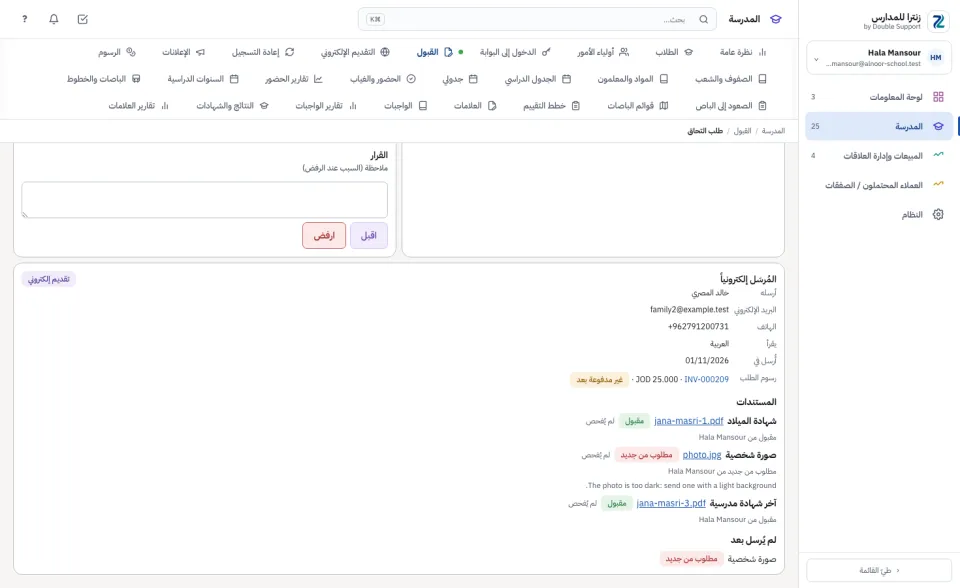
المقابلة والقرار والتسجيل هي خطوات الطلب نفسها في أعلى الصفحة. ولا يُضمّ طلب من النموذج إلى عائلة مسجّلة من قبل ببريدها أبداً: العائلة التي لدى المدرسة بريدها يُطلب منها استخدام بريد آخر، أو أن تطلب من المدرسة، فتضيف المدرسة الطفل إلى العائلة من أولياء الأمور.
أسئلة
أين «التقديم الإلكتروني» في Zyntra OS؟
المدرسة › التقديم الإلكتروني
مَن يستطيع استخدام «التقديم الإلكتروني»؟
فتح النموذج وإغلاقه وتحديد رسومه صلاحية «فتح نموذج التقديم الإلكتروني وإغلاقه». وقراءة ما أرسله المتقدم (المستندات والرسوم) صلاحية «مراجعة طلبات التقديم الإلكتروني».