

 Zyntra OS
 Zyntra Legal
 Zyntra Real Estate
 Zyntra Hotel
 Zyntra E-commerce
 Zyntra Appointments
 Zyntra Repair
 Zyntra Garage
 Zyntra Concierge
 Zyntra Contracting
 Zyntra Clinic
 Zyntra Dental
 Zyntra School
 Zyntra University
 Zyntra Call Center
 Zyntra OTA
أين
المدرسة › منصات التعلّم — ومن الإعداد › القنوات › منصات التعلّممن
إعداد الربط: الربط والتفعيل واختيار الشعب والبريد المدرسي وإلغاء الربط. المزامنة: زامن الآن والمزامنات.لا يُرسل شيء حتى تفعّل الربط وتختار الشعب التي تُرسل. ومن كل طالب ومعلّم يُرسل الاسم والبريد المدرسي فقط.
اربط منصة
افتح تبويب المنصة. في Google Classroom وMicrosoft Teams اضغط زر الربط وسجّل الدخول بحساب المدرسة الذي يحق له إنشاء المساقات؛ فتعود إلى هنا مربوطة بذلك الحساب. ويُحفظ تسجيل الدخول السري مختوماً ولا يُعرض.
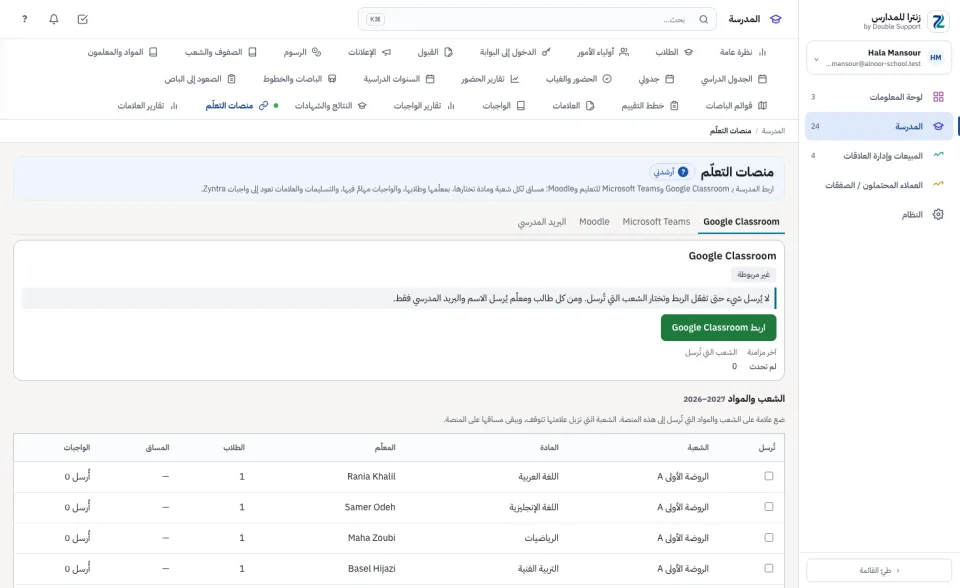
فعّلها واختر الشعب
ضع علامة على مفعّلة: أرسل الشعب المختارة، ثم على كل شعبة ومادة تُرسل في عمود تُرسل واضغط احفظ الشعب. يُظهر كل سطر المعلّم وعدد الطلاب وكم منهم لا يوجد بريد مدرسي. الشعبة التي تزيل علامتها تتوقف، ويبقى مساقها على المنصة.
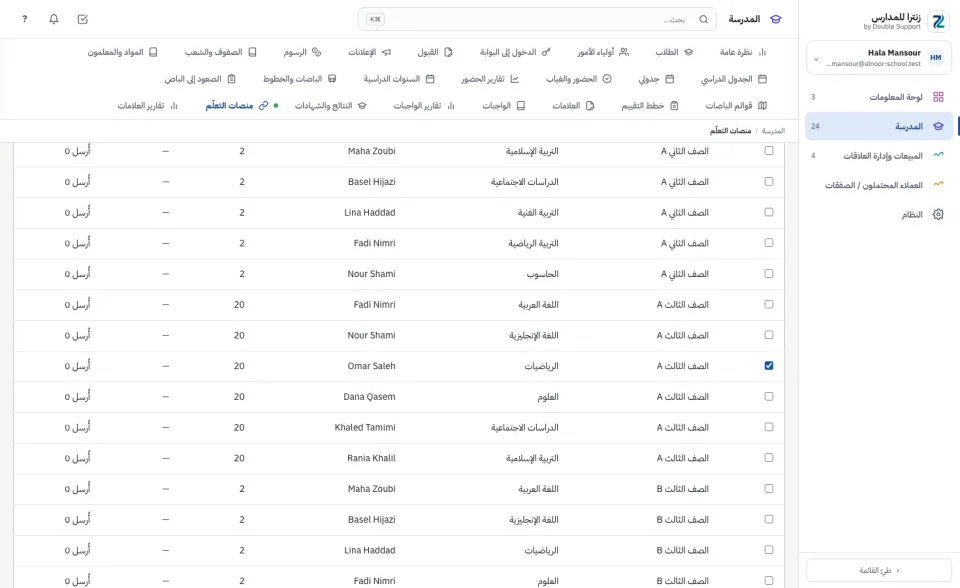
زامن الآن واقرأ ما فعلته
اضغط زامن الآن. تعمل المزامنة بعد لحظات، لا أثناء فتح صفحة: تُنشئ كل مساق، وتضيف المعلّم والطلاب ببريدهم المدرسي، وترسل كل واجب منشور مهمةً، وتقرأ ما سُلّم والعلامات. وتحت المزامنات تقول كل واحدة متى ومن طلبها وما فعلته؛ اضغط للمراجعة لتقرأ كل نقطة بالاسم — طالب بلا بريد مدرسي، أو علامة كتبتها في Zyntra (تبقى كما هي)، أو منصة لم تُجب. وضع علامة على زامن كل ساعة لتعمل وحدها.
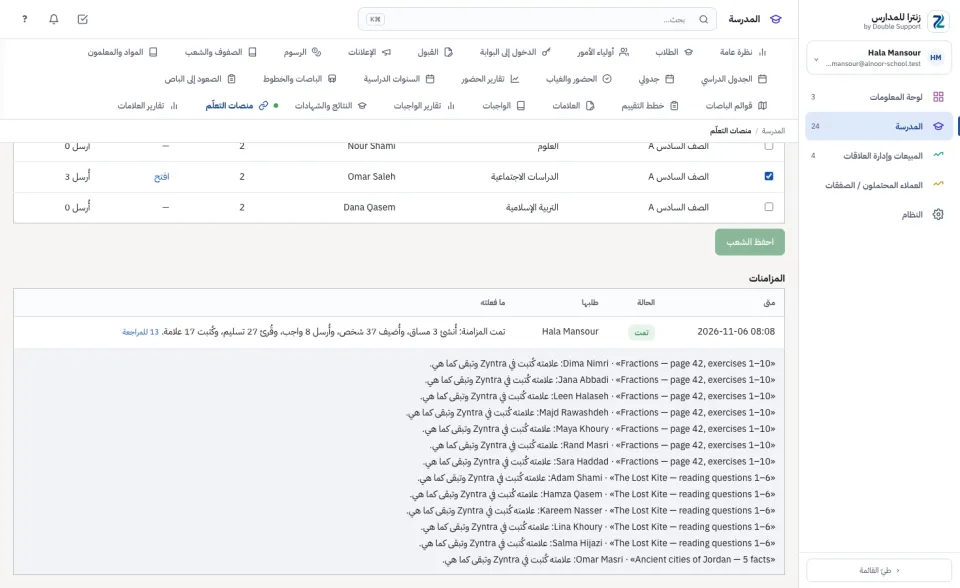
Microsoft Teams
الخطوات نفسها: تصبح كل شعبة ومادة فريق صف بمعلّمه وطلابه، والواجب مهمةً في Teams.
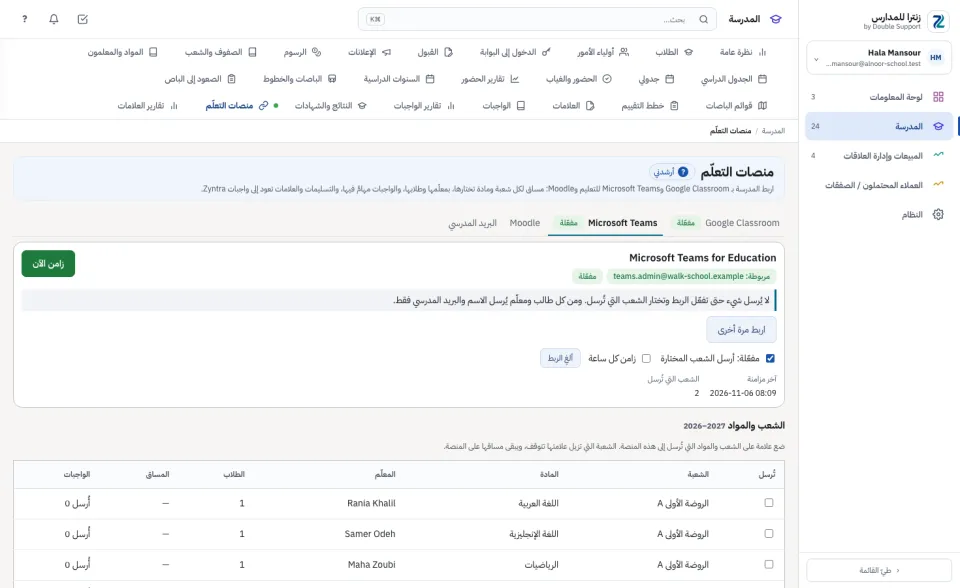
Moodle
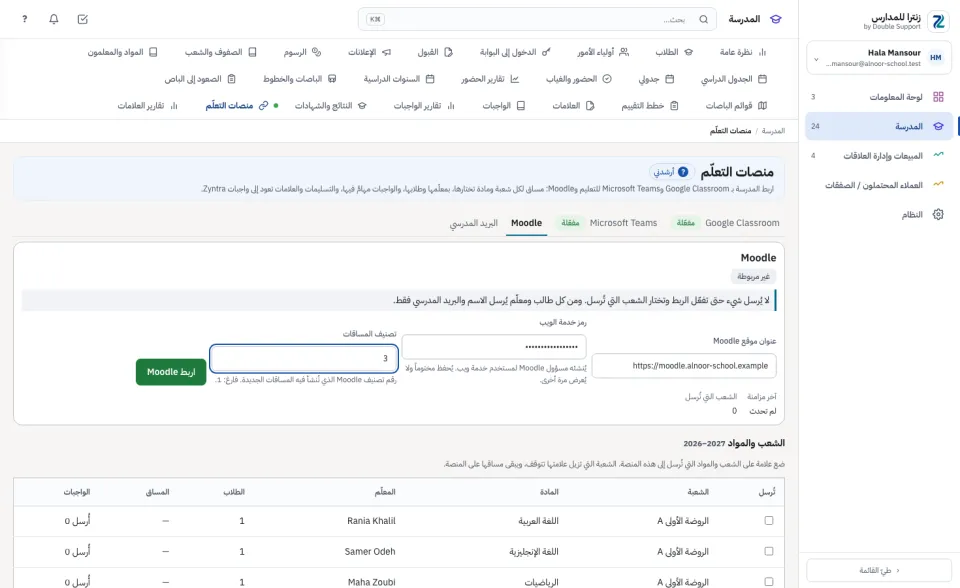
ليس لـ Moodle صفحة تسجيل دخول: اكتب عنوان موقع Moodle، ورمز خدمة الويب الذي أنشأه مسؤول Moodle، وتصنيف المساقات الذي تُنشأ فيه المساقات الجديدة، ثم اربط Moodle. خدمات الويب في Moodle لا تُنشئ مهمة، فيُربط كل واجب بمهمة المساق التي تحمل العنوان نفسه؛ وحتى يضيفها المعلّم هناك يقول الواجب إنه ينتظر.
البريد المدرسي
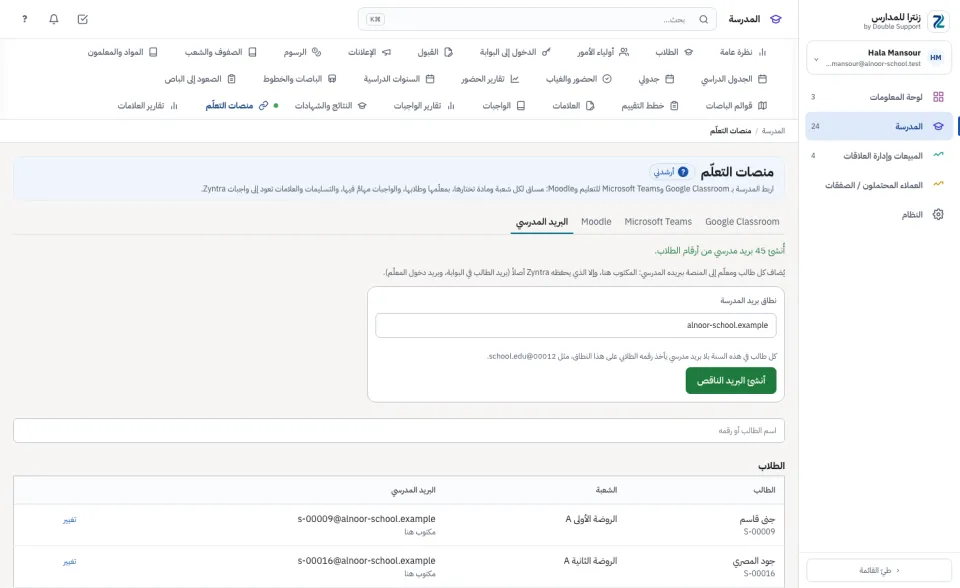
يُضاف كل طالب ومعلّم ببريده المدرسي: المكتوب هنا، وإلا الذي يحفظه Zyntra (بريد الطالب في البوابة، وبريد دخول المعلّم). اكتب نطاق بريد المدرسة واضغط أنشئ البريد الناقص: كل طالب بلا بريد يأخذ رقمه الطلابي على ذلك النطاق. واضغط تغيير لتكتب بريداً بيدك.
ما يعود إلى الواجب
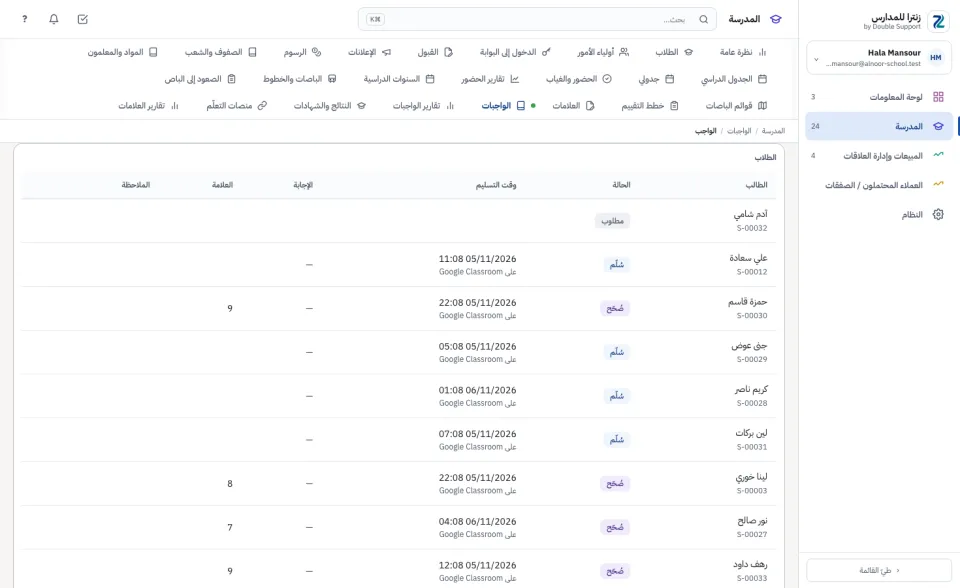
في صفحة الواجب، يقول التسليم الذي تم على منصة من أين جاء، في وقته أو متأخراً. والعلامة التي أُعطيت هناك هي علامة الطالب هنا، من الحد الأعلى للواجب نفسه، بحالة صُحّح: لا تراها العائلة إلا بعد أن يُرجعه المعلّم، وتصل إلى كشف العلامات بطريق الواجب نفسه.
وفي زنترا للجامعات تأخذ الروابط نفسها شعب الجامعة أيضاً، تحت شعب الجامعة: انظر منصات التعلّم للشعب.
أسئلة
أين «منصات التعلّم» في Zyntra OS؟
المدرسة › منصات التعلّم — ومن الإعداد › القنوات › منصات التعلّم
مَن يستطيع استخدام «منصات التعلّم»؟
إعداد الربط: الربط والتفعيل واختيار الشعب والبريد المدرسي وإلغاء الربط. المزامنة: زامن الآن والمزامنات.