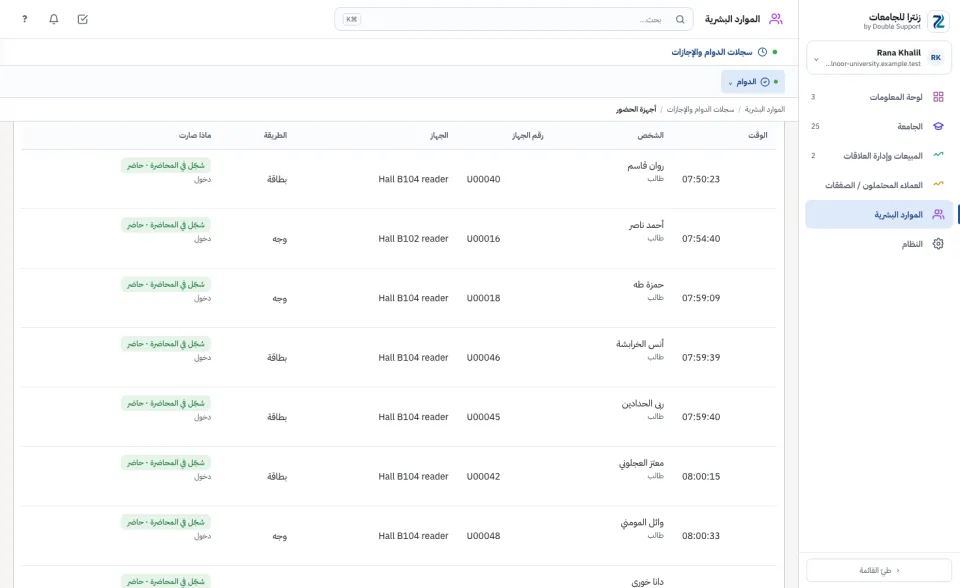
ترسل أجهزة البصمة والبطاقة والوجه كل بصمة إلى النظام بنفسها. بصمة الموظف تصل إلى حضوره. وفي المدرسة، أول بصمة للطالب في اليوم تسجّله حاضراً في كشف حضور ذلك اليوم؛ وفي الجامعة، البصمة في قاعة المحاضرة خلال وقتها تسجّل تلك المحاضرة. وتستعملها أي شركة لديها الموارد البشرية، بالمدرسة أو من دونها.
أين
الموارد البشرية › سجلات الدوام والإجازات › الدوام › أجهزة الحضور · وأيضاً من النظام › الإعداد › القنوات
مَن
صلاحية «إدارة الأجهزة» تسجّل الأجهزة وتنشئ أسرارها. وصلاحية «مطابقة الأشخاص بأرقامهم على الأجهزة» تعطي كل شخص رقمه. وصلاحية «قراءة البصمات والتقارير» تقرأ البصمات والتقارير.
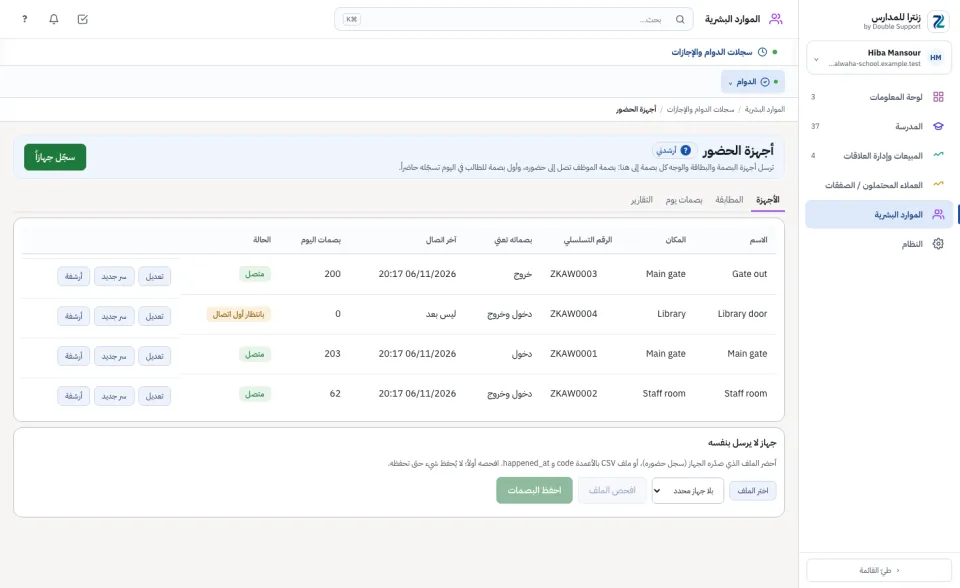
الأجهزة
يظهر لكل جهاز المكان والرقم التسلسلي وماذا بصماته تعني (دخول أو خروج أو دخول وخروج) وآخر اتصال وبصمات اليوم. والجهاز الذي لم يتصل بعد يقول بانتظار أول اتصال.
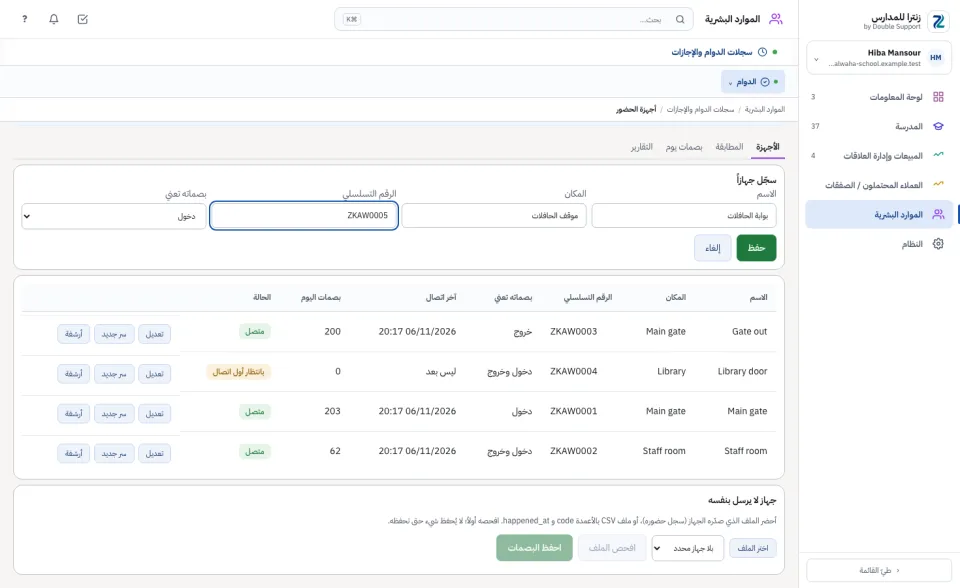
تسجيل جهاز
1
اضغط سجّل جهازاً. اكتب الاسم والمكان والرقم التسلسلي تماماً كما يظهر على الجهاز، واختر ماذا بصماته تعني: البوابة التي يدخل منها الناس فقط دخول، وبوابة الخروج خروج.
2
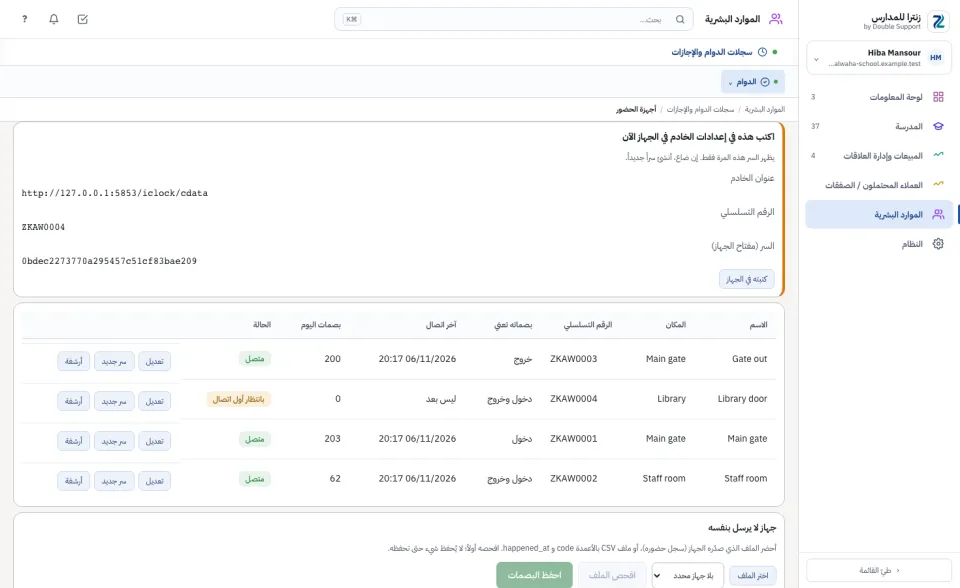
اضغط حفظ. يظهر عنوان الخادم والرقم التسلسلي والسر (مفتاح الجهاز): اكتبها في إعدادات الخادم (السحابة) في الجهاز الآن.
يظهر السر هذه المرة فقط ولا يظهر بعدها أبداً. إن ضاع، اضغط سر جديد: يتوقف السر القديم فوراً، ولا يرسل الجهاز شيئاً حتى يُكتب فيه السر الجديد.
الجهاز الذي لا يعرف رقمه التسلسلي وسره، أو بسر خاطئ، أو المؤرشف، يُرفض ولا يُحفظ شيء مما يرسله. وأرشفة توقف الجهاز؛ وتبقى بصماته.
جهاز لا يرسل بنفسه
1
تحت جهاز لا يرسل بنفسه، اضغط اختر الملف واختر سجل الحضور الذي صدّره الجهاز، أو ملف CSV بالعمودين code وhappened_at.
2
اختر الجهاز تحت من الجهاز (أو بلا جهاز محدد)، واضغط افحص الملف واقرأ ما سيُحفظ، ثم اضغط احفظ البصمات. والبصمة الموجودة من قبل لا تُحفظ مرتين أبداً.
المطابقة: من يحمل أي رقم
يعرف الجهاز الشخص بالرقم الذي يحمله: رقم الموظف للموظف، ورقم البطاقة أو رقم التسجيل للطالب.
1
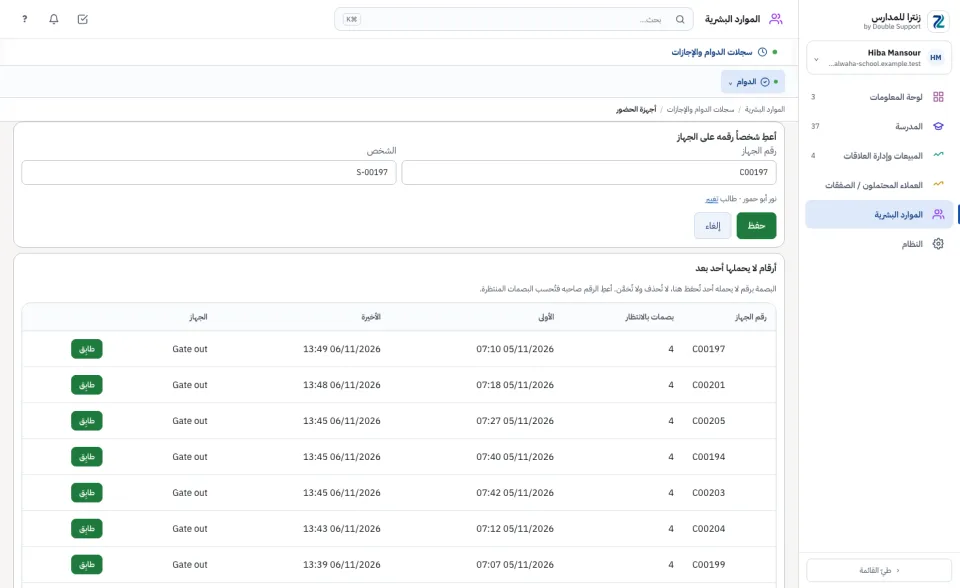
في المطابقة، اضغط أعطِ شخصاً رقمه على الجهاز، واكتب رقم الجهاز، وابحث عن الشخص باسمه أو رقمه، واضغط حفظ.
2
لعدد كبير مرة واحدة: اختر ملف الأرقام — ملف CSV بالأعمدة kind (staff أو student) وperson (رقم الموظف أو بريده، أو رقم الطالب) وcode — ثم افحص الملف واحفظ الأرقام.
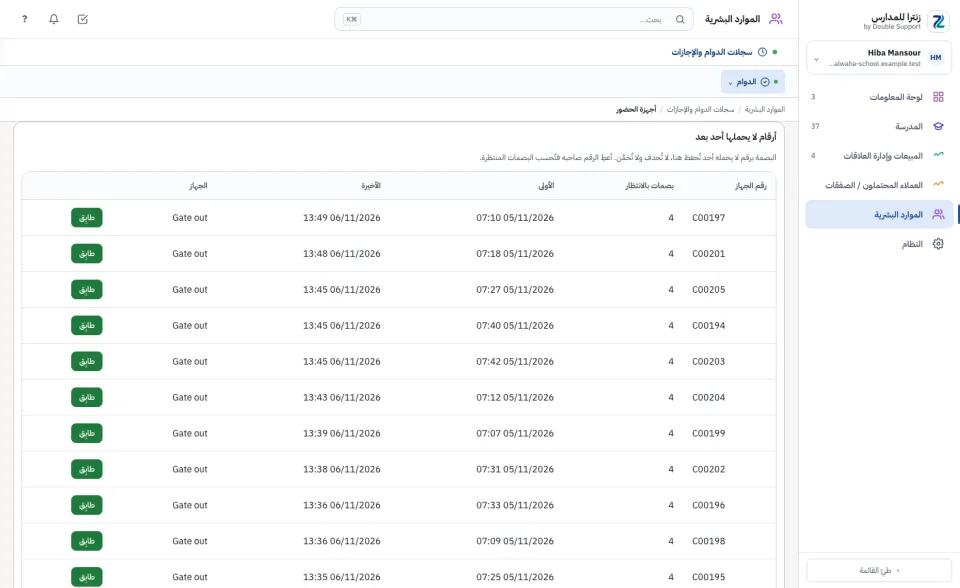
تعرض أرقام لا يحملها أحد بعد كل رقم أرسله جهاز ولا يخص أحداً، مع بصمات بالانتظار. لا يُحذف شيء ولا يُخمَّن شيء: اضغط طابِق واختر الشخص، فتُحسب البصمات المنتظرة فوراً.
الرقم الواحد لشخص واحد في الشركة. والرقم الذي يحمله شخص آخر يُرفض مع ذكر اسمه.
بصمات يوم
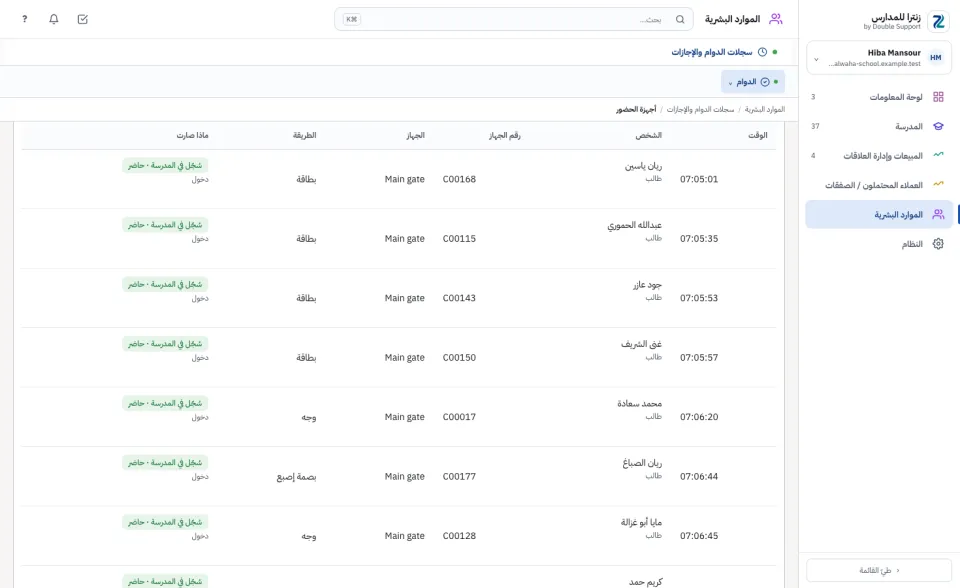
اختر اليوم، وإن شئت الجهاز ومن وماذا صارت. تُظهر كل بصمة وقتها والشخص والجهاز والطريقة (بصمة إصبع أو بطاقة أو وجه) وماذا صارت:
1
في حضور الموارد البشرية — بصمة موظف، في حضوره مثل تسجيل الدخول. لا بصمتين في الدقيقة نفسها أبداً، ولا في شهر أُغلق راتبه.
2
سُجّل في المدرسة — أول بصمة للطالب في اليوم: حاضر، أو متأخر بعد وقت المدرسة («بصمة الجهاز تُعدّ تأخراً بعد»، الإعداد › الإعدادات › المدرسة). وسُجّل في المحاضرة — الأمر نفسه في محاضرة الجامعة.
3
بقي تسجيل المعلم — كان المعلم قد سجّل الطالب: يبقى تسجيل المعلم. اليوم مغلق — كان اليوم قد أُغلق: لم يتغيّر شيء. حُفظ كوقت — خروج من البوابة، أو بصمة لاحقة في اليوم، أو يوم ليس دراسياً.
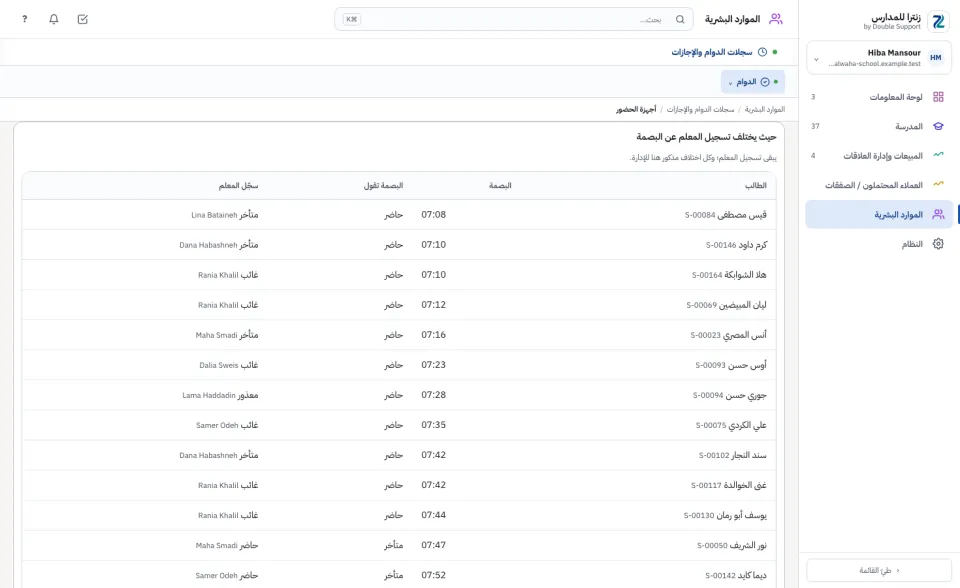
تعرض حيث يختلف تسجيل المعلم عن البصمة كل طالب سجّله المعلم بحال ورآه الجهاز بحال أخرى — مثلاً سُجّل غائباً بينما بُصمت بطاقته على البوابة.
لا يسجّل الجهاز أحداً غائباً أبداً. الطالب الذي لم يبصم يبقى ليسجّله المعلم، وتبقى رسالة الغياب إلى الأهل مع تسجيل المعلم، كما في كشف الحضور.
التقارير
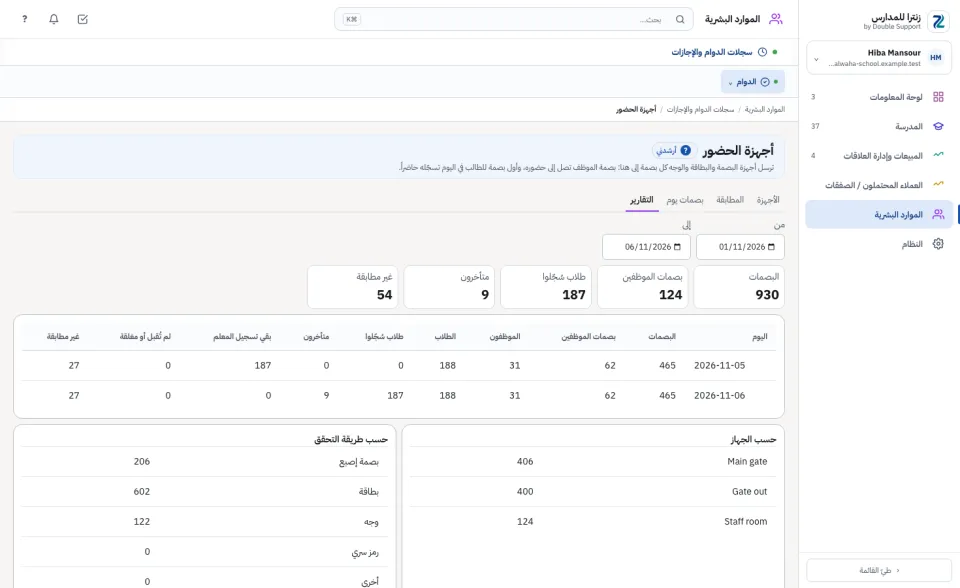
اختر من وإلى. يعدّ كل يوم البصمات وبصمات الموظفين والموظفون والطلاب وطلاب سُجّلوا ومتأخرون وبقي تسجيل المعلم ولم تُقبل أو مغلقة وغير مطابقة؛ وتحتها البصمات حسب الجهاز وحسب طريقة التحقق.
شاشات المكتب
جهاز لوحي عند باب المكتب يمكنه عرض رمز يتغيّر كل 30 ثانية؛ يسجّل الموظفون حضورهم بمسحه بتطبيق Zyntra على هاتفهم المعتمد. بطاقة شاشات المكتب في تبويب الأجهزة.
1
اضغط أضف شاشة مكتب، وأعطها الاسم (مثلاً جهاز الاستقبال اللوحي) واضغط حفظ.
2
على الجهاز اللوحي، سجّل الدخول وافتح هذه الصفحة واضغط افتحها على هذه الشاشة: تعرض الشاشة رمزها للمسح. أغلق الشاشة للخروج منها.
3
إنهاء يوقف الشاشة: يتوقف رمزها عن العمل فوراً.
بطاقات أبواب المكتب
بطاقة NFC على باب المكتب: يقرّب الموظفون تطبيق Zyntra على هاتفهم المعتمد منها فيُسجَّل حضورهم أو انصرافهم. تطلب الإثبات نفسه الذي يطلبه رمز المكتب: يُرفض المكان الذي يختلقه تطبيق على الهاتف، وتأتي صورة السيلفي أولاً حين يطلبها إعداد الموارد البشرية، وتعمل البطاقة في مكتبها فقط ولشركتها فقط. بطاقة بطاقات أبواب المكتب في تبويب الأجهزة.
1
اضغط أضف بطاقة، وأعطها الاسم (مثلاً الباب الأمامي) واضغط حفظ. تظهر الكلمات التي تُكتب على البطاقة هذه المرة فقط.
2
اكتبها على البطاقة. أسهل طريقة: في تطبيق Zyntra على هاتف يكتب البطاقات، افتح أنا › بطاقات أبواب المكتب، واضغط أضف بطاقة واكتبها وقرّب الهاتف من البطاقة الجديدة. البطاقة المكتوبة من التطبيق تعمل على شريحتها فقط، فتُرفض نسختها على بطاقة أخرى. أو اضغط انسخ الكلمات واكتبها كسجل نصي واحد بأي تطبيق لكتابة NFC.
3
يفتح الموظفون الحضور في تطبيق Zyntra، ويضغطون الحضور ببطاقة الباب ثم المس بطاقة الباب، ويقرّبون أعلى الهاتف من البطاقة. تُرفض اللمسة الثانية خلال دقيقة، فلا يُسجَّل الانصراف فوراً لهاتف بقي قريباً. وبلا إنترنت تُحفظ اللمسة على الهاتف وتُرسل حين تعود الشبكة؛ والوقت المسجّل هو وقت وصولها إلى Zyntra.
أعد التسمية يغيّر اسم البطاقة. وأوقفها يوقفها فوراً؛ تبقى في السجل ولا تسجّل حضور أحد بعدها.
جهاز تسجيل الحضور والرموز السرية
يمكن أن تكون شاشة المكتب أيضاً جهاز تسجيل حضور (رمز سري وسيلفي) في مكان عمل واحد، للموظفين الذين لا يحملون هاتفاً: يضغط كل شخص على اسمه، ويكتب رمزه السري، ويلتقط الجهاز صورة سيلفي. انظر جهاز تسجيل الحضور عند المدخل. يظهر في القائمة بعلامة جهاز تسجيل حضور، وافتحه على هذا الجهاز يجعل المتصفح الذي تضغطه فيه هو الجهاز.
1
في الرموز السرية لتسجيل الحضور اكتب اسماً لتجد الشخص، واضغط عيّن الرمز (أو أعد تعيين الرمز)، واكتب من 4 إلى 8 أرقام واضغط حفظ. أخبر الشخص برمزه؛ ويستطيع تغييره في مساحتي › وقتي.
2
الرمز الذي يُكتب خطأ خمس مرات متتالية يُقفل 15 دقيقة ويظهر مقفل حتى. اضغط افتح القفل لفتحه فوراً.
لا يُعرض الرمز السري أبداً، بل يُذكر فقط إن كان معيّناً. وهو نفسه الرمز الذي يستخدمه الشخص على جهاز أرضية المصنع.
في الجامعة
أعطِ جهاز كل قاعة محاضرات اسم القاعة مكاناً له، مكتوباً كما تسمّيها المحاضرات. الطالب المسجّل في الشعبة الذي يبصم في تلك القاعة من ربع ساعة قبل المحاضرة حتى نهايتها يُسجَّل حاضر في تلك المحاضرة — ومتأخر بعد «بصمة المحاضرة تُعدّ تأخراً بعد (دقائق)». والبصمة على البوابة تُحفظ كوقت.
الموارد البشرية › سجلات الدوام والإجازات › الدوام › أجهزة الحضور · وأيضاً من النظام › الإعداد › القنوات
مَن يستطيع استخدام «أجهزة الحضور»؟
صلاحية «إدارة الأجهزة» تسجّل الأجهزة وتنشئ أسرارها. وصلاحية «مطابقة الأشخاص بأرقامهم على الأجهزة» تعطي كل شخص رقمه. وصلاحية «قراءة البصمات والتقارير» تقرأ البصمات والتقارير.
Flowricaتردّ عادةً فوراً
فلوريكا ممكن تغلط. راجع الردود المهمة.
نودّ استخدام Google Analytics لمعرفة كيف يُستخدم هذا الموقع ولقياس إعلاناتنا على Meta. ولا يُوضع شيء ما لم توافق.


 Zyntra OS
 Zyntra Legal
 Zyntra Real Estate
 Zyntra Hotel
 Zyntra E-commerce
 Zyntra Appointments
 Zyntra Repair
 Zyntra Garage
 Zyntra Concierge
 Zyntra Contracting
 Zyntra Clinic
 Zyntra Dental
 Zyntra School
 Zyntra University
 Zyntra Practice
 Zyntra Distribution
 Zyntra Social
 Zyntra Call Center
 Zyntra OTA