

 Zyntra OS
 Zyntra Legal
 Zyntra Real Estate
 Zyntra Hotel
 Zyntra E-commerce
 Zyntra Appointments
 Zyntra Repair
 Zyntra Garage
 Zyntra Concierge
 Zyntra Contracting
 Zyntra Clinic
 Zyntra Dental
 Zyntra School
 Zyntra University
 Zyntra Social
 Zyntra Call Center
 Zyntra OTA
أين
تسجيل حضور، في أعلى كل شاشة · الموارد البشرية › سجلات الدوام والإجازات › الدوام › الدواممَن
كل شخص يسجّل حضوره بنفسه، والموارد البشرية ترى الأسبوع وتصحّحه.تسجيل الدخول والخروج
قبل التسجيل يسألك Zyntra هل تسجّل الحضور (أو الانصراف) الآن. اضغط تسجيل حضور أو تسجيل انصراف ليُسجَّل في تلك الدقيقة، أو إلغاء لتتركه.
عند العميل
من يعمل عند العملاء يسجّل الحضور والانصراف من تطبيق Zyntra على هاتفه المعتمد، عند العميل الذي يزوره: يجب أن يكون الهاتف ضمن المسافة المحددة في كم يجب أن يكون تسجيل الحضور الميداني قريبًا من مكان العميل (تبويب القواعد من الموارد البشرية › إعداد الموارد البشرية، 200 متر في البداية) من الموقع المحفوظ في بطاقة العميل. وإن كان أبعد يُرفض ويُذكر كم كان بعيدًا. وتسجيل الحضور والانصراف هذان تسجيلان عاديان في يوم العمل. أما تقرير الزيارة الذي يُكتب في التطبيق (ملاحظات وصور) فيُحفظ في بطاقة العميل، تحت الخط الزمني › النشاط، والصور بين ملفات العميل.
برمز المكتب، من تطبيق Zyntra
في المكتب يسجّل الشخص حضوره وانصرافه بمسح الرمز الظاهر على شاشة المكتب بتطبيق Zyntra على هاتفه المعتمد. ويرسل التطبيق مكان الهاتف مع الرمز. والهاتف الذي يقول إن مكانه مُصطنع من تطبيق (تطبيق موقع مزيّف) يُرفض: يقول هاتفك إن موقعه مُصطنع من تطبيق. أوقف تطبيق الموقع المزيّف وسجّل حضورك مرة أخرى. وإذا كان تسجيل موقع تسجيل الحضور مفعّلاً (تبويب القواعد في الموارد البشرية › إعداد الموارد البشرية) فيجب أن يقع المكان ضمن مسافة موقع العمل، والهاتف الذي لا يعطي مكاناً يُطلب منه السماح بالموقع أولاً.
صورة سيلفي مع كل تسجيل حضور
مكان كل بصمة وصورة السيلفي معها
افتح أيام الشخص (تصحيح في صفّه من الأسبوع، أو اختره من القائمة)، ثم اضغط المكان والسيلفي على يوم. تظهر كل بصمة بوقتها، وكم كانت تبعد عن موقع العمل مع داخل موقع العمل أو خارج موقع العمل، وافتح على الخريطة. وإذا كانت الشركة تطلب السيلفي تظهر الصورة بجانب صورة الشخص في ملفه لتقارن بينهما بنفسك: النظام لا يطابق الوجوه وحده.
لا يرى أماكن الآخرين وصورهم إلا من لديه صلاحية «سجل الحضور · رؤية مكان البصمة وصورة السيلفي معها»، وتُمنح في البداية للأدوار التي تصحّح البصمات. وكل شخص يرى ما يخصّه.
تسجيل الحضور من الشاشة الرئيسية للهاتف
على أندرويد أضف أداة Zyntra إلى الشاشة الرئيسية: تُظهر هل سجّلت حضورك اليوم، وزر تسجيل الحضور فيها يفتح التطبيق مباشرة على تبويب تسجيل الحضور. وعلى أندرويد والآيفون اضغط مطوّلاً على أيقونة تطبيق Zyntra واختر تسجيل الحضور للغرض نفسه. ولا يسجّل أيّ منهما حضورك وحده: يُمسح رمز المكتب هناك، مع المكان والسيلفي إن طلبتهما شركتك.
قراءة الأسبوع
حين تفتح مسؤولة الموارد البشرية أسبوع الفريق كله، تنبّه Flowrica من تلقاء نفسها إلى أيام العمل التي ليس فيها أي تسجيل، لكل شخص، فوق الجدول.
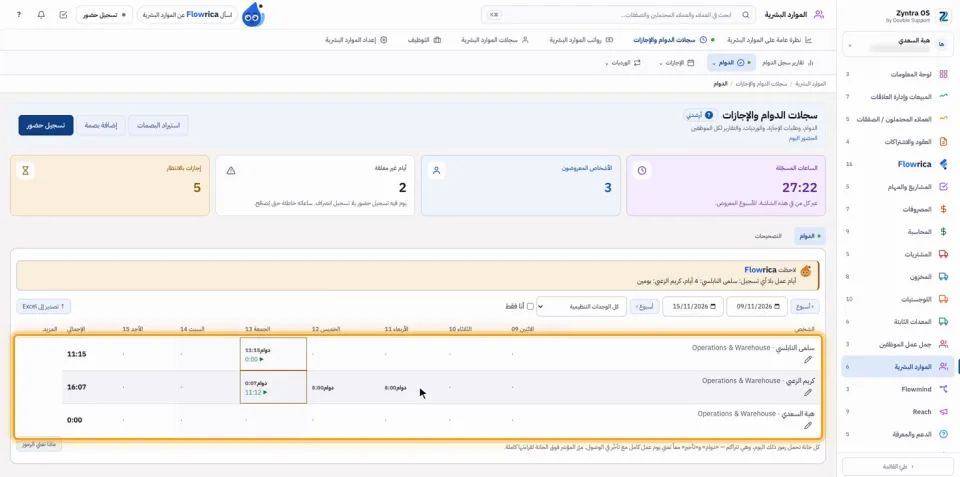
كل سطر شخص، وكل عمود يوم من الأسبوع المعروض. الزران ‹ أسبوع وأسبوع › ينقلانك إلى أسبوع آخر. الخانة تحمل رموزاً قصيرة لذلك اليوم، وهي تتراكم: دوام وتأخير معاً تعنيان يوم عمل كاملاً مع تأخّر في الوصول. غياب غياب بلا عذر، وإجازة إجازة مأذونة، ورسمية عطلة رسمية، ولا وردية يوم بلا وردية. اضغط ماذا تعني الرموز لترى القائمة كلها.
اضغط اسم الشخص لتفتح المهام التي يعمل عليها الآن في المهام. ترى فقط المهام التي تسمح لك بها صلاحياتك على المهام.
من سجّل الحضور ولم يسجّل الانصراف بعد يظهر له ▶ 2:03: المدة حتى الآن، بالأخضر. ولا تدخل في ساعات اليوم حتى يسجّل انصرافه.
تظهر الساعات بالساعات والدقائق: 2:10 ساعتان وعشر دقائق. ويوم الإجازة يُظهر اسم نوع الإجازة، والاسم الطويل يُختصر، ويظهر كاملاً عند الإشارة إلى اليوم.
الأرقام الأربعة في الأعلى: الساعات المسجّلة والأشخاص المعروضون وأيام غير مغلقة (يوم فيه تسجيل حضور بلا تسجيل انصراف: ساعاته خاطئة حتى يُصحَّح) وإجازات بالانتظار. ضيّق حسب الوحدة التنظيمية، أو اختر أنا فقط. والزر تصدير إلى Excel يُخرج الأسبوع في ملف.
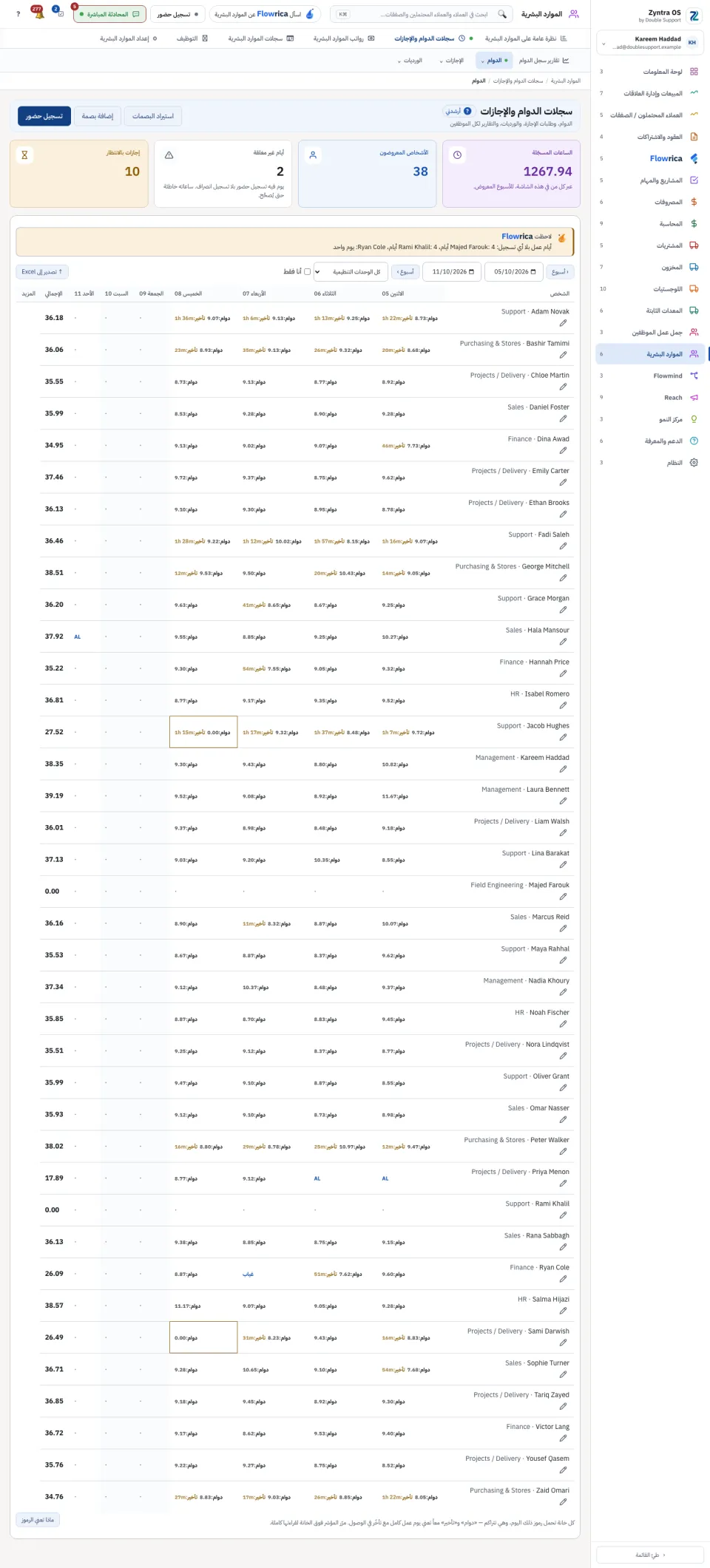
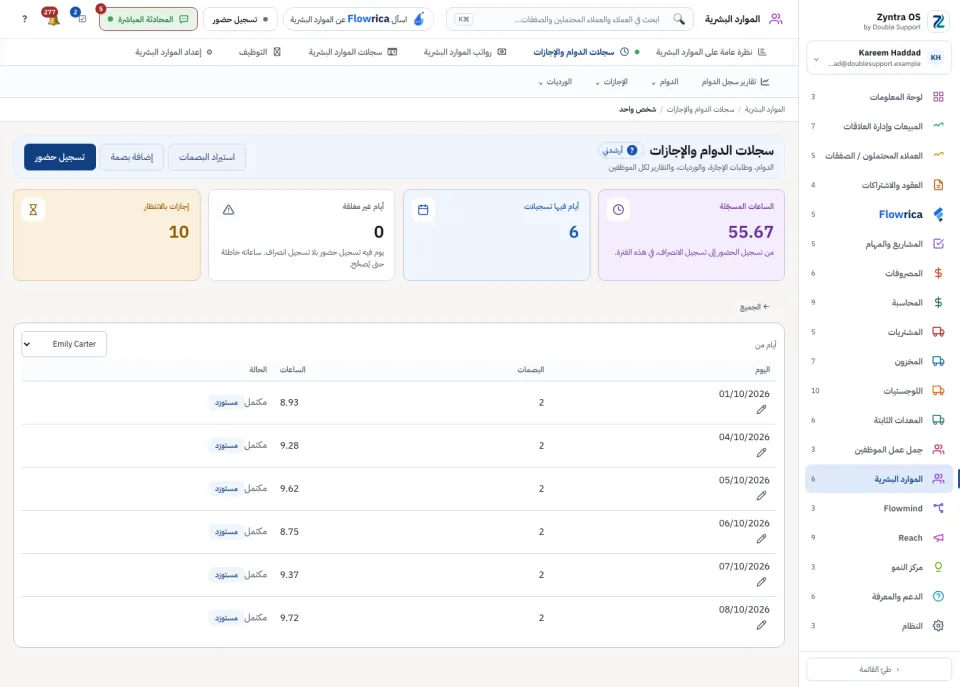
تصحيح يوم
اضغط تصحيح في سطر الشخص لتفتح أيامه وتصحّح أحدها. الزر ← الجميع يعيدك إلى الأسبوع.
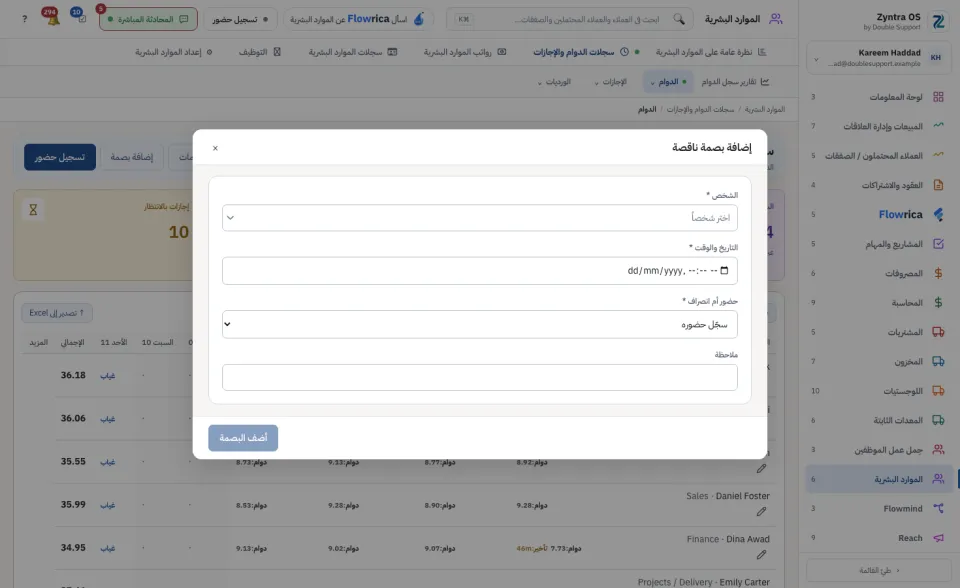
بصمة ناقصة
اضغط إضافة بصمة: اختر الشخص والتاريخ والوقت، وحدّد حضور أم انصراف، واكتب ملاحظة تذكر السبب. ثم اضغط أضف البصمة.
الاستيراد من جهاز البصمة
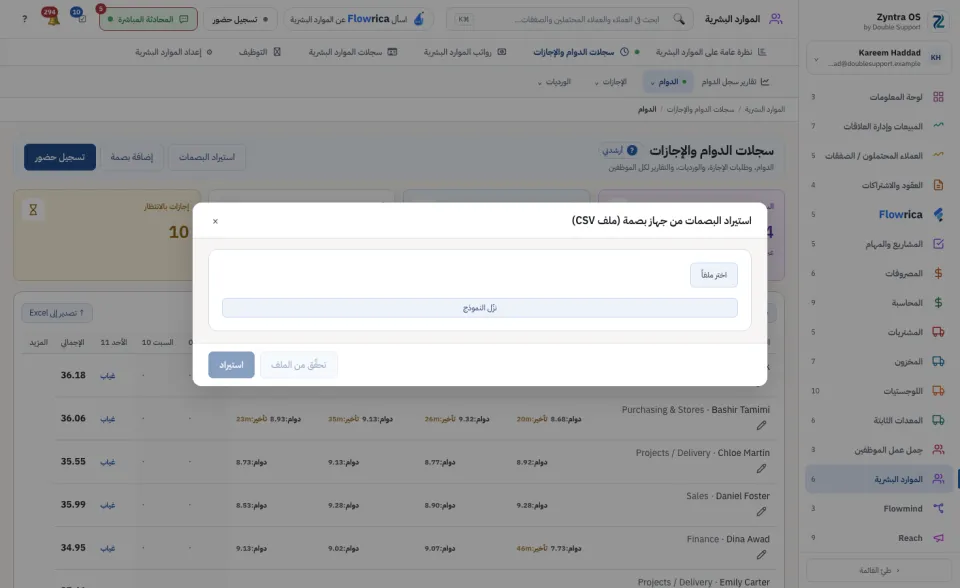
البصمات من جهاز بصمة أو بطاقة أو وجه تصل إلى هنا بنفسها، كبصمات «من جهاز»: انظر أجهزة الحضور.
التصحيحات
عندما ينسى أحد تسجيل الدخول أو الخروج، أو يكون الوقت خطأ، يطلب تصحيحاً من مساحتي أو من تطبيق زنترا. في الدوام › التصحيحات يظهر في كل طلب الشخص واليوم وأي وقت والوقت المطلوب والسبب. اضغط اعتماد أو رفض وأضف ملاحظة إن شئت. الاعتماد يضع الوقت في سجل الدوام، ويبقى الوقت الأصلي في سجل التغييرات. المعروض يعرض المقرَّرة أيضاً. الاعتماد يحتاج صلاحية تعديل الدوام، ولا أحد يقرّر طلبه بنفسه.
أسئلة
أين «تسجيل الحضور والدوام» في Zyntra OS؟
تسجيل حضور، في أعلى كل شاشة · الموارد البشرية › سجلات الدوام والإجازات › الدوام › الدوام
مَن يستطيع استخدام «تسجيل الحضور والدوام»؟
كل شخص يسجّل حضوره بنفسه، والموارد البشرية ترى الأسبوع وتصحّحه.