

 Zyntra OS
 Zyntra Legal
 Zyntra Real Estate
 Zyntra Hotel
 Zyntra E-commerce
 Zyntra Appointments
 Zyntra Repair
 Zyntra Garage
 Zyntra Concierge
 Zyntra Contracting
 Zyntra Clinic
 Zyntra Dental
 Zyntra School
 Zyntra University
 Zyntra Social
 Zyntra Call Center
 Zyntra OTA

أين
المبيعات وإدارة العلاقات › الأصناف وقوائم الأسعار › قوائم الأسعارمن
كل من يُسمح له بإدارة الأصناف.1
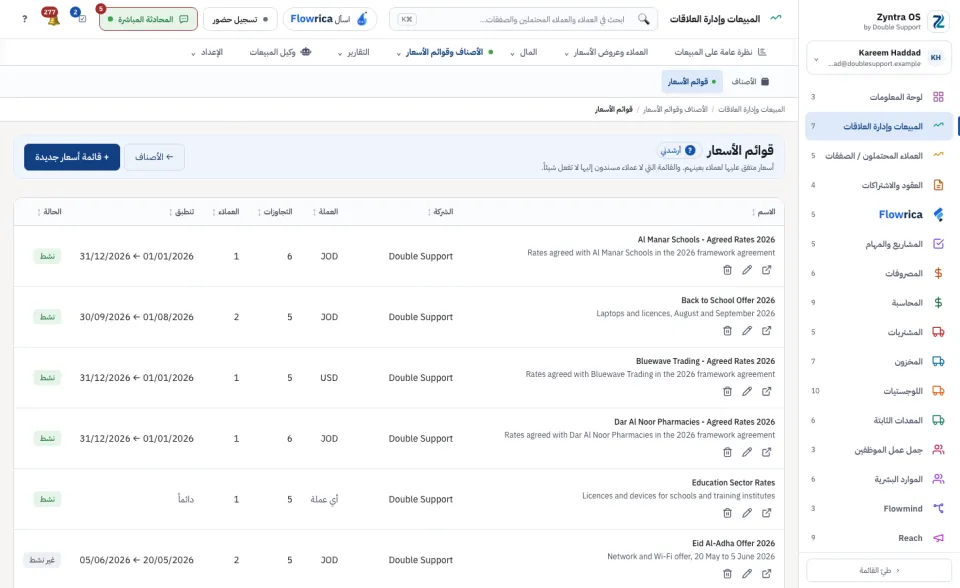
اضغط + قائمة أسعار جديدة. اختر الشركة التي تتبع لها القائمة. اكتب الاسم ووصف مختصر، واختر العملة (أو أي عملة)، ومتى يبدأ في ومتى تنتهي في. اترك نشط مؤشَّراً. اضغط حفظ.
2
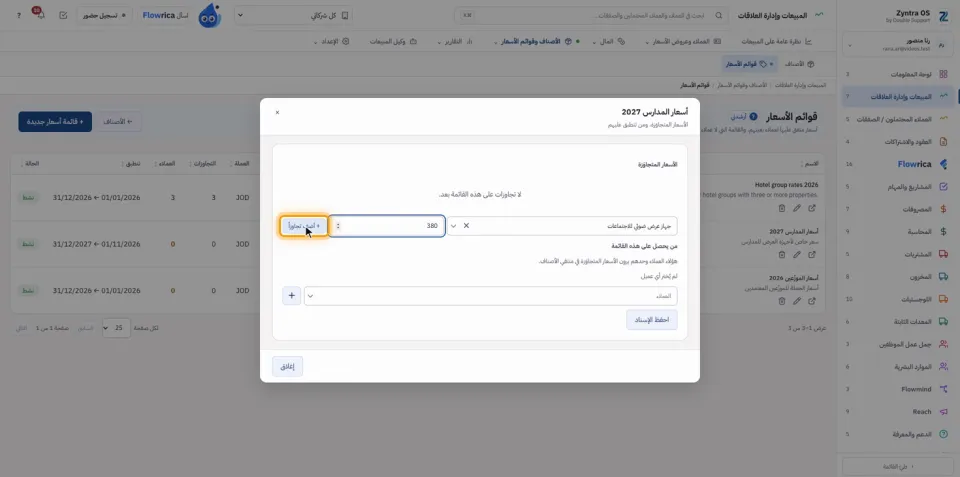
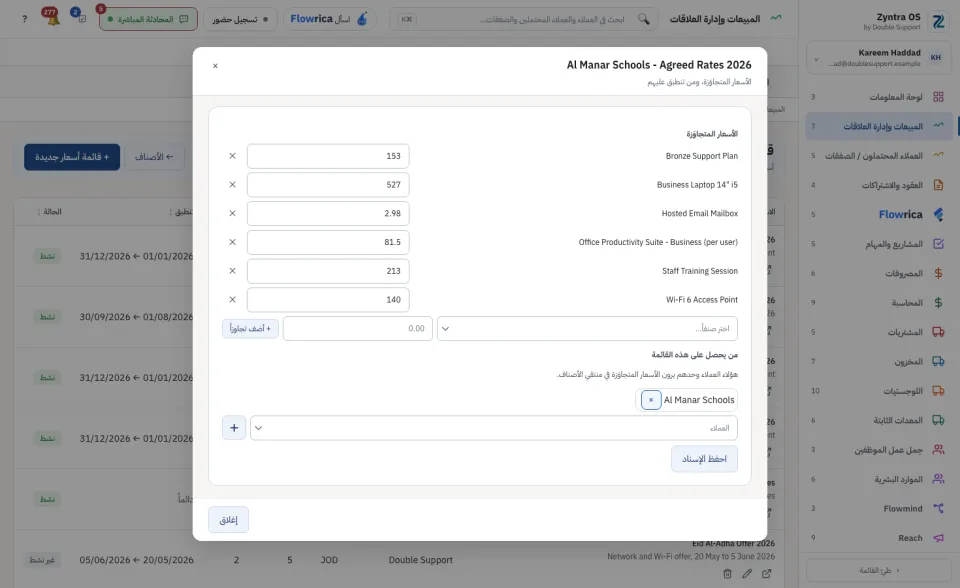
افتح القائمة. تحت الأسعار المتجاوَزة اختر صنفاً واكتب السعر المتفق عليه في هذه القائمة. اضغط أضف تجاوزاً: ينضمّ الصنف وسعره إلى القائمة.
3
تحت من يحصل على هذه القائمة اختر العملاء واضغط احفظ الإسناد. هم فقط يحصلون على هذه الأسعار.
القائمة التي لا عملاء مسندون إليها لا تفعل شيئاً. والقائمة المسعَّرة بعملة واحدة تنطبق فقط على المستندات بتلك العملة.
يعرض الجدول لكل قائمة الشركة والعملة وعدد التجاوزات والعملاء ومتى تنطبق (دائماً أو تواريخها) والحالة. و← الأصناف يعود إلى أصنافك.
السعر المتفق عليه في فاتورة العميل
افتح فاتورة جديدة لعميل تُطبَّق عليه القائمة واضغط تصفّح الدليل: يظهر الصنف بالسعر المتفق عليه بدل السعر العادي، واسم القائمة تحته.
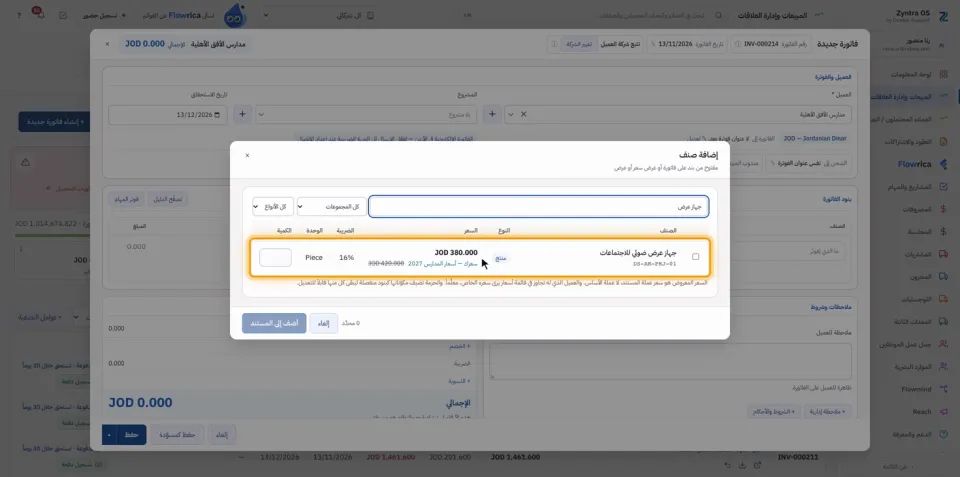
وإن غيّر أحدٌ ذلك السعر على البند، تقول Flowrica ذلك قبل الحفظ: اسم القائمة والسعر المتفق عليه والفرق. ولا تمنع الحفظ أبداً؛ والحفظ رغم ذلك يُكتب في سجل المستند. وكذلك على عرض السعر وطلب البيع.
قبله: أصنافك · بعده: أنشئ عرض سعر وأرسله
أسئلة
أين «قوائم الأسعار: أسعار متفق عليها لعميل» في Zyntra OS؟
المبيعات وإدارة العلاقات › الأصناف وقوائم الأسعار › قوائم الأسعار
مَن يستطيع استخدام «قوائم الأسعار: أسعار متفق عليها لعميل»؟
كل من يُسمح له بإدارة الأصناف.