

 Zyntra OS
 Zyntra Legal
 Zyntra Real Estate
 Zyntra Hotel
 Zyntra E-commerce
 Zyntra Appointments
 Zyntra Repair
 Zyntra Garage
 Zyntra Concierge
 Zyntra Contracting
 Zyntra Clinic
 Zyntra Dental
 Zyntra School
 Zyntra University
 Zyntra Practice
 Zyntra Distribution
 Zyntra Social
 Zyntra Call Center
 Zyntra OTA
أين
Reach › الإعدادات › قائمة الحظرمَن
كل من يُسمح له بتغيير إعدادات Reach.| السبب | كيف وصل العنوان إلى هنا |
|---|---|
| ألغى الاشتراك | ضغط الشخص رابط إلغاء الاشتراك في رسالة من Reach. انظر حين يلغي أحدهم الاشتراك. |
| ارتداد دائم | البريد إلى العنوان ارتدّ نهائياً. |
| شكوى | أبلغ الشخص عن رسالة من Reach. |
| أُضيف يدوياً | أضافه أحد أفراد فريقك. |
1
افتح قائمة الحظر واضغط أضف عنواناً.
2
اكتب العنوان وملاحظة تقول السبب، واحفظ. ومن بعدها يقول كل إرسال إليه لم تُرسَل — على قائمة الحظر.
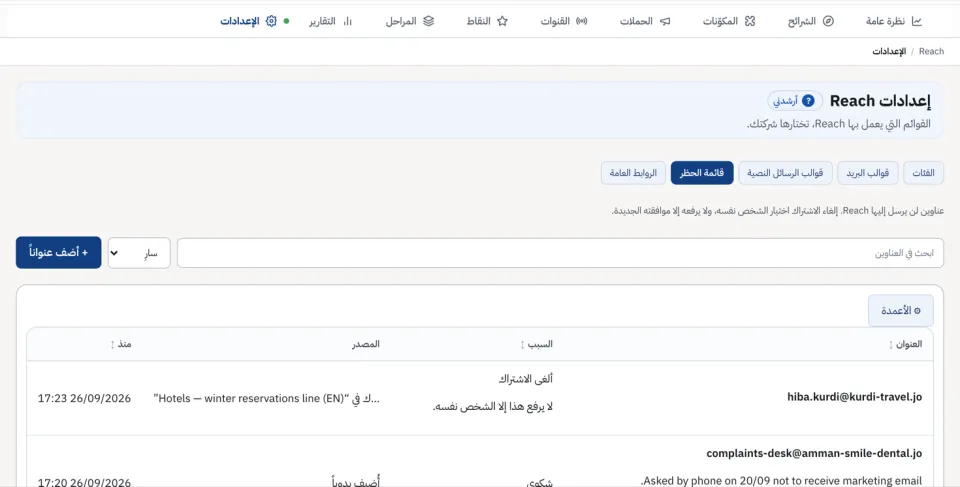
ليكتب Reach إلى عنوان مجدداً، اضغط ارفع على صفه وأجب عن لماذا يُرفَع؟ ويبقى القيد في السجل تحت المرفوع. وإلغاء الاشتراك ليس عليه ارفع: يقول لا يرفع هذا إلا الشخص نفسه.
تُظهر القائمة العناوين سارٍ أو المرفوع، مع العنوان والسبب والمصدر ومنذ لكل منها. وابحث في العناوين يجد واحداً.
تصدير وطباعة — يفتح ملف PDF يأخذان صفوف القائمة المعروضة، بالأعمدة المختارة تحت ⚙ الأعمدة.
أسئلة
أين «من لا يكتب إليهم Reach» في Zyntra OS؟
Reach › الإعدادات › قائمة الحظر
مَن يستطيع استخدام «من لا يكتب إليهم Reach»؟
كل من يُسمح له بتغيير إعدادات Reach.