

 Zyntra OS
 Zyntra Legal
 Zyntra Real Estate
 Zyntra Hotel
 Zyntra E-commerce
 Zyntra Appointments
 Zyntra Repair
 Zyntra Garage
 Zyntra Concierge
 Zyntra Contracting
 Zyntra Clinic
 Zyntra Call Center
 Zyntra OTA
أين
Reach › القنوات › واتسابمَن
كل من يُسمح له بإنشاء قنوات Reach.1
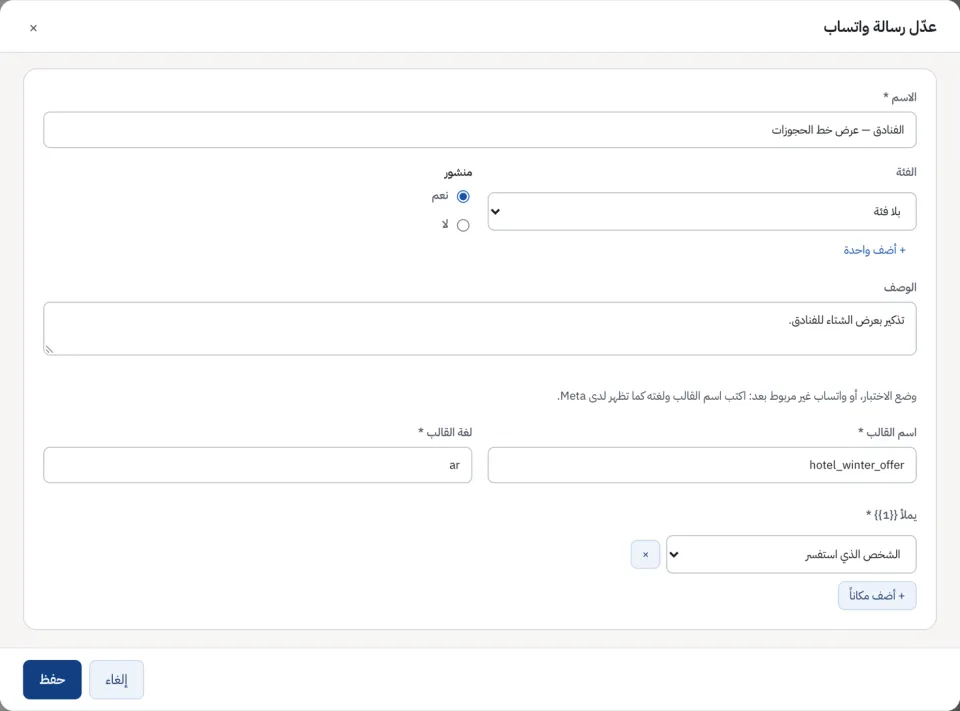
افتح واتساب واضغط + رسالة واتساب جديدة.
2
اختر الشركة أولاً: تظهر بعدها قوالبها المعتمدة.
3
اكتب الاسم، واختر الفئة إن كنت تستخدمها.
4
اختر القالب المعتمد. في وضع الاختبار، أو قبل ربط واتساب، اكتب اسم القالب ولغة القالب كما تظهر لدى Meta.
5
كل مكان في القالب،
{{1}} و{{2}} وهكذا، يملؤه حقل تختاره تحت يملأ {{1}}، مثل اسم الشخص. القالب المعتمد يأتي بأماكنه، وما يقرؤه العميل المحتمل يُظهر الرسالة كما ستصل. أما القالب المكتوب فتُضاف أماكنه بـ+ أضف مكاناً.6
اضغط حفظ.
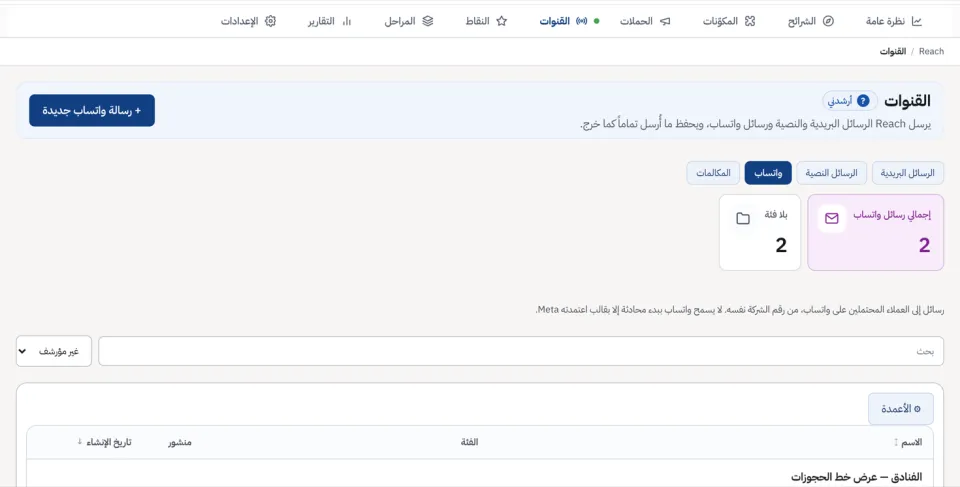
تعدّ القائمة إجمالي رسائل واتساب. والرسالة المفتوحة تعدّ كم أُرسلت وسُلّمت وقُرئت وفشلت.
| الحالة | معناها |
|---|---|
| أُرسلت | استلم واتساب الرسالة. |
| سُلّمت | وصلت إلى هاتف العميل المحتمل. |
| قُرئت | فتحها العميل المحتمل. |
| فشلت أو رُفضت | لم يسلّمها واتساب؛ والسبب بجانبها. |
| محفوظة في سجل واتساب — وضع الاختبار | لم يخرج شيء من النظام: الشركة في وضع الاختبار. |
لا تُرسَل حين لم تربط الشركة حساب واتساب للأعمال، أو حين يكون الرقم بلا رمز دولة ولا يمكن إكماله من دولة الشركة، أو حين لم تعتمد Meta القالب كما هو محفوظ، أو حين ألغى العميل المحتمل موافقته على التسويق عبر واتساب. ترسلها الحملة بخطوتها Reach: إرسال رسالة WhatsApp.
أسئلة
أين «رسائل واتساب في Reach» في Zyntra OS؟
Reach › القنوات › واتساب
مَن يستطيع استخدام «رسائل واتساب في Reach»؟
كل من يُسمح له بإنشاء قنوات Reach.