

 Zyntra OS
 Zyntra Legal
 Zyntra Real Estate
 Zyntra Hotel
 Zyntra E-commerce
 Zyntra Appointments
 Zyntra Repair
 Zyntra Garage
 Zyntra Concierge
 Zyntra Contracting
 Zyntra Clinic
 Zyntra Call Center
 Zyntra OTA
أين
المبيعات وإدارة العلاقات › الأصناف وقوائم الأسعار › الأصنافمن
كل من يُسمح له بإضافة الأصناف. والأسعار والتكلفة للمسؤولين.1
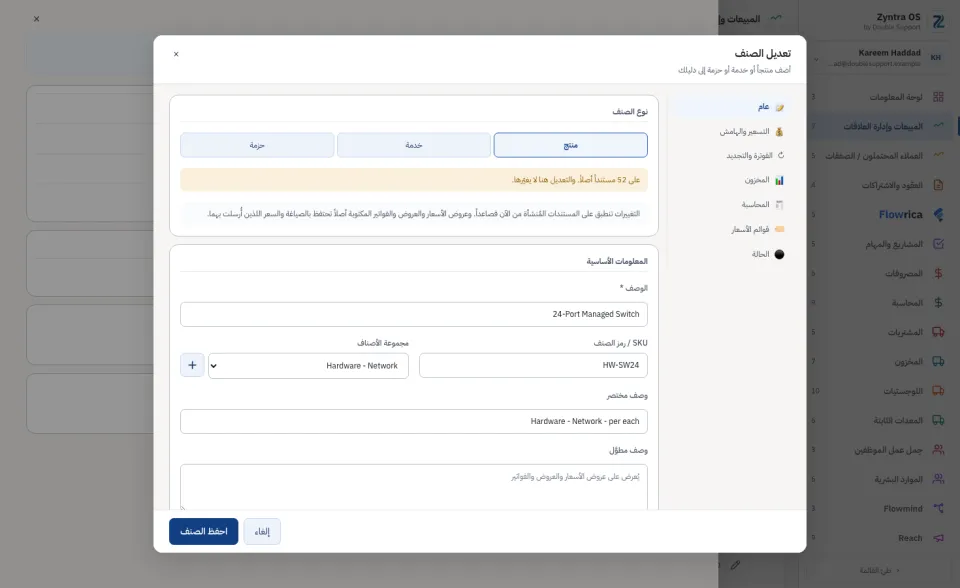
اضغط + صنف جديد. أقسام النموذج مرتّبة على جانبه: عام، التسعير والهامش، الفوترة والتجديد، المخزون، المحاسبة، قوائم الأسعار، الحالة.
2
تحت عام اختر نوع الصنف: منتج أو خدمة أو حزمة، واكتب الوصف (الخانة الوحيدة التي يجب ملؤها). أضف SKU / رمز الصنف ومجموعة الأصناف إن كنت تستعملهما.
3
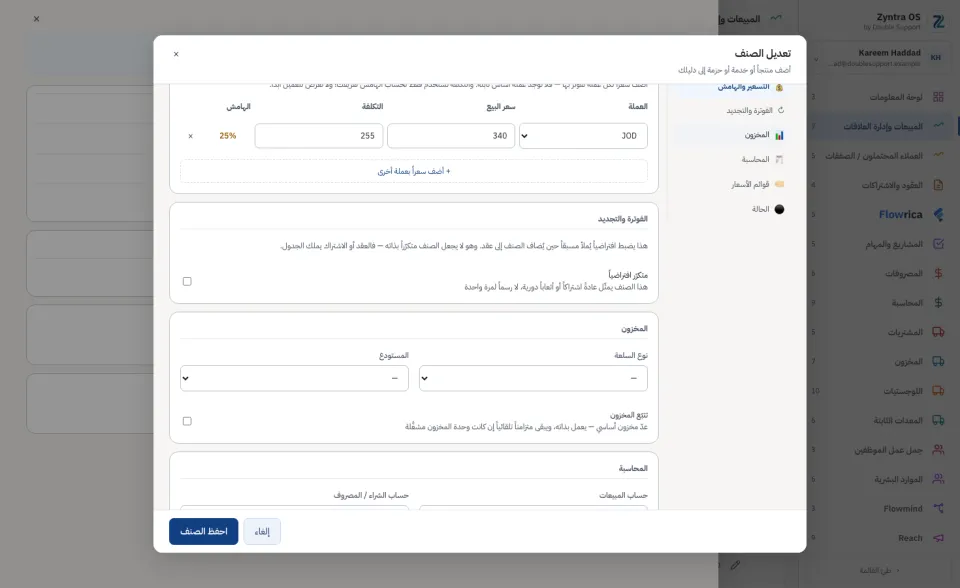
تحت التسعير والهامش اختر عملة واكتب سعر البيع والتكلفة. أضف سعراً لكل عملة تفوتر بها. التكلفة تُستخدم فقط لحساب الهامش لفريقك؛ ولا يراها العميل أبداً. وتحت المحاسبة اختر الضرائب والوحدة.
4
اضغط احفظ الصنف. ينضم الصنف إلى القائمة.
الصنف المعطَّل تحت الحالة يختفي من الفواتير وعروض الأسعار والعروض الجديدة. والمستندات القديمة تحتفظ به.
القائمة
أربع بطاقات تعدّ كل الأصناف والمنتجات والخدمات والحزم؛ اضغط واحدة لترى نوعها فقط. ▦ لوحة و☰ جدول يغيّران شكل القائمة. يعرض الجدول لكل صنف نوعه ومجموعته وأسعاره وضريبته ووحدته وعدد المستندات التي هو مستخدَم فيها وحالته. إدارة المجموعات يعدّل مجموعات الأصناف، وقوائم الأسعار يفتح قوائم الأسعار، وتصدير يُخرج القائمة، وعاين المنتقي يعرض منتقي الأصناف كما يظهر في المستند.
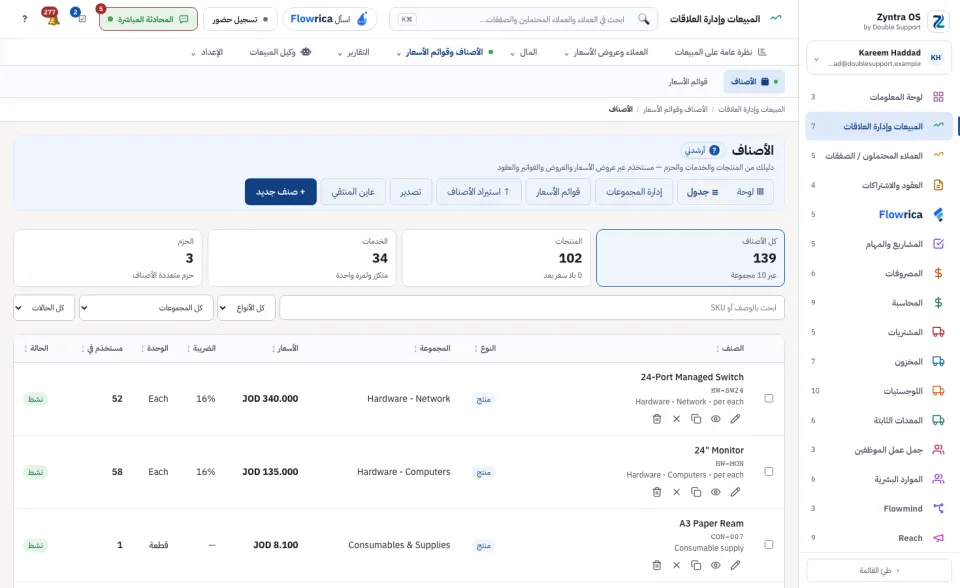
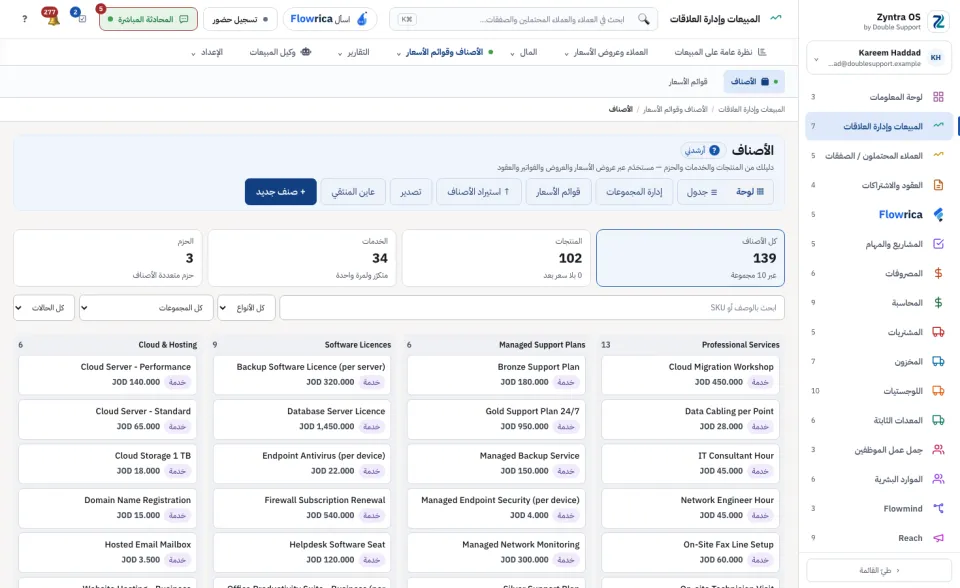
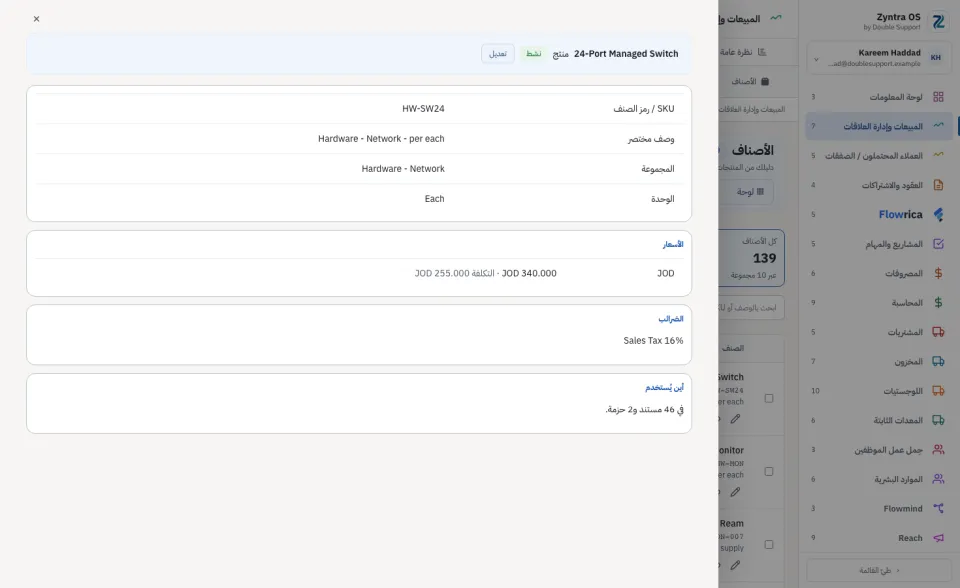
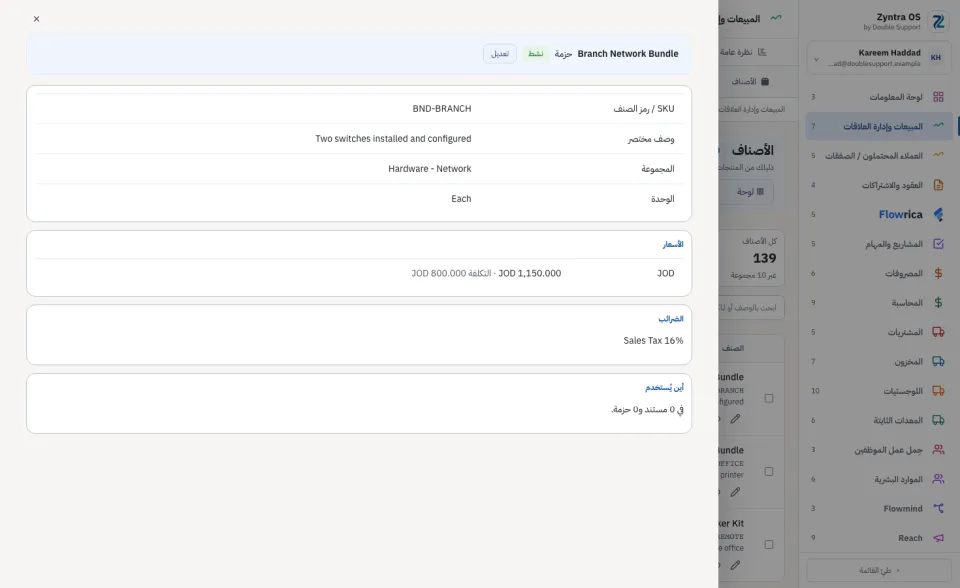
اضغط على صنف ليُفتح في لوحة فوق القائمة: تفاصيله والأسعار والضرائب وأين يُستخدم. وتعديل يغيّره.
استورد أصنافاً كثيرة معاً
1
اضغط ↑ استيراد الأصناف. اضغط نزّل النموذج لتحصل على ملف بالأعمدة الصحيحة، املأه، واختره تحت اختر ملف CSV.
2
اضغط تحقّق من الملف. لا يُكتب شيء بعد: يعرض Zyntra كم صفاً قرأ، وكم سيُضاف أو يُتخطى، وأي مجموعات ووحدات جديدة سينشئ.
3
إذا بدا صحيحاً اضغط استورد فعلياً.
بعده: أنشئ عرض سعر وأرسله