

 Zyntra OS
 Zyntra Legal
 Zyntra Real Estate
 Zyntra Hotel
 Zyntra E-commerce
 Zyntra Appointments
 Zyntra Repair
 Zyntra Garage
 Zyntra Concierge
 Zyntra Contracting
 Zyntra Clinic
 Zyntra Call Center
 Zyntra OTA
أين
المبيعات وإدارة العلاقات › العملاء وعروض الأسعار › أوامر البيعمن
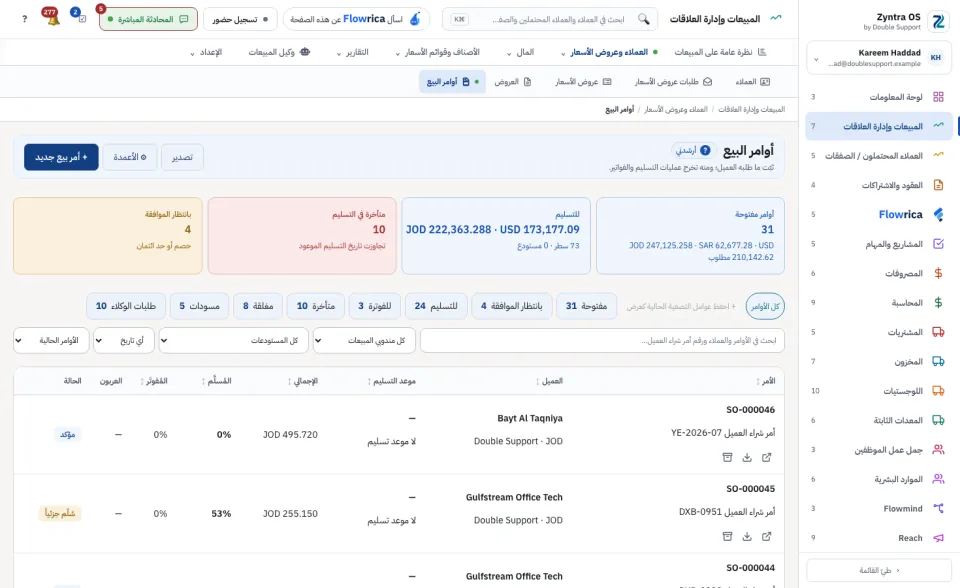
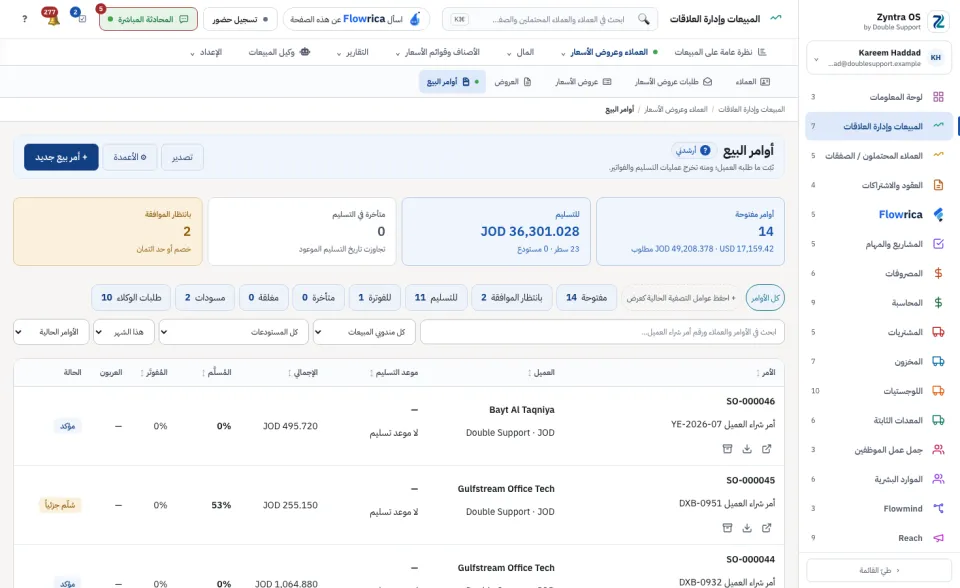
كل من يُسمح له برؤية أوامر البيع: كلها، أو أوامر فريقه، أو أوامره فقط.في الأعلى أربعة أرقام: أوامر مفتوحة وللتسليم ومتأخرة في التسليم وبانتظار الموافقة. وتحتها اضغط عرضاً لتضييق القائمة: مفتوحة أو بانتظار الموافقة أو للتسليم أو للفوترة أو متأخرة أو مغلقة أو مسودات أو طلبات الوكلاء. وتعرض القائمة لكل أمر العميل وموعد التسليم والإجمالي ونسبة المُسلَّم والمُفوتَر والعربون والحالة.
تصدير يُخرج القائمة ملفاً، و⚙ الأعمدة يختار الأعمدة التي يعرضها الجدول. وبعد أن تضيّق القائمة يحفظ + احفظ عوامل التصفية الحالية كعرض اختيارك زراً خاصاً بك بجانب كل الأوامر.
أنشئ أمر بيع
صفحة الأمر نفسه
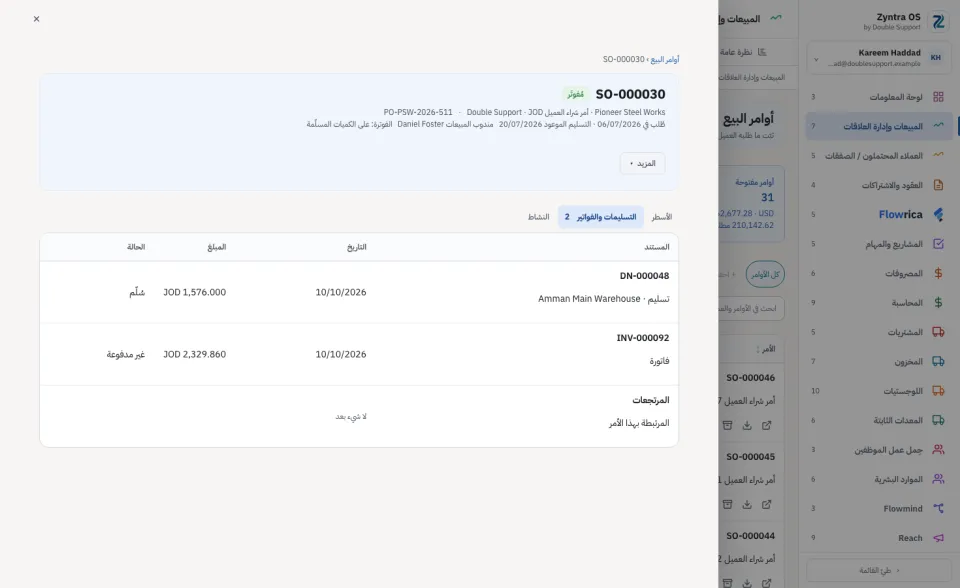
اضغط أمراً ليُفتح فوق القائمة. في رأسه الرقم والعميل والحالة وزر رئيسي واحد والمزيد ▾. الزر الرئيسي هو الخطوة التالية: وافق، ثم ثبّت الأمر في المسودة، ثم أنشئ تسليماً، ثم أنشئ فاتورة.
| التبويب | ما فيه |
|---|---|
| الأسطر | ثلاثة أرقام (إجمالي الأمر والمُسلَّم والمُفوتَر) وكل سطر: المطلوب والمحجوز والمُسلَّم والمتبقي وإجمالي السطر. |
| التسليمات والفواتير | كل تسليم وكل فاتورة خرجا من هذا الأمر، ومرتجعاته. |
| النشاط | ما جرى على الأمر، ومتى، ومن فعله. |

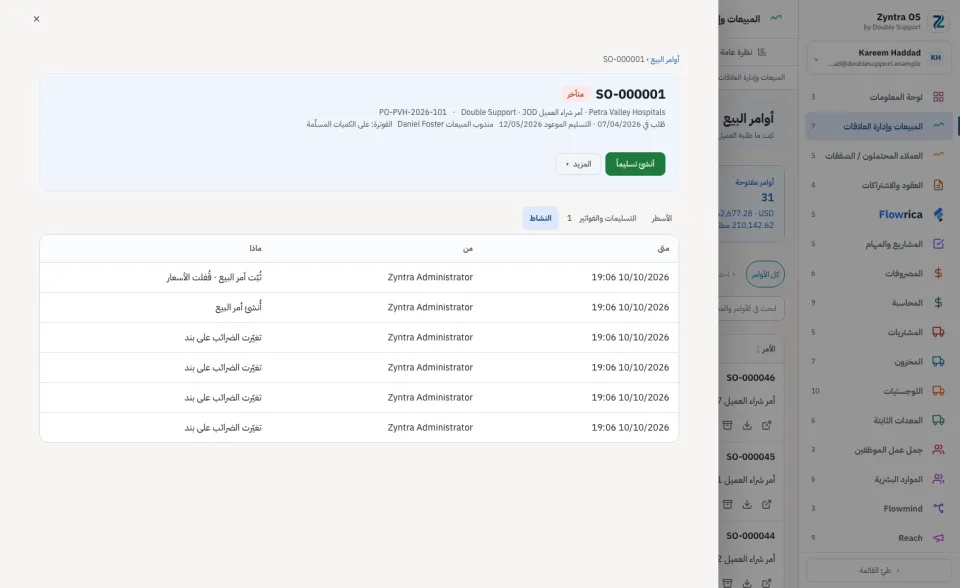
تحت المزيد ▾: استلم عربوناً وتعديل (للمسودة فقط) وعرض ملف PDF وتنزيل وأرسل إلى العميل (للأمر المؤكد) واطلب أسطر الشحن المباشر من المورّد وأغلق ما تبقّى… وأرشفة.
Flowrica في هذه الشاشة
اضغط اسأل Flowrica عن هذه الصفحة في الأعلى واسأل بكلماتك، مثلاً «أوامر البيع حسب الحالة». واضغط أرشدني فتمشي معك في الشاشة: هي تشير فقط، وأنت تضغط.