

 Zyntra OS
 Zyntra Legal
 Zyntra Real Estate
 Zyntra Hotel
 Zyntra E-commerce
 Zyntra Appointments
 Zyntra Repair
 Zyntra Garage
 Zyntra Concierge
 Zyntra Contracting
 Zyntra Clinic
 Zyntra Dental
 Zyntra School
 Zyntra University
 Zyntra Social
 Zyntra Call Center
 Zyntra OTA
أين
المبيعات وإدارة العلاقات › الإعداد › بوابات الدفعمن
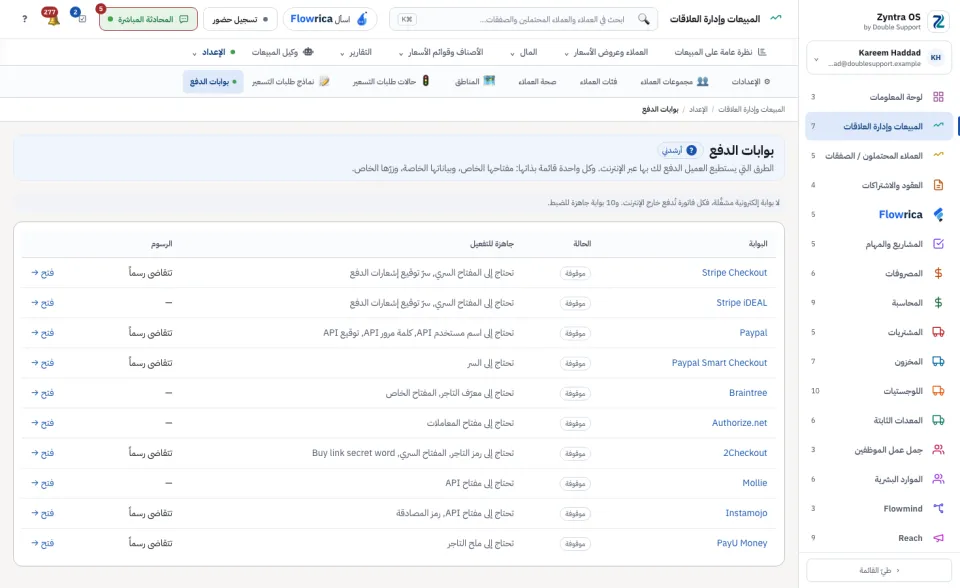
كل من يُسمح له برؤية الإعدادات؛ والتغيير يحتاج صلاحية تعديل الإعدادات.سطر في الأعلى يقول كم بوابة مشغَّلة؛ وما دامت لا بوابة مشغَّلة فكل فاتورة تُدفع خارج الإنترنت. وتعرض القائمة كل البوابة والحالة وهل هي جاهزة للتفعيل (أو ما الذي ما زالت تحتاجه) والرسوم. اضغط فتح → على واحدة لتملأ بياناتها.
البوابة تحتاج حساباً عند مزوّد الدفع: مفاتيح ذلك الحساب تُكتب هنا، ولا تُشغَّل البوابة قبل حفظها. والمفاتيح لا تُعرض بعد حفظها أبداً. اضغط احفظ هذه البوابة عند الانتهاء.
الدفع بمحفظة الهاتف
1
افتح بوابة تقبلهما: Stripe Checkout وCheckout.com وTap وN-Genius وHyperPay تقبل الاثنين، وMollie تقبل Apple Pay فقط. علّم عرض Apple Pay و/أو عرض Google Pay واضغط احفظ هذه البوابة. ويجب أيضاً تشغيل كل محفظة في حسابك عند مزوّد الدفع نفسه.
2
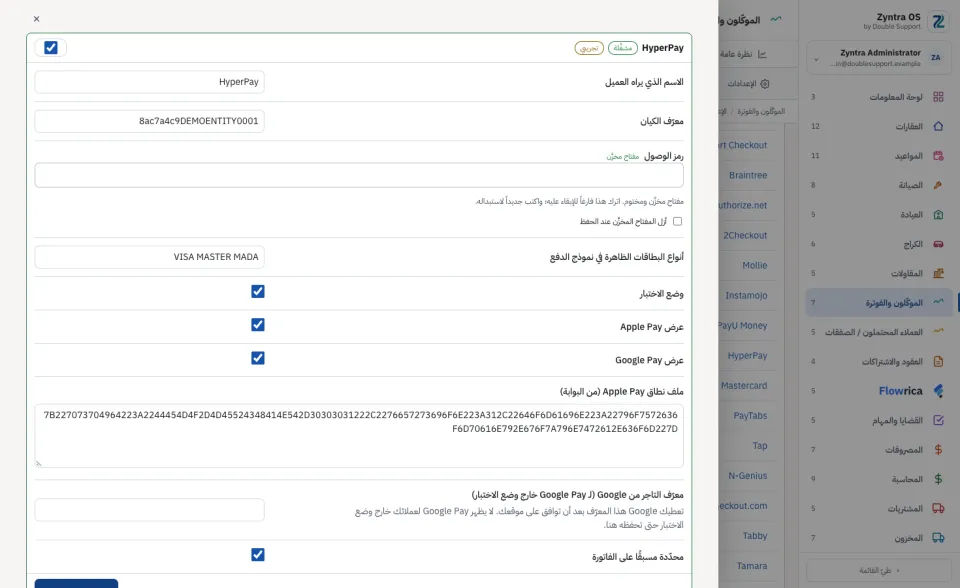
مع HyperPay يظهر Apple Pay على صفحة الدفع الخاصة بك، لذلك تطلب آبل أن يثبت موقعك أنه لك: الصق الملف الذي تعطيك إياه HyperPay في ملف نطاق Apple Pay (من البوابة) واحفظ. وما دام لم يُحفظ فلا يُعرض Apple Pay عبر HyperPay. ويحتاج Google Pay عبر HyperPay أيضاً إلى معرّف التاجر من Google (لـ Google Pay خارج وضع الاختبار)، وهو المعرّف الذي تعطيك إياه Google بعد أن توافق على موقعك: فخارج وضع الاختبار لا يُعرض Google Pay حتى يُحفظ.
3
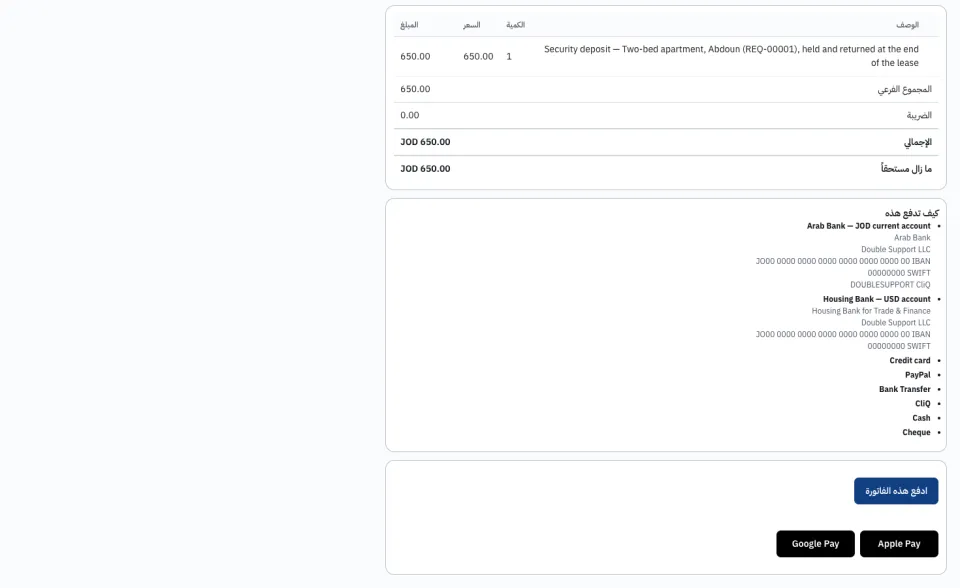
في رابط الفاتورة وفي بوابة العميل يرى العميل Apple Pay وGoogle Pay تحت زرّ البوابة نفسها. ولا يظهر Apple Pay إلا على أجهزة آبل التي تدعمه. وتُسجَّل الدفعة أو تُرفض أو تُسترد تماماً كدفعة بالبطاقة عبر البوابة نفسها.
Adyen
1
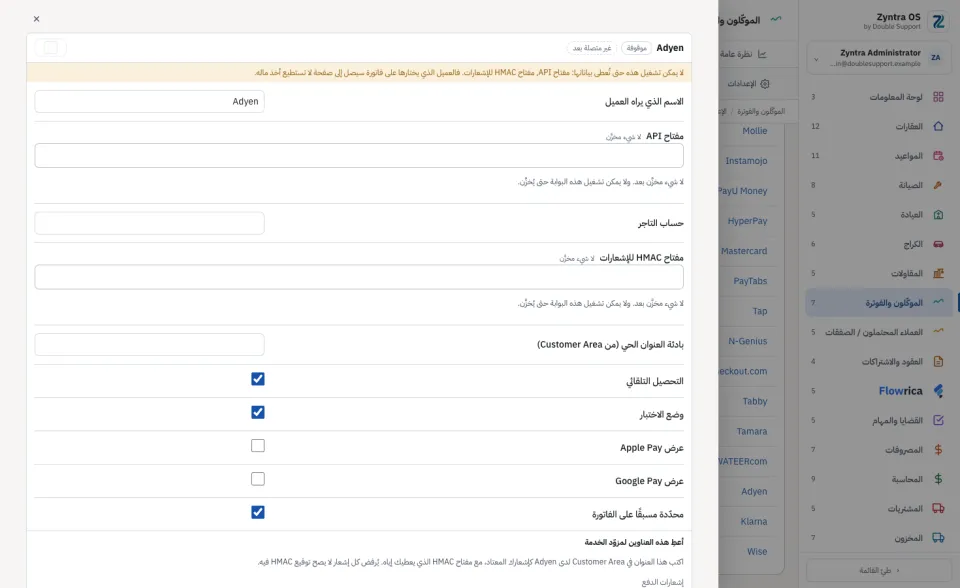
افتح Adyen. اكتب مفتاح API وحساب التاجر من حسابك في Adyen، ومفتاح HMAC للإشعارات الذي تعطيك إياه Adyen حين تضيف إشعاراً عادياً. وخارج وضع الاختبار اكتب أيضاً بادئة العنوان الحي (من Customer Area). وإن كان حساب التاجر في Adyen يحصّل الدفعات يدوياً فأوقف التحصيل التلقائي: فلا تُدفع الفاتورة إلا حين تقول Adyen إنها حصّلت المال.
2
تحت أعطِ هذه العناوين لمزوّد الخدمة انسخ عنوان إشعارات الدفع واكتبه في Customer Area عند Adyen بوصفه إشعارك العادي. ويُرفض كل إشعار لا يصحّ توقيعه. اضغط احفظ هذه البوابة ثم شغّلها.
3
يدفع العميل على صفحة Adyen نفسها من رابط الفاتورة أو من بوابة العميل. ولا تُعلَّم الفاتورة مدفوعة إلا بالمبلغ الذي تؤكده Adyen؛ والاسترداد على الفاتورة يعود عبر Adyen، كاملاً أو جزءاً منه.
Klarna
1
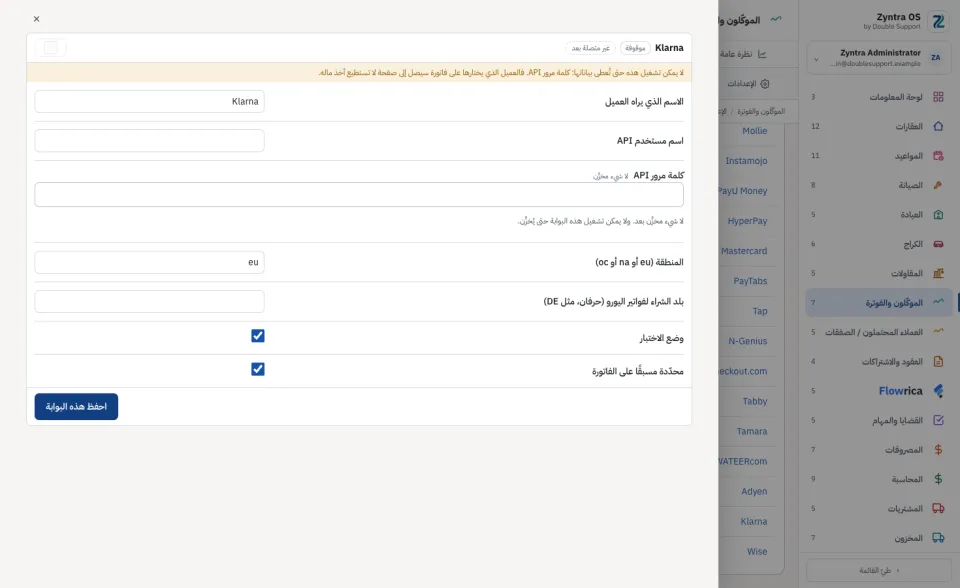
افتح Klarna. اكتب اسم مستخدم API وكلمة مرور API من حسابك في Klarna والمنطقة (eu أو na أو oc). ولفواتير اليورو اكتب بلد الشراء لفواتير اليورو (حرفان، مثل DE). اضغط احفظ هذه البوابة ثم شغّلها.
2
تتيح Klarna للعميل أن يدفع لاحقاً. ولا تُعلَّم الفاتورة مدفوعة إلا حين تقبض Klarna المبلغ كله، لا حين يُوافَق على العميل فقط.
Wise
Wise للمال الخارج من الشركة: فاتورة مورّد أو استرداد لعميل، يُدفع بتحويل بنكي من رصيد شركتك في Wise. ولا تُعرض على العميل أبداً طريقةً للدفع.
1
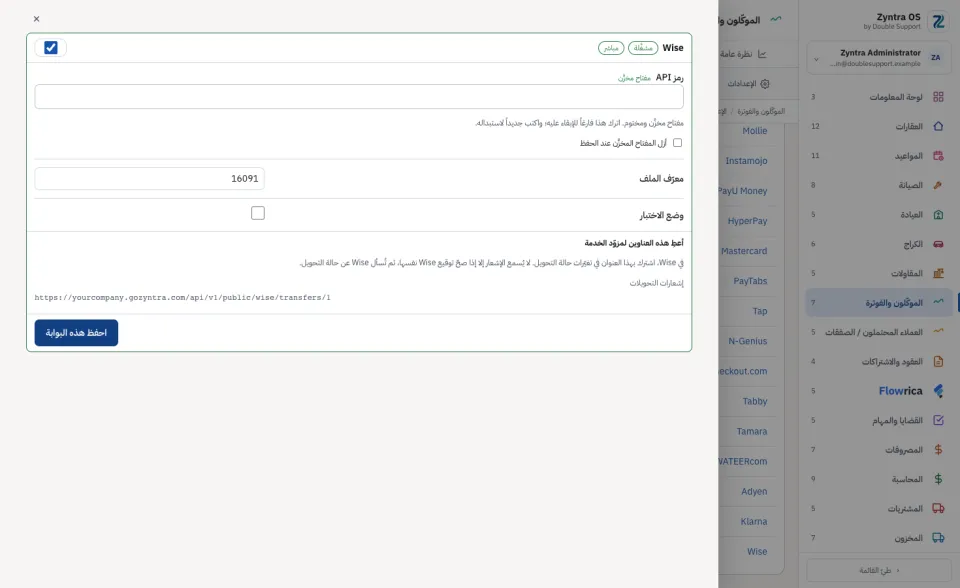
افتح Wise. اكتب رمز API ومعرّف الملف من حساب شركتك في Wise. وأبقِ وضع الاختبار معلَّماً ما دمت تجرّب: فيذهب التحويل إلى بيئة اختبار Wise ولا يُسجَّل شيء.
2
انسخ عنوان إشعارات التحويلات واشترك به في Wise في تغيّرات حالة التحويل. ولا يُسمع الإشعار إلا إذا صحّ توقيع Wise نفسها. اضغط احفظ هذه البوابة ثم شغّلها.
أسئلة
أين «بوابات الدفع» في Zyntra OS؟
المبيعات وإدارة العلاقات › الإعداد › بوابات الدفع
مَن يستطيع استخدام «بوابات الدفع»؟
كل من يُسمح له برؤية الإعدادات؛ والتغيير يحتاج صلاحية تعديل الإعدادات.